La sección Actividad de cada solicitud te permite ver los comentarios relacionados, su estado de aprobación y el registro de cambios con las actualizaciones correspondientes. De este modo, puedes reconstruir el historial completo de una solicitud en el sistema.
La siguiente información sobre los comentarios en gastos y solicitudes de gasto también se aplica a los comentarios en las solicitudes:
Consultar comentarios de solicitudes en el portal web
Para ver los comentarios de una solicitud:
Abre la sección Actividad o haz clic en la etiqueta fija con los comentarios. De forma predeterminada, el filtro Mostrar tiene seleccionados Comentarios y Flujo de aprobación.
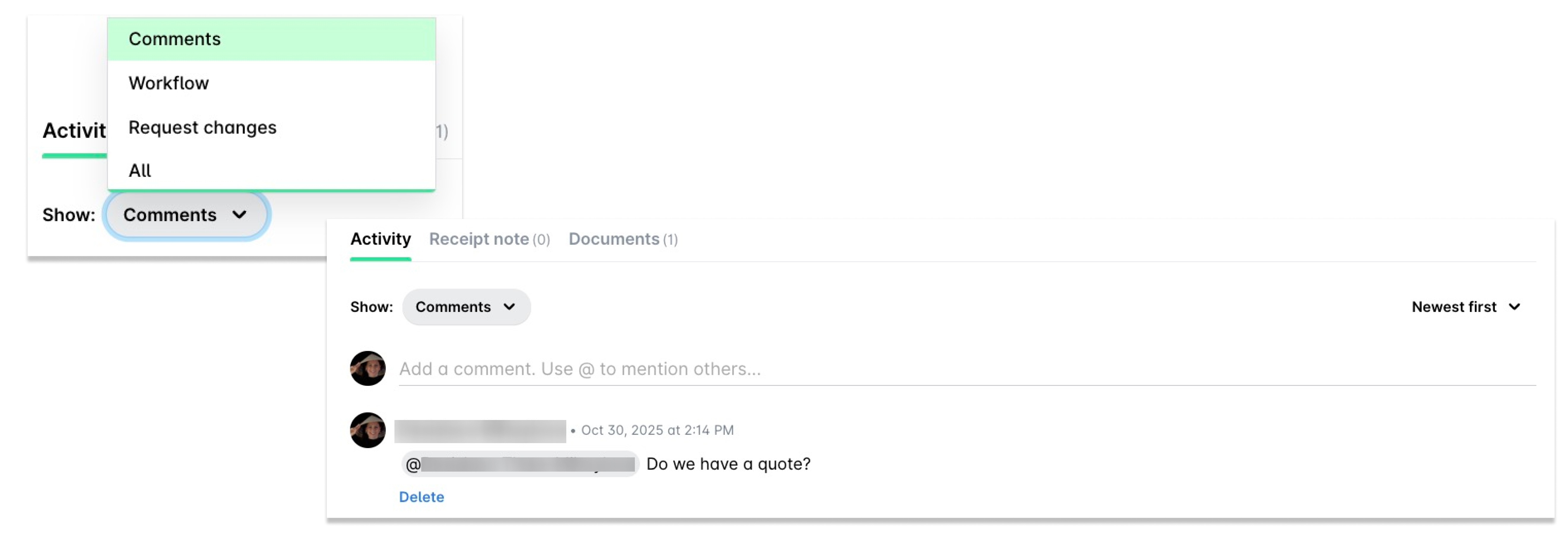
Consultar el flujo de aprobación de una solicitud en el portal web
Puedes ver el flujo de aprobación de la solicitud seleccionando Flujo de aprobación en el filtro Mostrar de la sección Actividad.
Consultar el historial de exportación de solicitudes en el portal web
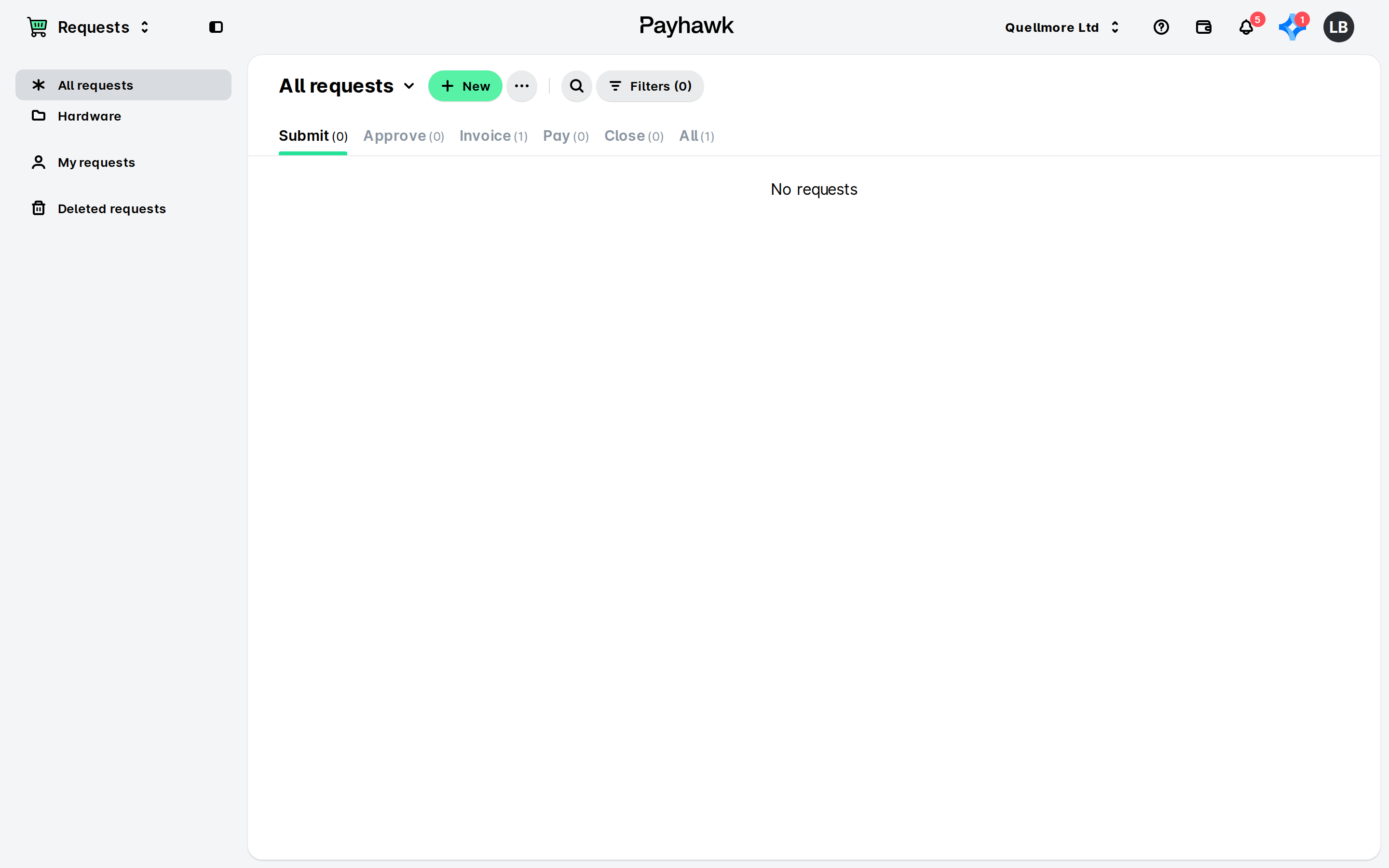
Para ver el historial de exportación de solicitudes:
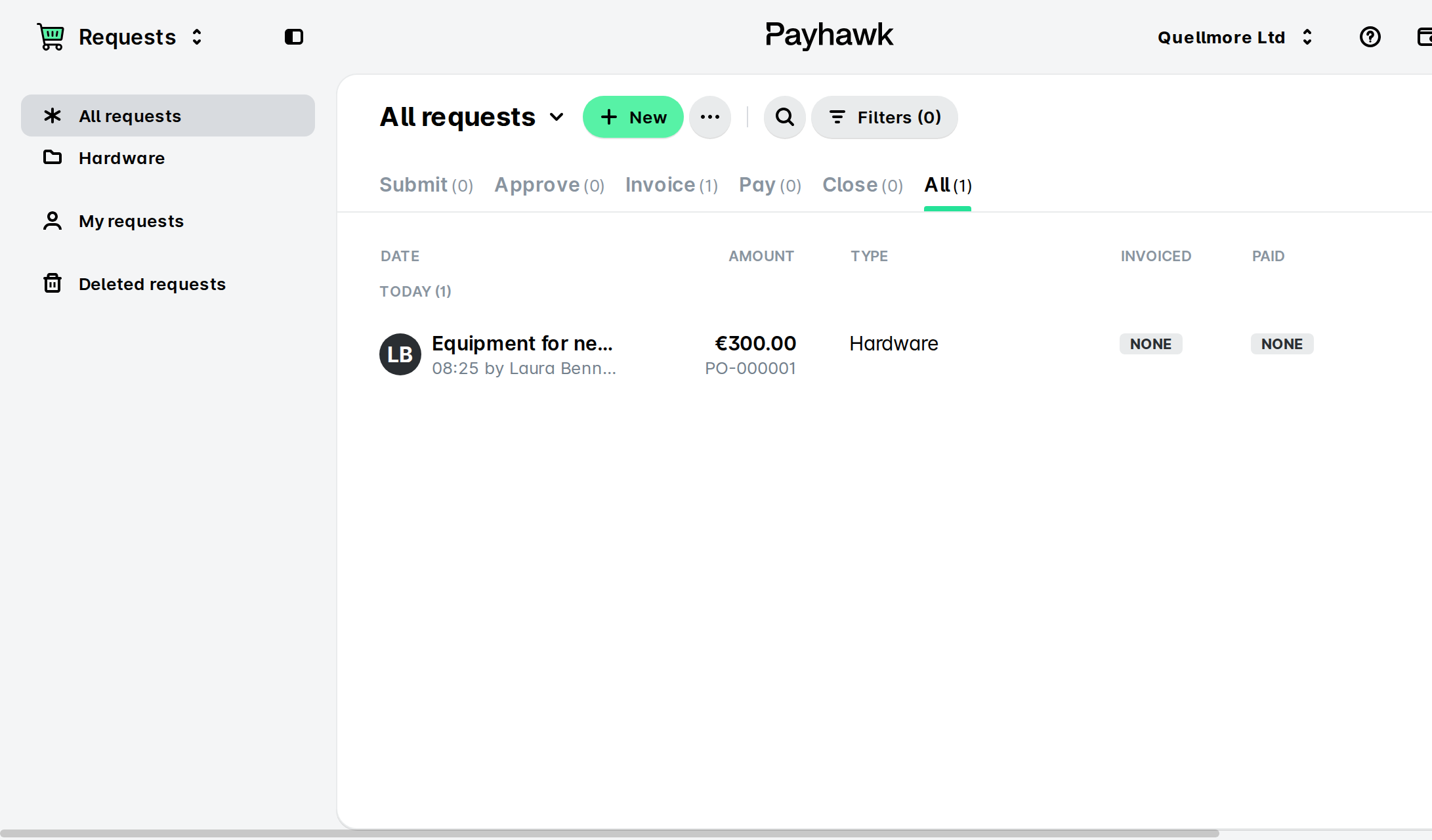
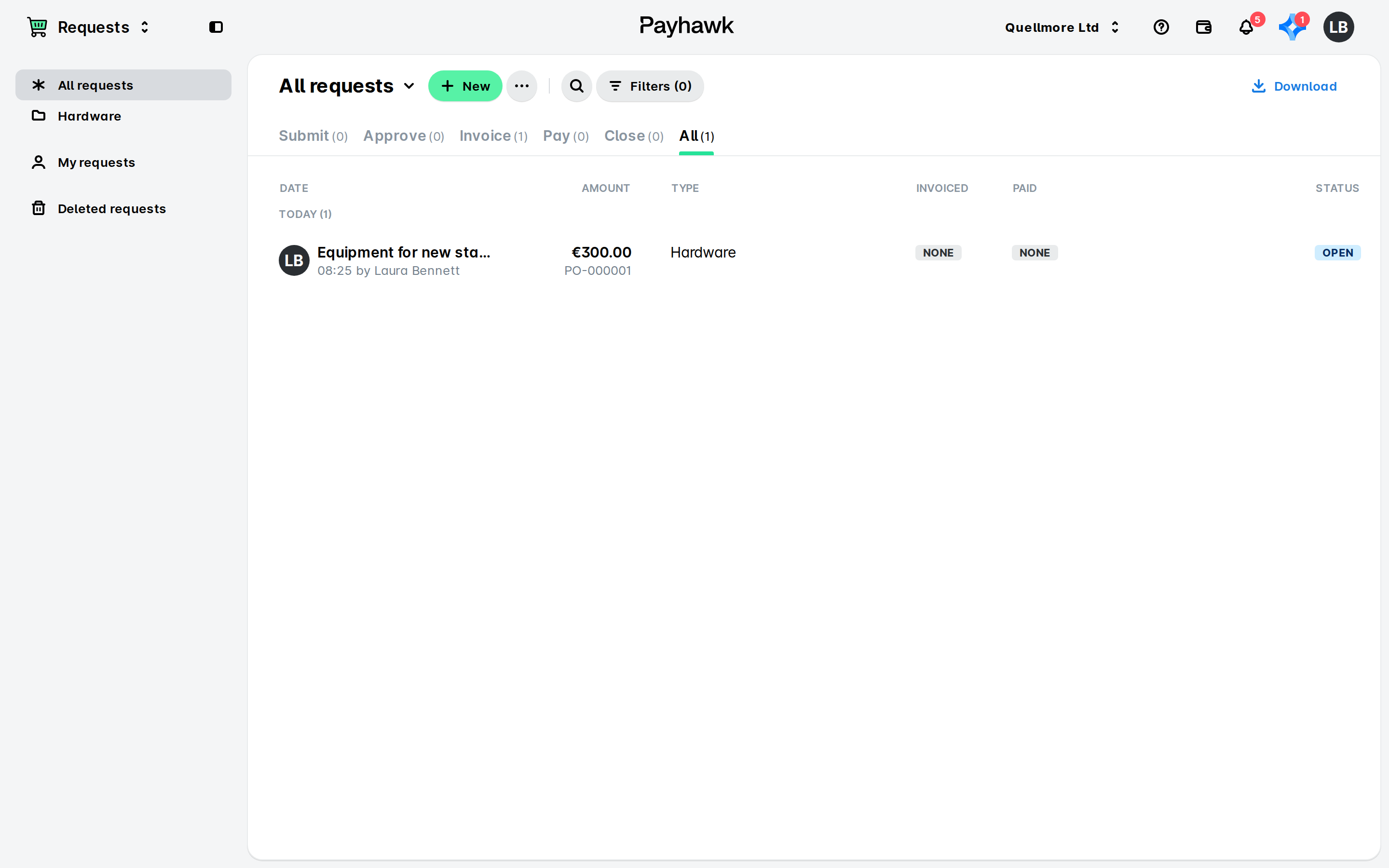
En el portal web de Payhawk, abre el selector de aplicaciones en la esquina superior izquierda y ve a Solicitudes > Todas las solicitudes > pestaña All.
Selecciona la solicitud que quieras haciendo clic en ella.
Ve a la sección Actividad.
En el filtro Mostrar, selecciona Exportar.
Consultar los cambios de una solicitud en el portal web
Puedes consultar el historial de una solicitud en su registro de cambios seleccionando Solicitar cambios en el filtro Mostrar de la sección Actividad.
Consultar todas las actividades de una solicitud en el portal web
Para consultar las actividades combinadas de la solicitud, selecciona todas las opciones del filtro Mostrar de la sección Actividad.
Consultar comentarios y flujos de aprobación de solicitudes en la aplicación móvil
Si has recibido una notificación sobre un comentario en una solicitud, abre tu Bandeja de entrada y toca la notificación. También puedes tocar la notificación push que hayas recibido en tu teléfono.
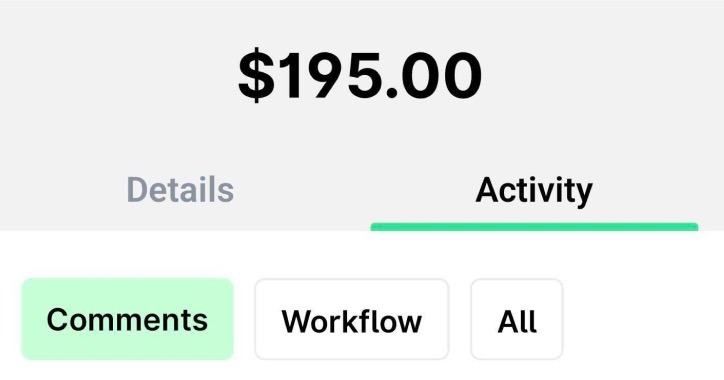
Desde tu Bandeja de entrada, puedes ver todos los comentarios de una solicitud (Actividad > Comentarios) y su flujo de aprobación (Actividad > Flujo de aprobación), o verlos todos juntos (Actividad > Todo).
Recursos útiles