Antes de conectar Payhawk con SAP S/4HANA® Cloud, Public Edition, debes preparar SAP S/4HANA Cloud, Public Edition para la integración.
Activación de servicios
Debes activar dos conjuntos de servicios antes de conectar Payhawk con SAP S/4HANA Cloud, Public Edition.
Activación de servicios SOAP
Para activar los servicios SOAP:
Ve a Sistemas de comunicación y haz clic en Nuevo.
Introduce el ID del sistema y el Nombre del sistema y haz clic en Crear.
En la nueva vista general de Sistemas de comunicación, introduce el Nombre de host o el ID del sistema.
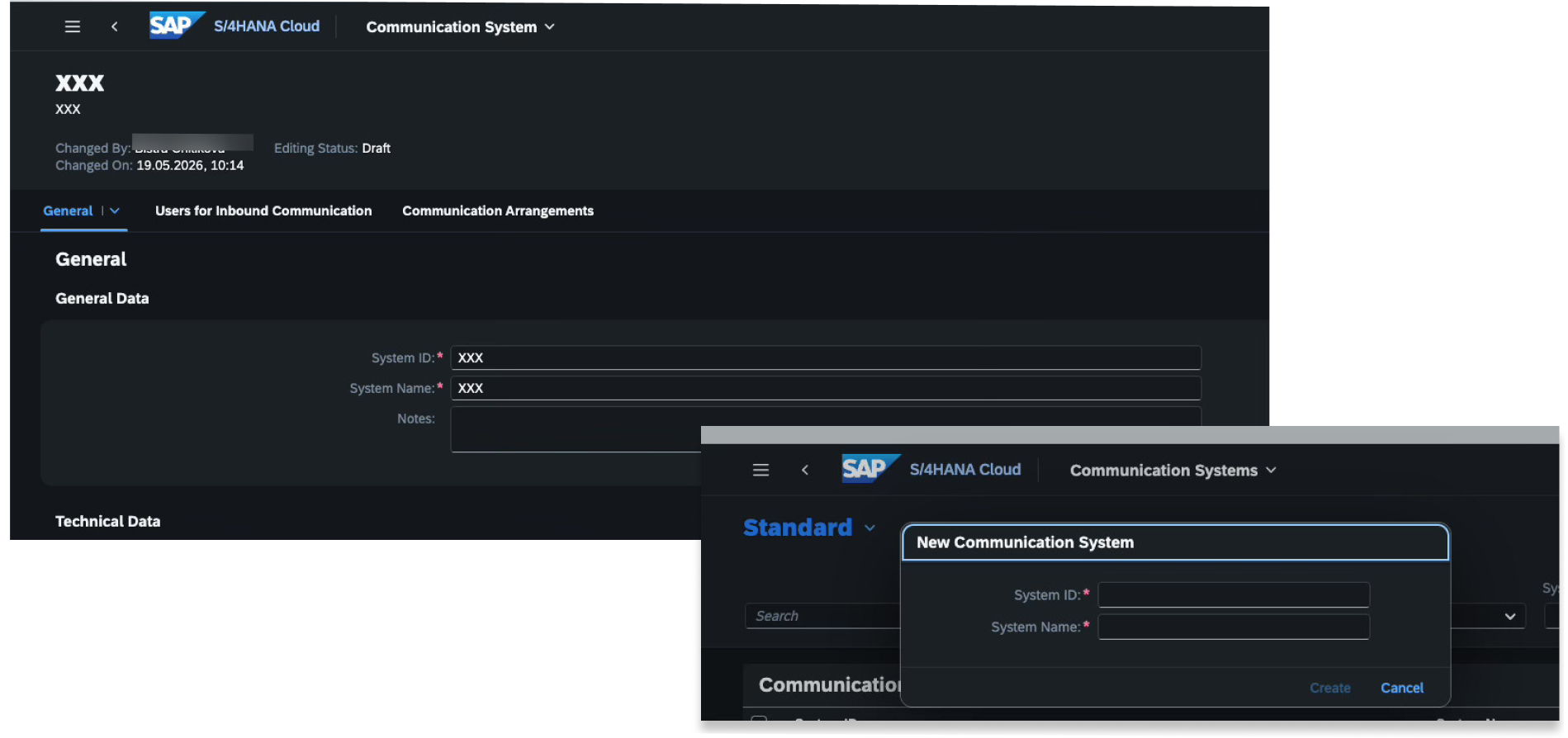
Ve a la pestaña Usuarios para comunicación entrante.
Haz clic en el signo más (+) y selecciona Nuevo usuario en el cuadro de diálogo que se abre.
Introduce el Nombre de usuario, la Descripción y la contraseña.
Haz clic en Crear. En caso de autenticación mediante certificado de cliente:
Haz clic en Subir y selecciona el archivo que has descargado desde el asistente de Payhawk.
En Método de autenticación, selecciona Certificado SSL.
Haz clic en Guardar.

A continuación, sigue estos pasos:
Ve a Acuerdos de comunicación y haz clic en NUEVO.
Crea acuerdos para cada uno de estos escenarios:
Escenarios:
SAP_COM_0002SAP_COM_0008SAP_COM_0057SAP_COM_0087SAP_COM_0303SAP_COM_0308SAP_COM_0316SAP_COM_0368SAP_COM_0943/PHWK/PAYHAWK_SCENARIO
Para cada uno de estos escenarios, crea el acuerdo y asígnalo al sistema de comunicación y al usuario que acabas de crear.
Para cada uno de estos escenarios, ve a Servicios salientes y desmarca todas las casillas de Estado del servicio.
Haz clic en Guardar para activar los servicios OData.
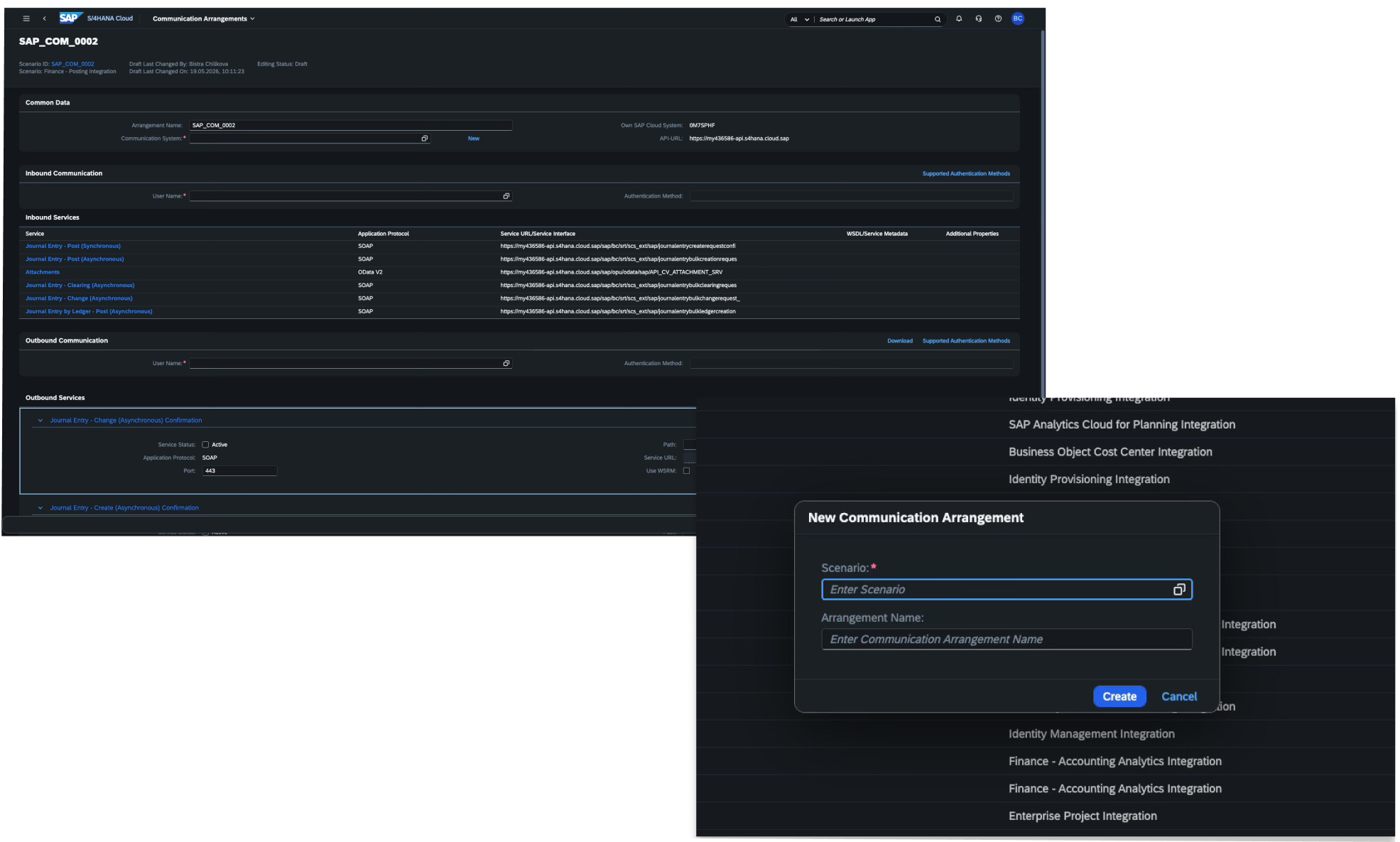
Para encontrar la URL de tu instancia de SAP, abre un Acuerdo de comunicación y ve a Inbound Services. Copia la URL que se muestra, usando solo la parte antes de
/sap/(por ejemplo,https://your-tenant.s4hana.ondemand.com). Esta es la URL que debes introducir en el asistente de Payhawk.
Después de iniciar el asistente de configuración de la integración en Payhawk, descargarás un certificado desde el asistente. A continuación, deberás cargar el certificado proporcionado en SAP S/4HANA, en la sección Certificado del usuario de comunicación.