Tu empresa puede recibir una factura que contenga gastos relacionados con diferentes categorías de gastos predefinidas, equipos, tipos impositivos o campos personalizados como Centro de costes o Proyecto.
En tales casos, puedes dividir los gastos que aún no se han revisado en varias partidas, de modo que puedas mantener los datos correctos de categorización de gastos por cada línea.
En Payhawk, los empleados también pueden dividir los gastos en partidas. Si sus flujos de trabajo están configurados para requerir la aprobación de un Responsable de equipo o de un Administrador de campo personalizado, Payhawk enviará las solicitudes de gastos a todos los aprobadores pertinentes basándose en los datos de todas las partidas. Para obtener más información, consulte el artículo sobre la definición de flujos de trabajo de aprobación personalizados.
Consejo pro
Para ahorrar tiempo y esfuerzo, puedes asignar una categoría al gasto antes de dividirlo, y así se aplicará automáticamente a todos los elementos.
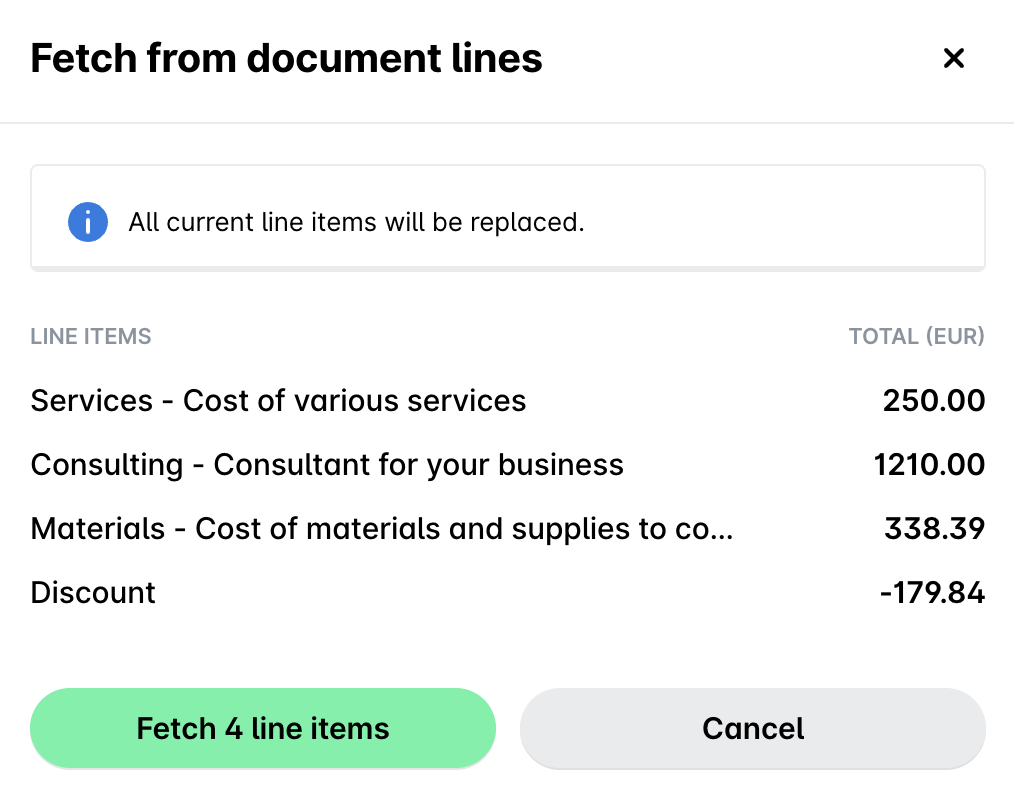
Obtener partidas de las líneas del documento
Puedes dividir un gasto en partidas obteniendo las partidas del documento de gasto adjunto. Si ya has dividido el gasto en partidas, la nueva obtención las reemplazará.
En el portal web Payhawk, vaya a Gastos y seleccione el gasto deseado.
Haga clic en su menú de tres puntos y seleccione Dividir.
En el panel lateral que se abre, seleccione la opción Partidas del documento.
Cuando esté listo, haga clic en Obtener [número] partidas para confirmar la división.
Obtener partidas del tipo impositivo del documento
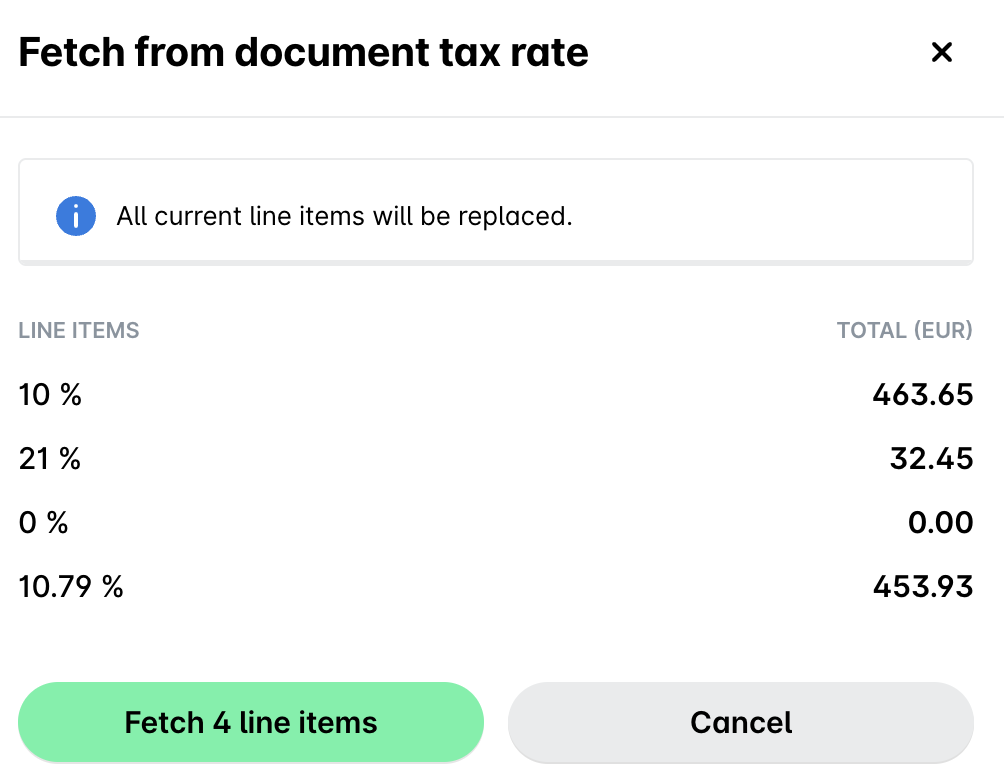
También puedes dividir un gasto según el tipo impositivo de las partidas del documento en la factura adjunta a ese gasto.
En el portal web Payhawk, vaya a Gastos y seleccione el gasto deseado.
Haga clic en su menú de tres puntos y seleccione Dividir.
En el panel lateral que se abre, seleccione la opción Tipo impositivo.
Cuando esté listo, haga clic en Obtener [número] partidas para confirmar la división.
Obtener de un gasto anterior
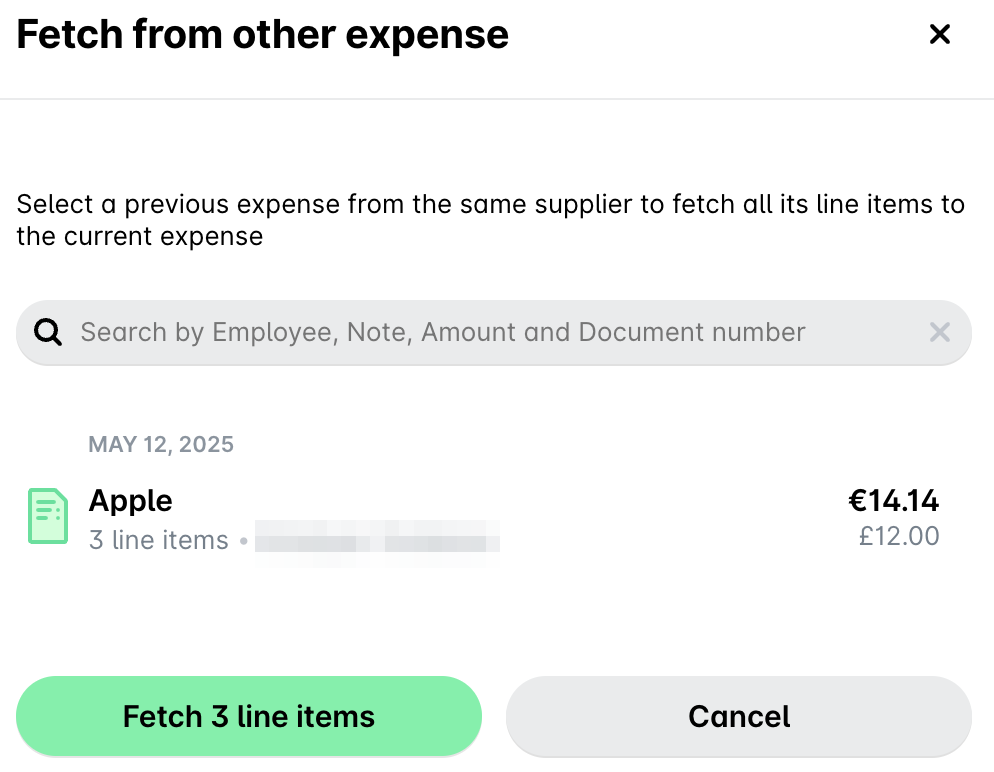
También puedes aplicar una división de partidas anterior a un gasto siempre que tengas un gasto del mismo proveedor que se haya dividido previamente en partidas.
En el portal web Payhawk, vaya a Gastos y seleccione el gasto deseado.
Haga clic en su menú de tres puntos y seleccione Dividir.
En el panel lateral que se abre, seleccione la opción Gasto anterior.
Cuando esté listo, haga clic en Obtener [número] partidas para confirmar la división.
Dividir en partes iguales
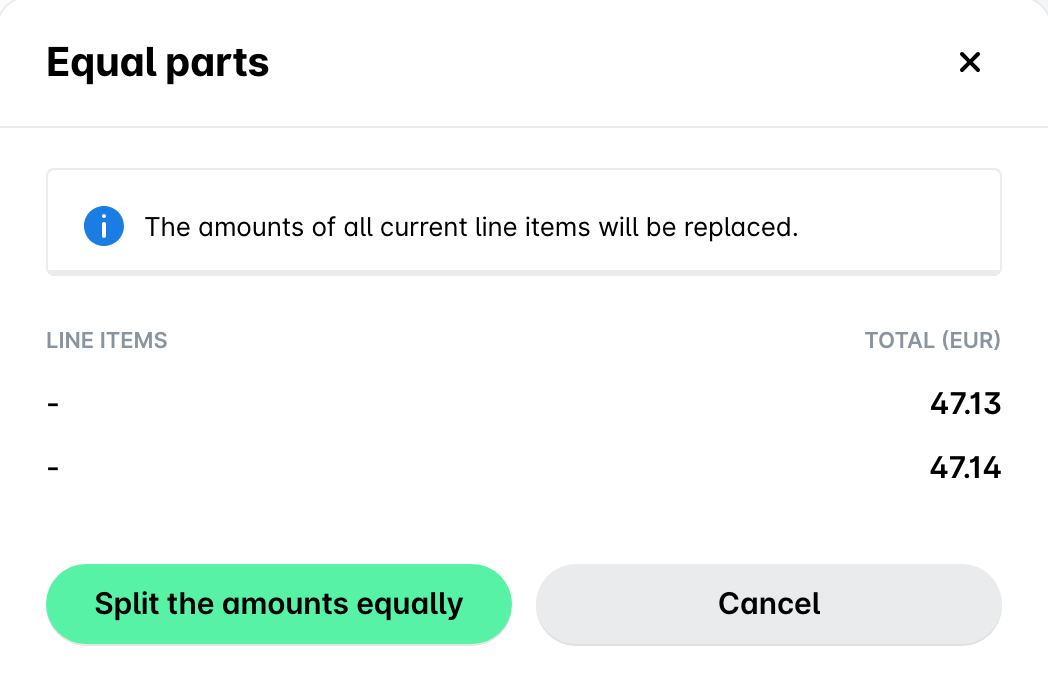
Puedes dividir un gasto en partes iguales.
Por ejemplo, si el importe del gasto es EUR 100 y has seleccionado dividirlo en partes iguales, Payhawk dividirá el gasto en 2 partidas y distribuirá el importe equitativamente entre las dos, de modo que cada partida tendrá un importe de EUR 50.
Alternativamente, si ya has dividido el gasto en, por ejemplo, 4 partidas, el sistema distribuirá el total en 4 partes iguales, de modo que resultarán 4 partidas de EUR 25 cada una.
Para dividir un gasto en partes iguales:
En el portal web Payhawk, vaya a Gastos y seleccione el gasto deseado.
Haga clic en su menú de tres puntos y seleccione Dividir.
En el panel lateral que se abre, seleccione la opción Partes iguales.
Cuando esté listo, haga clic en Guardar.
Crear tu propia división personalizada de partidas
Algunas asignaciones no aparecen impresas en la factura, por ejemplo, repartir un coste entre dos equipos, centros de costes, proyectos o subvenciones, o aplicar una proporción fija como 70/30. En estos casos, puedes describir la división con tus propias palabras y dejar que el Financial Controller AI Agent de Payhawk te proponga las partidas.
Las divisiones personalizadas con el Payhawk AI Agent solo están disponibles en el portal web de Payhawk, y solo para gastos que aún no se han revisado.
Para dividir un gasto utilizando el AI Agent:
En el portal web Payhawk, vaya a Gastos y seleccione el gasto deseado.
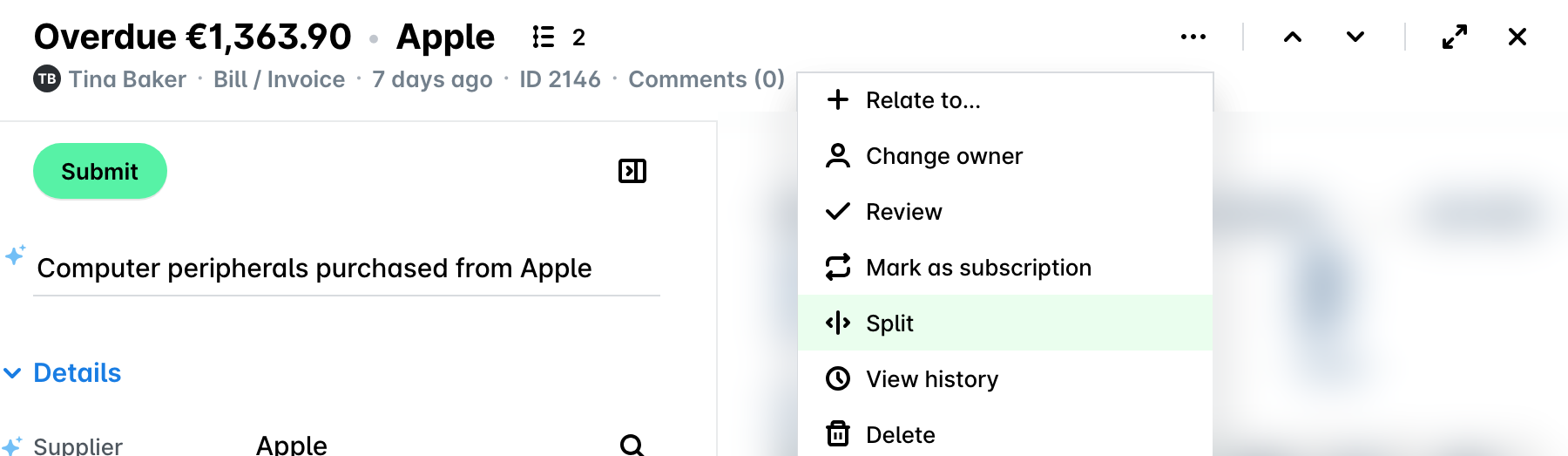
Haga clic en su menú de tres puntos y seleccione Dividir y las opciones de división en partidas se abrirán en un panel lateral.
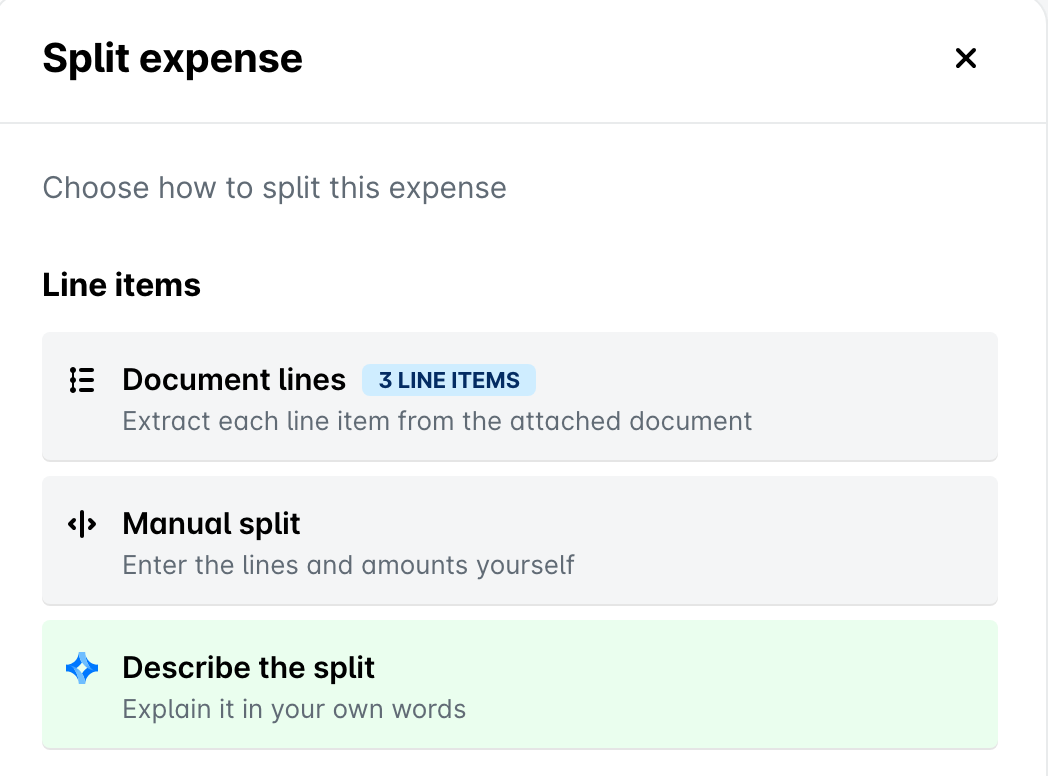
Seleccione Describe la división. El diálogo de Payhawk AI Office se carga, y el Financial AI Controller Agent inicia la conversación.
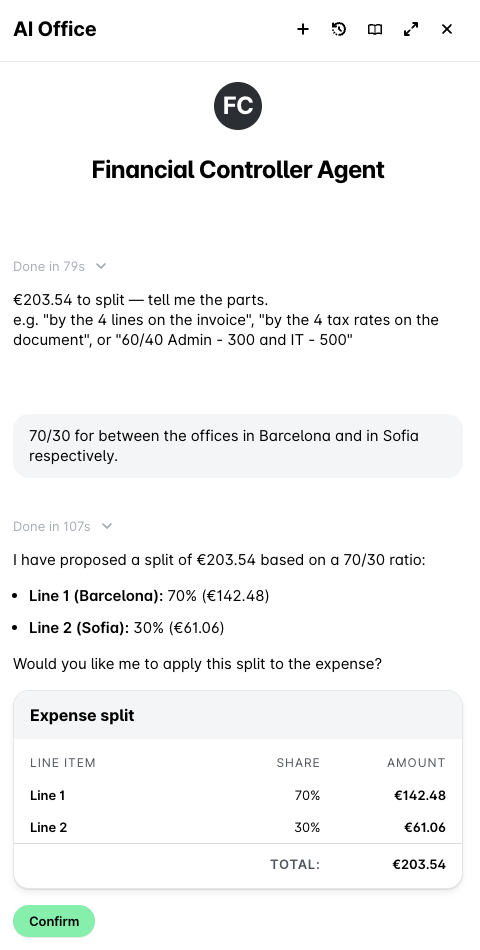
Describa cómo quiere dividir el gasto, por ejemplo, «Asignar el 70% a Proyecto A y el 30% a Proyecto B.» El AI Agent propone una división en partidas, cada una con categoría, tipo impositivo, centro de costes y otros campos rellenados, con importes que suman el total de la factura.
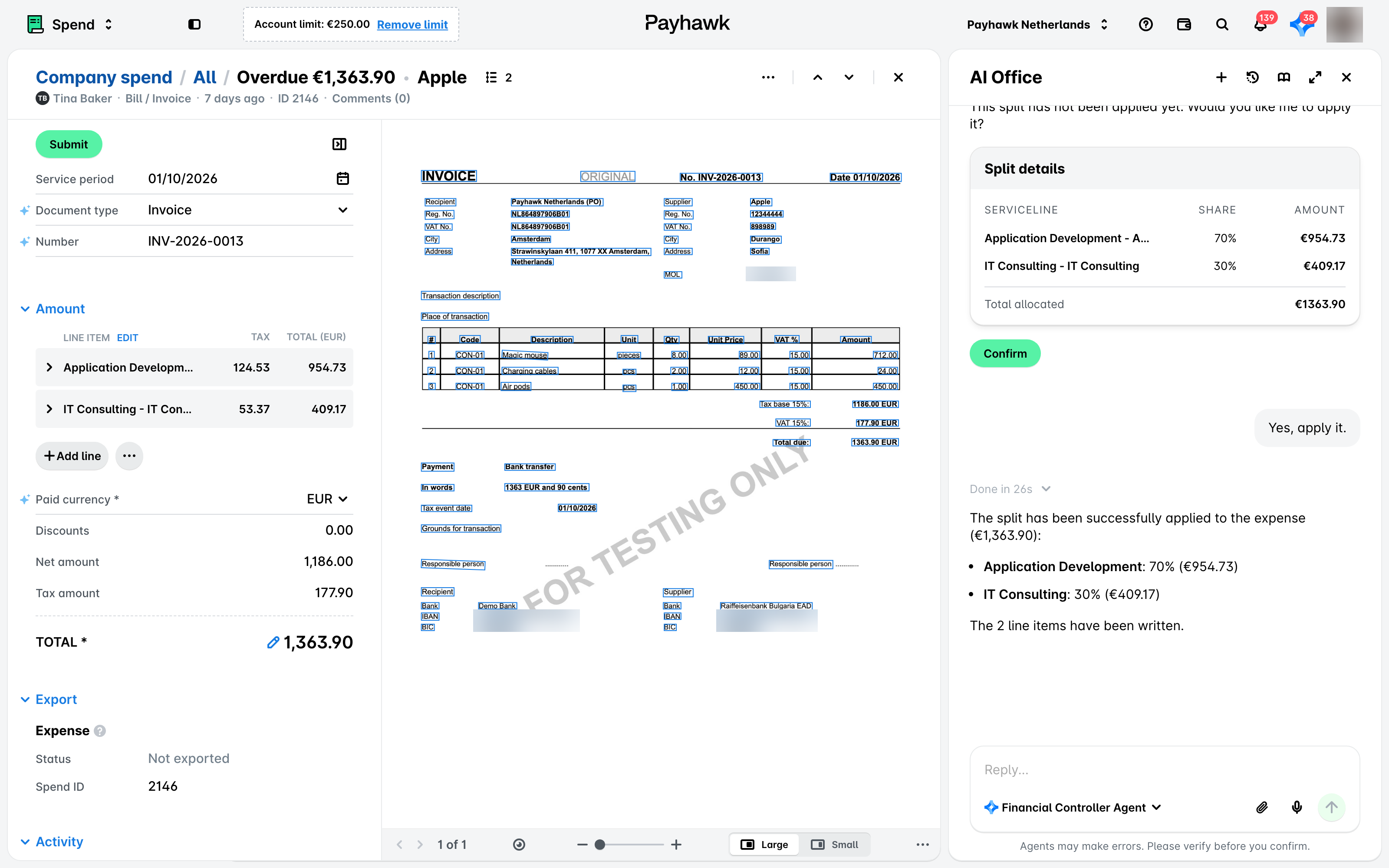
Revise la propuesta y, si es necesario, indique al agente qué ajustar, por ejemplo, mover un importe a otro equipo o añadir una línea. Recalculará para que todo siga sumando el total de la factura. Cuando esté conforme, confirme en el chat para añadir las partidas al gasto.
Ajuste cualquier línea si es necesario y haga clic en Guardar.
División manual de un gasto en partidas
Para dividir un gasto en varias partidas:
En el portal web Payhawk, vaya a Gastos.
Seleccione el gasto deseado haciendo clic sobre él.
Haga clic en el menú de tres puntos y seleccione la opción Dividir.
En el panel Dividir gasto que se abre, selecciona División manual. Payhawk divide el gasto en dos partidas en la sección Cantidad: la primera contiene el importe total y la segunda está vacía. Para añadir más partidas, haz clic en Añadir línea.
Parte de los datos de las partidas se rellenará automáticamente en Payhawk. Revíselos e introduzca manualmente el resto de los datos requeridos para cada partida, por ejemplo:
Categoría.
Campos personalizados como Centro de costes y Proyecto.
El importe de cada partida. Asegúrese de que los importes suman el total correcto.
Consejo pro
En lugar de introducir el importe exacto, puedes introducir el porcentaje que representa el coste de la partida del total del gasto. Por ejemplo, ve a la partida, selecciona Importe total, y escribe 50%. El sistema calculará de forma automática el importe y lo restará del total.
Tipo impositivo, y más.
Haga clic en Guardar para confirmar los cambios.
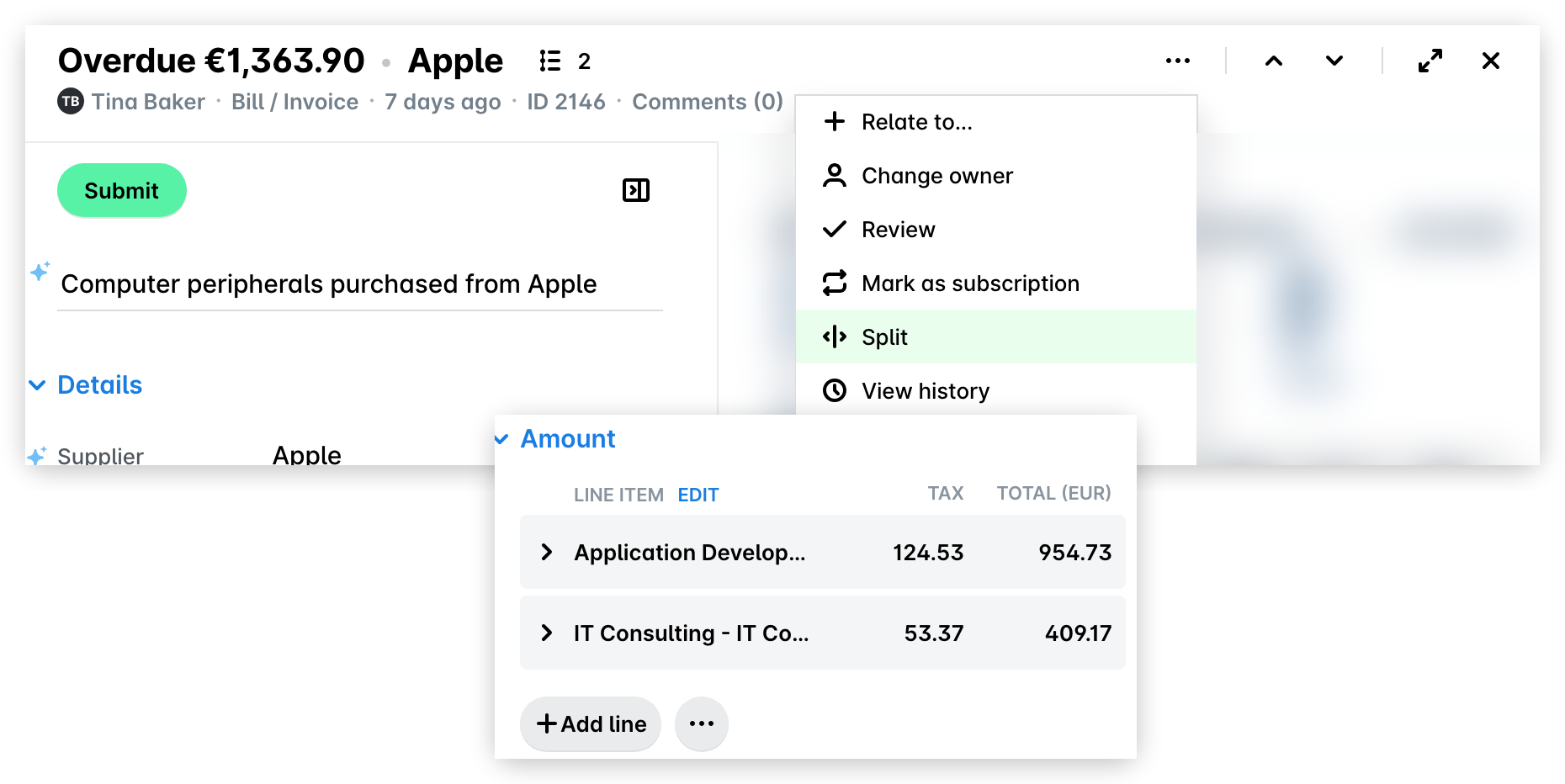
Extracción de partidas basada en LLM
Si el mecanismo estándar de extracción de datos para la extracción de partidas no pudo hacer coincidir los datos como se esperaba, puedes ejecutar el método de obtención de datos basado en LLM. Para volver a intentarlo, haz clic en el botón Escanear de nuevo.
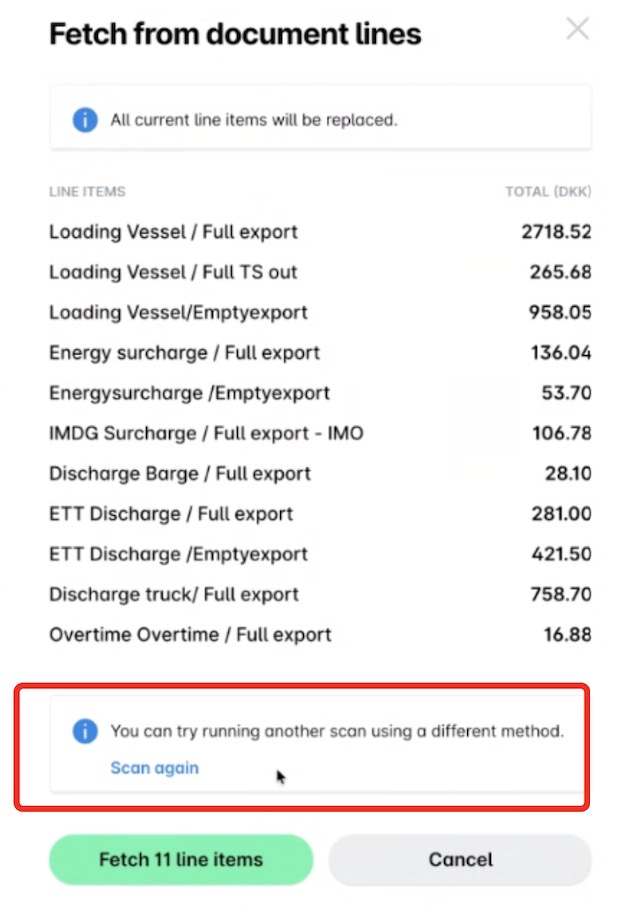
Dividir gastos en partidas desde una solicitud vinculada
Cuando un gasto está vinculado a una solicitud cuya factura tiene dos o más partidas, puedes dividir el gasto en las partidas correspondientes también.
Seleccione el gasto.
En la sección Detalles, vaya al campo Partida de solicitud coincidente y haga clic en Dividir en [número] partidas.
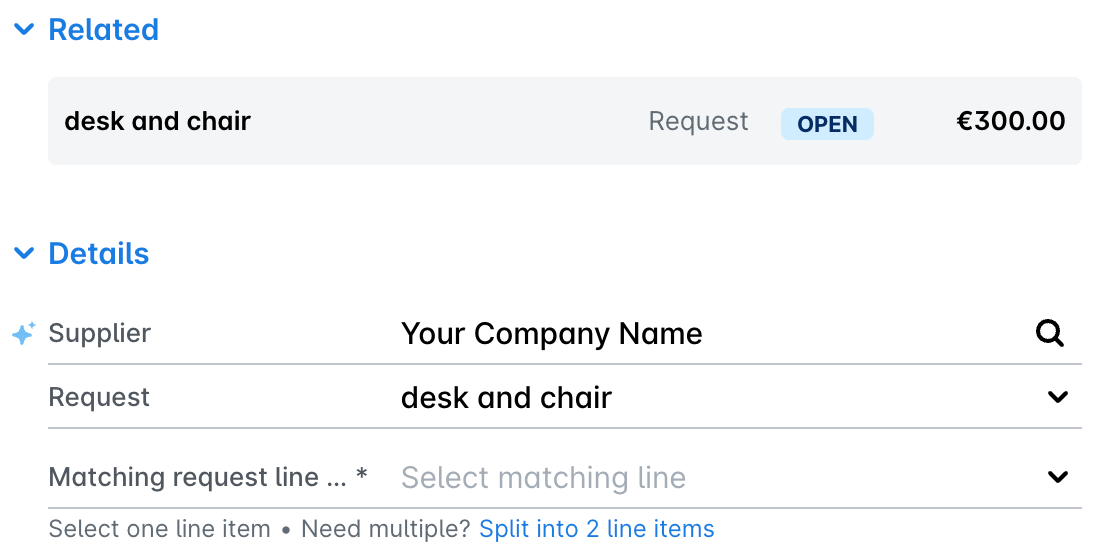
Si se selecciona la opción Dividir en [número] partidas, se llevarán a cabo las siguientes acciones:
El número de partidas que se añadirán al gasto será el mismo que el número de partidas de la solicitud.
Las notas de las partidas del gasto se rellenarán con las descripciones de las partidas de la solicitud.
Los campos de categorización de las partidas del gasto se rellenarán con los campos de los artículos de la solicitud: categoría, equipo, amortización y campos personalizados.
Si el importe neto del gasto coincide con el importe de la solicitud, la división rellenará los importes netos de las partidas de gastos utilizando los importes de las partidas de la solicitud.
Una vez dividido el gasto, cada partida tiene sus propios campos Solicitud y Partida de solicitud coincidente en la sección Cantidad, por lo que puedes cambiar la partida de la solicitud con la que coincide cada partida del gasto. Para obtener más información, consulta el artículo sobre el selector de gastos Solicitud.
Ver partidas
Para ver una partida de un gasto:
En el portal web Payhawk, vaya a Gastos y seleccione el gasto deseado.
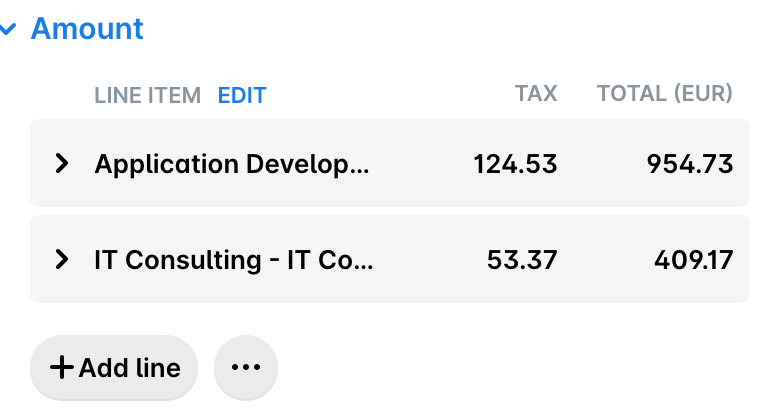
Ve a la sección Cantidad. Ahí aparecen las partidas, cada una con su impuesto y su importe total.
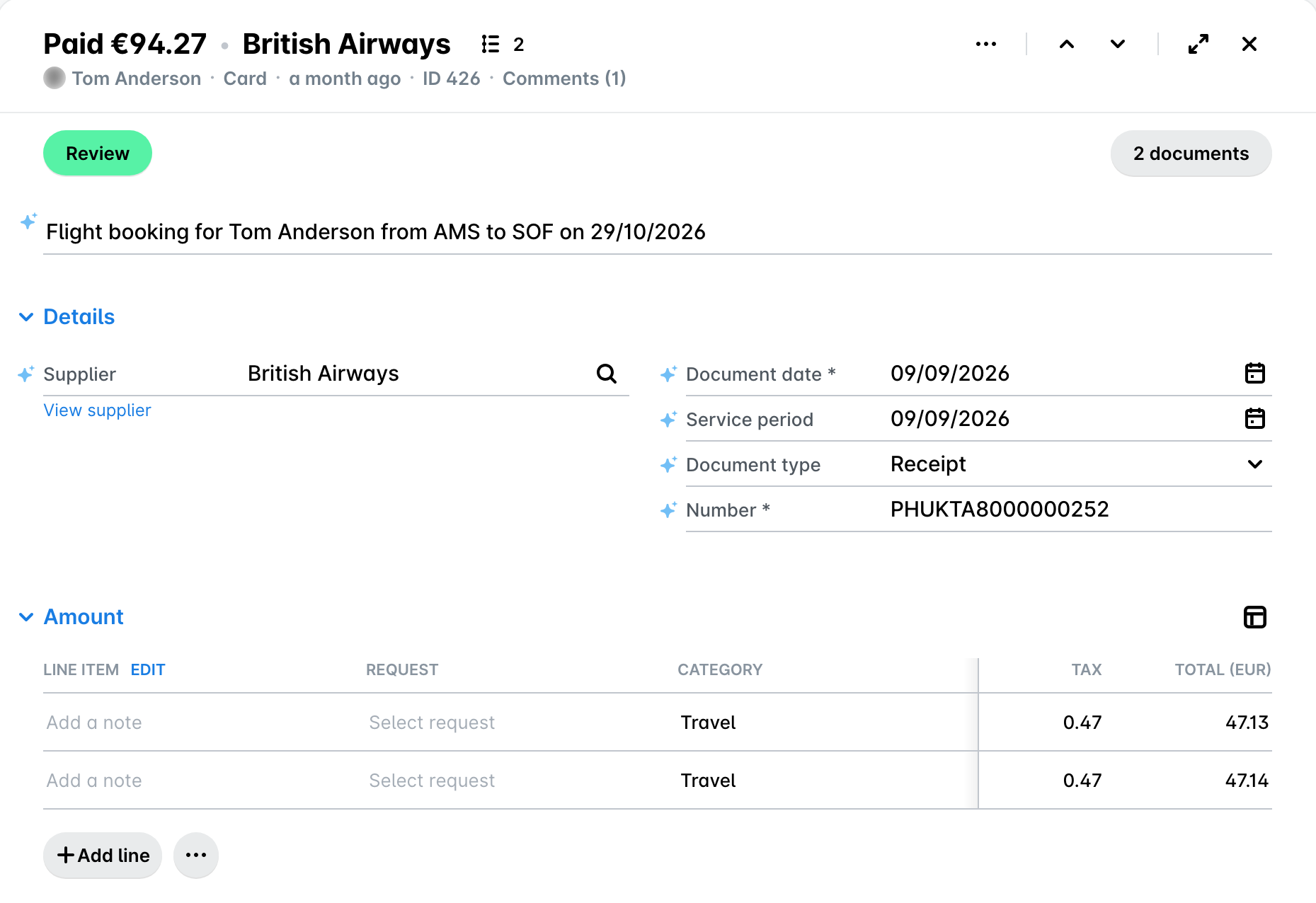
Combinar partidas
También puedes combinar algunas de las partidas de gastos:
En Gastos, selecciona el gasto deseado.
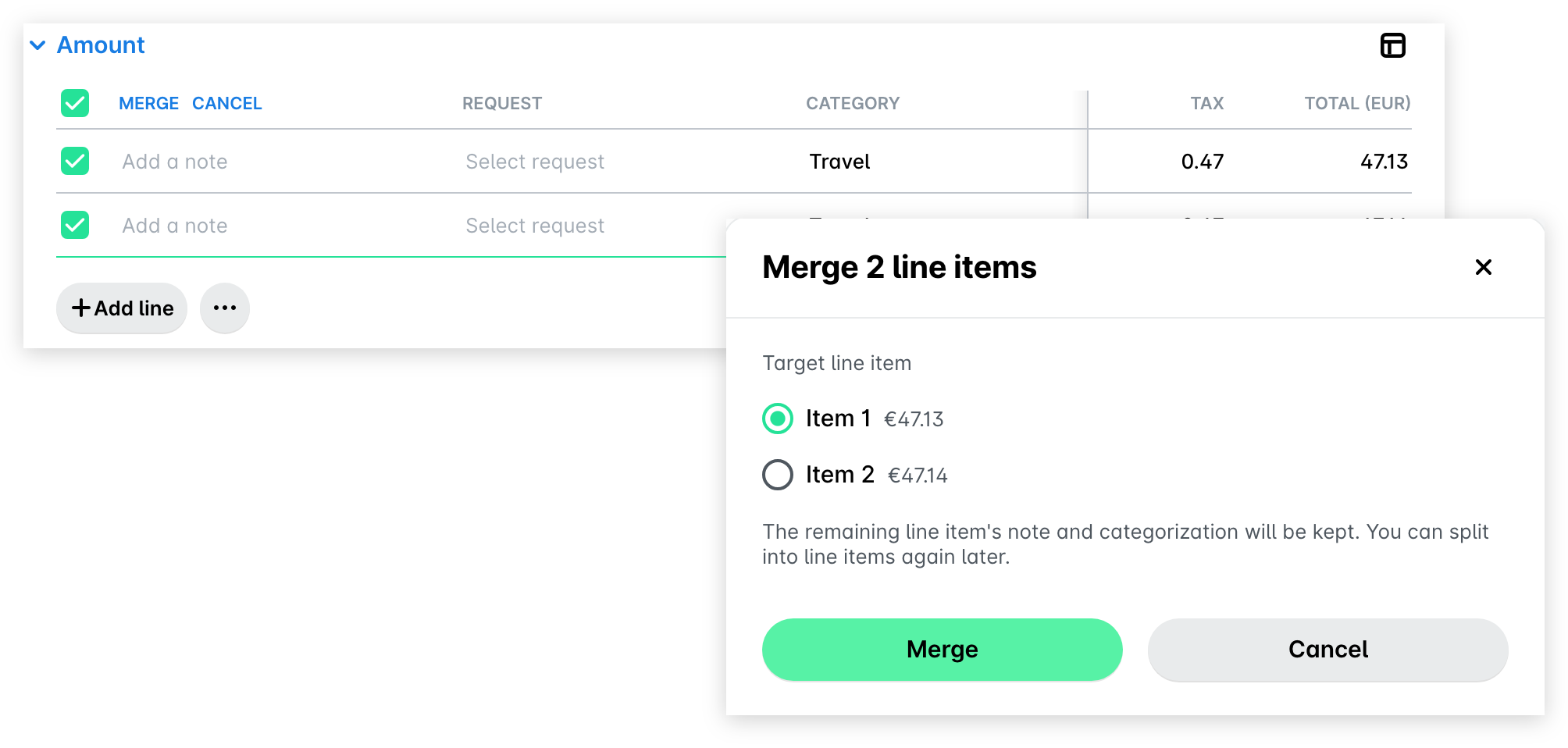
En la sección Cantidad, haz clic en EDITAR junto a PARTIDA.
Selecciona las casillas de verificación de las partidas que quieras combinar y haz clic en UNIR.
Para cancelar la combinación de partidas, también puedes hacer clic en CANCELAR.
En el cuadro de diálogo desplegable, selecciona en la lista desplegable la partida de destino en la que desees combinar las partidas seleccionadas.
Haga clic en Unir.
Cuando vuelvas al gasto, haz clic en Guardar.
Editar partidas
Para editar una partida de un gasto, incluida la división del gasto de otra manera, la eliminación de una partida, etc.:
En el portal web Payhawk, vaya a Gastos y seleccione el gasto deseado.
Ve a la sección Cantidad del gasto, donde aparecen las partidas.
Eliminar partidas
Para eliminar una partida de un gasto:
En el portal web Payhawk, vaya a Gastos y seleccione el gasto deseado.
Ve a la sección Cantidad del gasto, donde aparecen las partidas.
Pase el cursor sobre la partida y haga clic en el icono x junto a la partida que quiera eliminar.
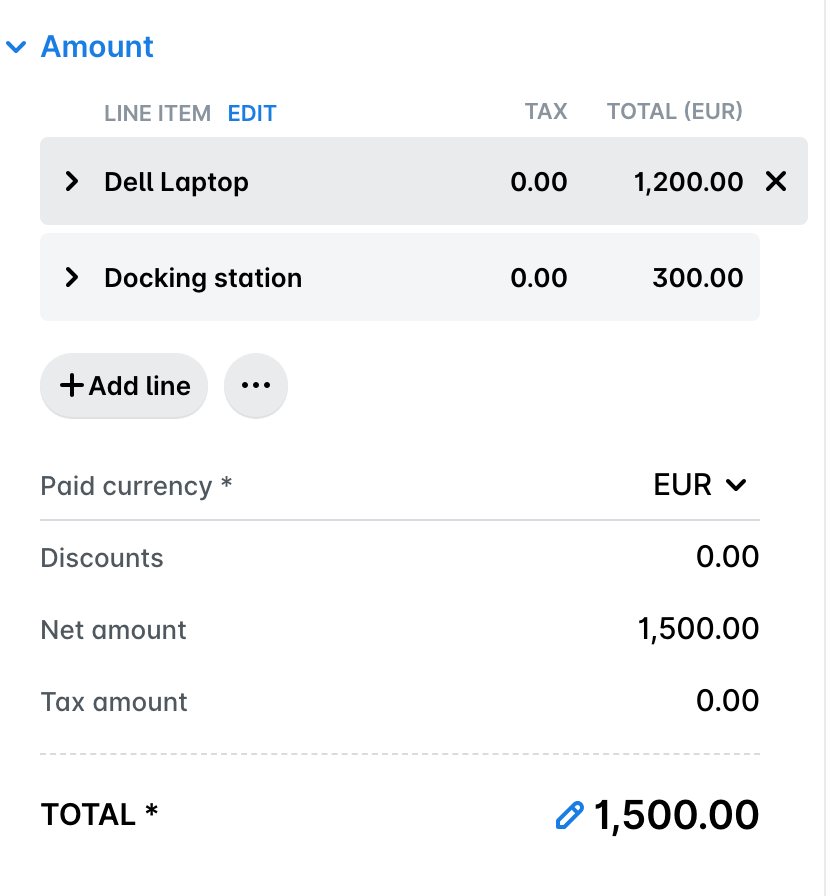
Solo puede eliminar las partidas antes de que se haya revisado el gasto.
Para poder eliminar todas las partidas existentes de un gasto, asegúrese de haber actualizado el importe de la última al importe de todo el gasto. Cuando haga clic en guardar, la única partida ya no será visible.
Recursos útiles