La solución de gestión de proveedores y la lógica de implementación son visibles en varios lugares dentro del ciclo de gastos y compras en Payhawk.
En particular, la gestión de proveedores afecta a las siguientes etapas:
Antes de presentar un gasto
Al revisar un gasto
Al añadir los datos de pago del proveedor
Antes de presentar una compra
Durante y después de la aprobación de la compra
Antes de presentar un gasto
El campo del nombre del proveedor está presente y es opcional para los empleados al crear y presentar un gasto. Si un empleado selecciona un proveedor de la lista desplegable, se rellenarán todos los campos de gastos personalizados marcados para la clasificación de gastos en función del proveedor con los valores guardados para dicho proveedor.
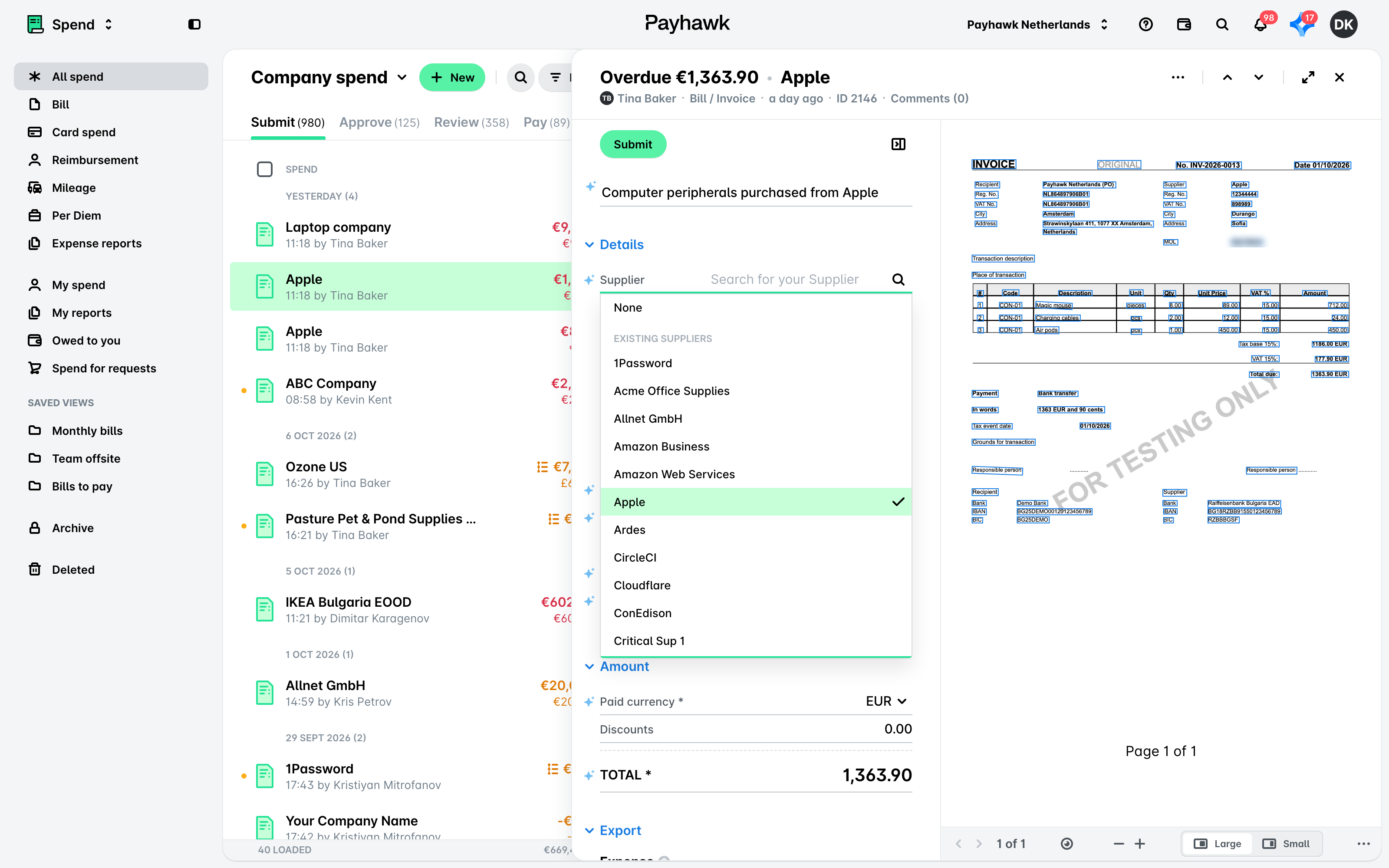
Puedes establecer un proveedor Predeterminado-[muestra]. Por ejemplo, un empleado realiza un gasto con tarjeta en KFC. El contable de Payhawk prefiere no tener a KFC como proveedor y, durante el proceso de revisión del gasto, elige Predeterminado-Comida como proveedor. La próxima vez que un empleado haga un gasto con tarjeta en KFC, el proveedor será buscado automáticamente como Predeterminado-Comida.
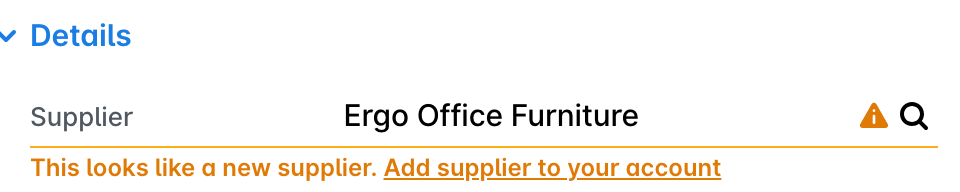
Además, un empleado puede marcar a un proveedor como nuevo. Como resultado, se informará a los contables y administradores de Payhawk de la empresa de que se ha sugerido una empresa como nuevo proveedor y decidirán si añadirla como proveedor o reemplazarla por uno ya existente.
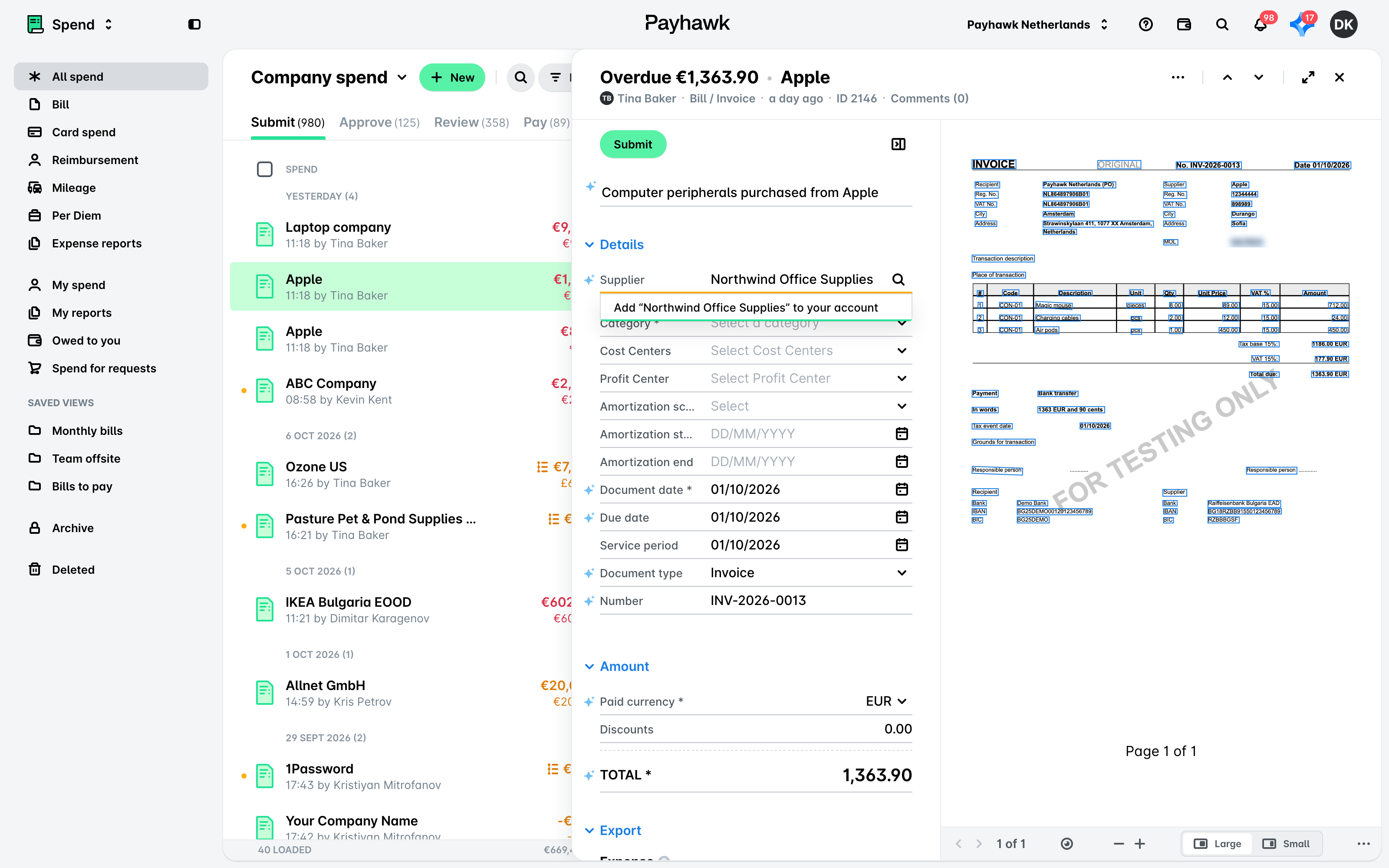
Marcar un proveedor como nuevo al presentar un gasto no crea dicho proveedor.
Solo los contables y administradores de Payhawk pueden ver el mensaje para crear un nuevo proveedor para los gastos presentados.
Al revisar un gasto
El campo Proveedor es obligatorio cuando un gasto está pendiente de revisión. Los contables y administradores de Payhawk pueden crear un nuevo proveedor o elegir un proveedor existente de la lista desplegable.
Si eligen un proveedor existente, el proceso de revisión puede continuar.
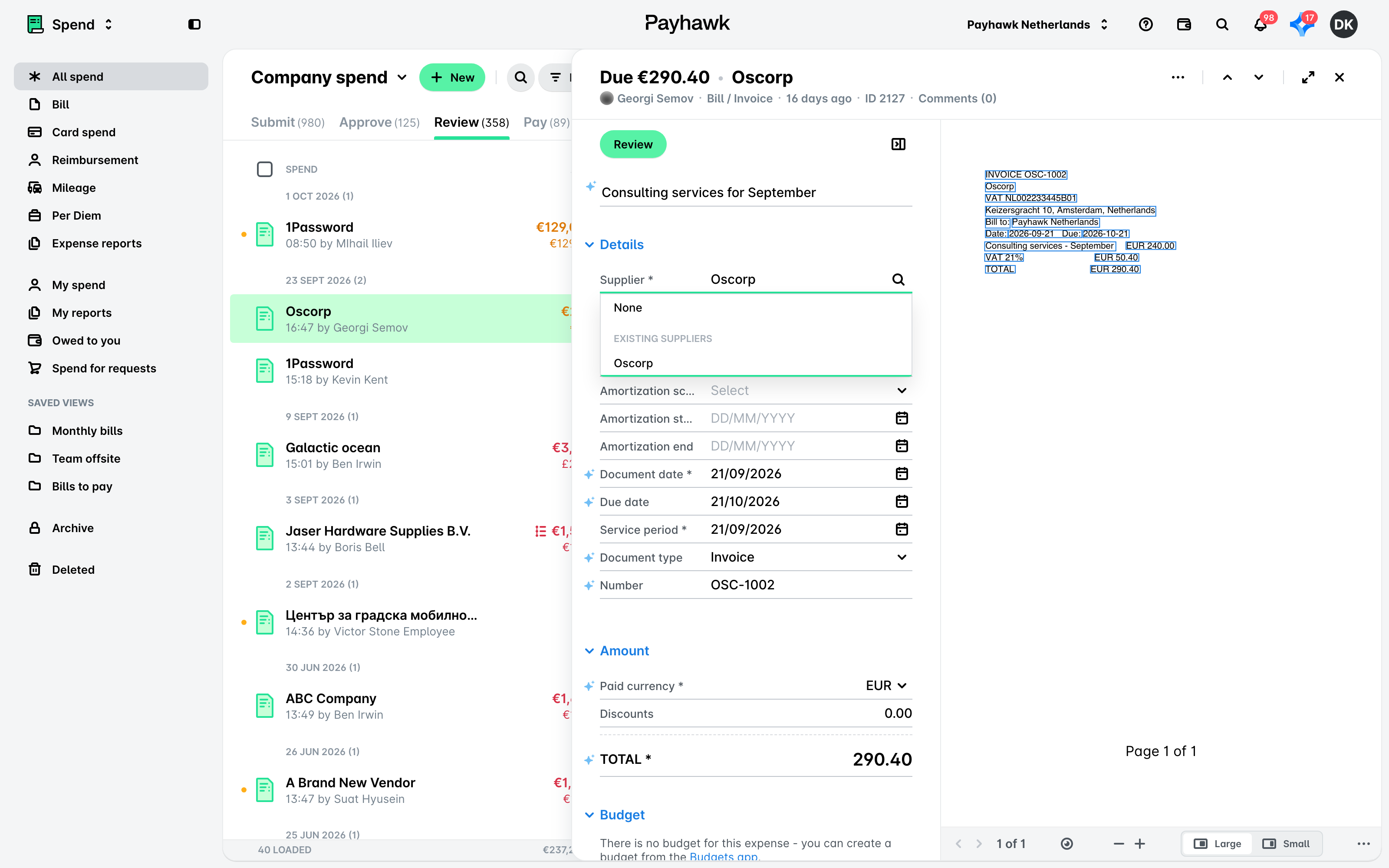
Si eligen crear un proveedor nuevo, el contable o administrador de Payhawk verá un aviso comunicándole que debe añadir la información del nuevo proveedor. Para obtener más información, consulta el artículo sobre cómo añadir datos de proveedores. Si alguno de estos campos está configurado como obligatorio en Ajustes > Biblioteca de campos, los datos del proveedor deberán proporcionarse al añadir un proveedor.
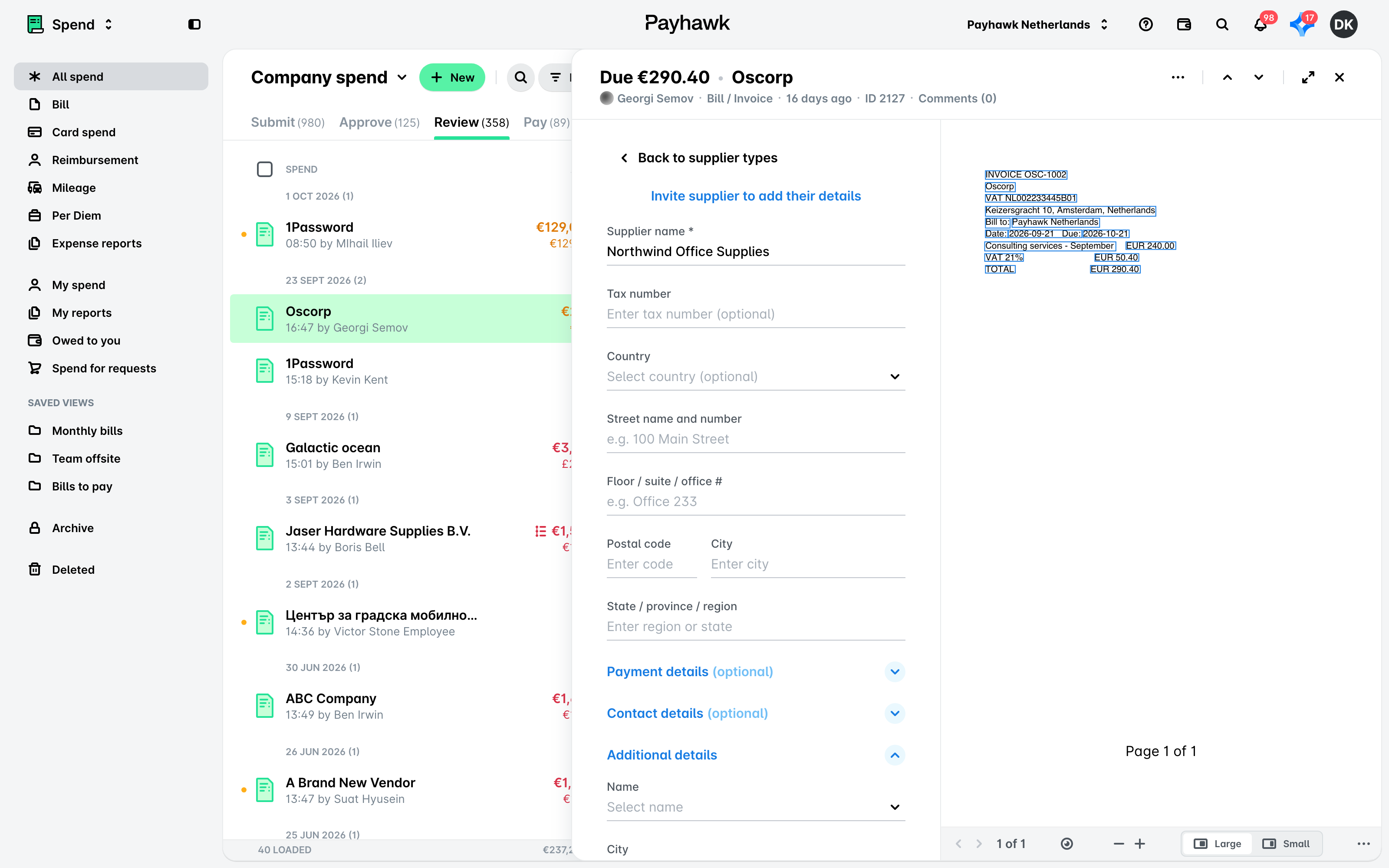
Si ya existe un proveedor con el mismo Nombre del proveedor o Número de identificación fiscal, Payhawk mostrará el mensaje de error correspondiente y no se creará un proveedor duplicado.
Una vez que se ha añadido o seleccionado un proveedor de la lista desplegable, la revisión de gastos puede continuar siguiendo el proceso estándar de revisión de gastos.
Al añadir los datos de pago del proveedor
Para que se lleven a cabo los gastos de transferencias bancarias, hay que añadir los datos de pago de los proveedores. Si no se han guardado datos de pago para los proveedores, Payhawk pedirá al contable o administrador de Payhawk que los añada.
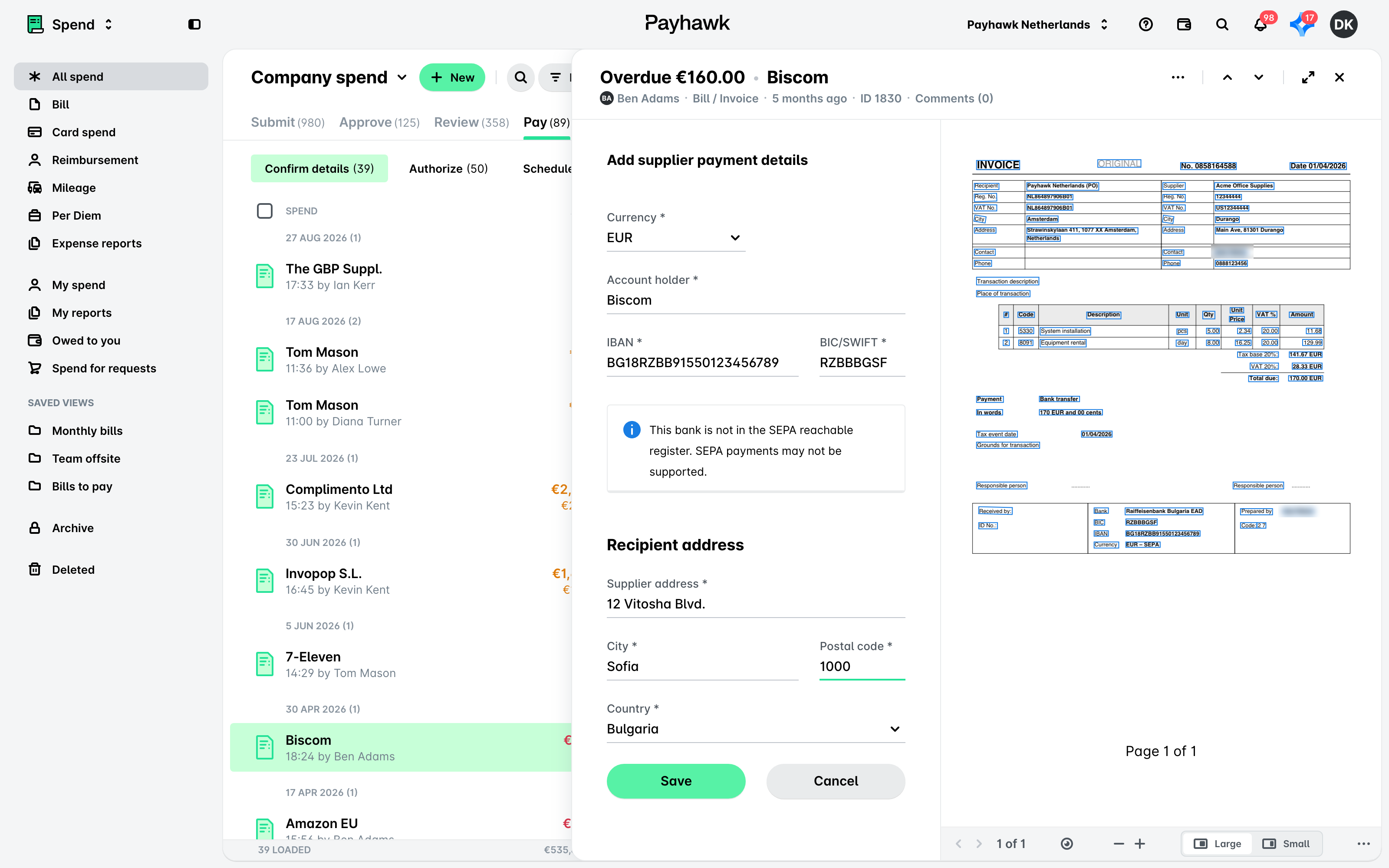
Si los datos bancarios se guardan en la aplicación Proveedores, los contables y administradores de Payhawk podrán ver la pantalla con la información bancaria autocompletada y añadir una referencia.
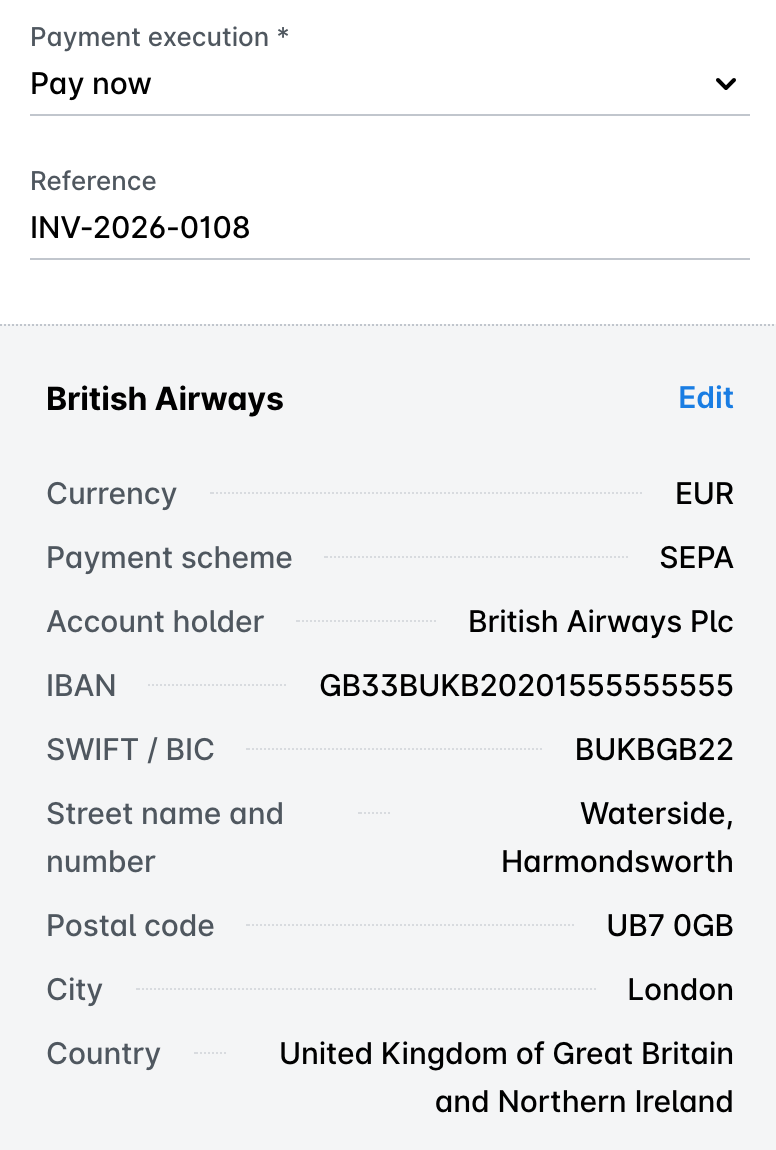
Si los datos bancarios del proveedor han sido modificados desde la aplicación Proveedores antes de que se pague el gasto, Payhawk mostrará un mensaje de advertencia. Se pedirá al usuario que decida qué datos del proveedor son correctos, los confirmados o los actualizados. Cuando se resuelva esta discrepancia o si no hay discrepancia, el usuario podrá pagar el gasto a través de un 2FA mediante confirmación móvil.
Antes de presentar una compra
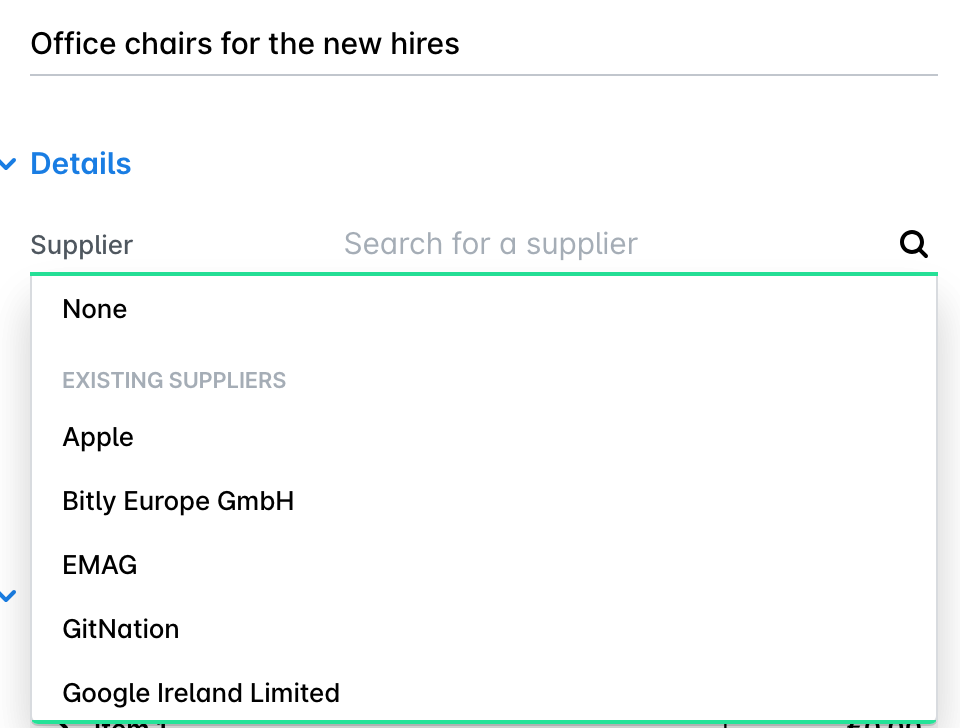
El campo del nombre del proveedor está presente para los empleados cuando presentan una compra. Para añadir un proveedor existente a la compra, los empleados pueden seleccionarlo de la lista desplegable de empresas.
Si un empleado quiere añadir una empresa como nuevo proveedor, puede marcarla como nuevo proveedor, lo que, a su vez, notificará a los contables y administradores de Payhawk.
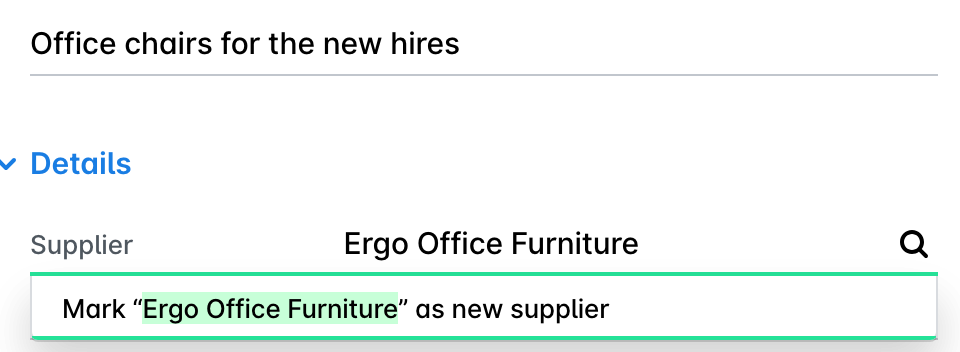
Marcar un proveedor como nuevo al presentar una compra no crea dicho proveedor.
Solo los contables y administradores de Payhawk pueden ver el mensaje para crear un nuevo proveedor para las compras presentadas.
Durante y después de la aprobación de la compra
Si, al presentar una compra, un empleado ha marcado a un proveedor como nuevo, a los contables y administradores de Payhawk se les informará de que se ha sugerido una empresa como nuevo proveedor y decidirán si añadirla o reemplazarla con una ya existente.
Recursos útiles