Los Agentes de IA de Payhawk te ayudan a completar tareas habituales en Payhawk chateando con un asistente de IA, en lugar de hacerlo todo manualmente.
Puedes describir lo que necesitas con tus propias palabras, ejecutar un skill o playbook ya preparado, o crear tus propios playbooks personalizados para las tareas que repites con más frecuencia.
Conversar con el Agente de IA en el portal web
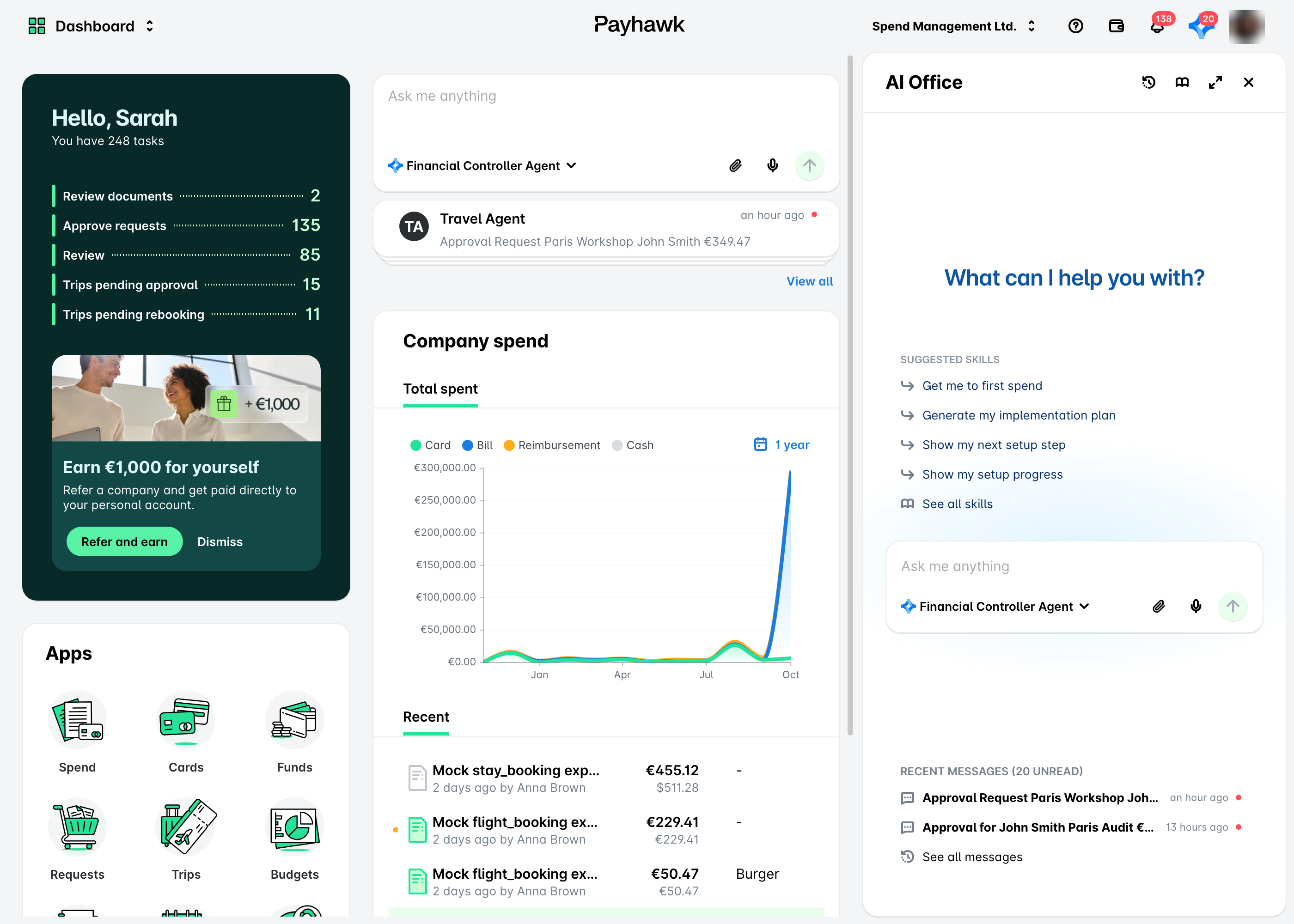
Puedes empezar a conversar directamente con el Agente de IA en el portal web de Payhawk de cualquiera de las siguientes formas:
Iniciando un chat desde la pantalla del Panel.
Haciendo clic en el icono Oficina de IA situado en la esquina superior derecha, junto a tu foto de perfil, lo que abre la Oficina de IA como un panel lateral en el Panel.
Haciendo clic en el icono de expandir del panel lateral de la Oficina de IA, lo que abre la Oficina de IA en vista de pantalla completa.
En cualquier caso, puedes continuar la conversación con el Agente de IA.
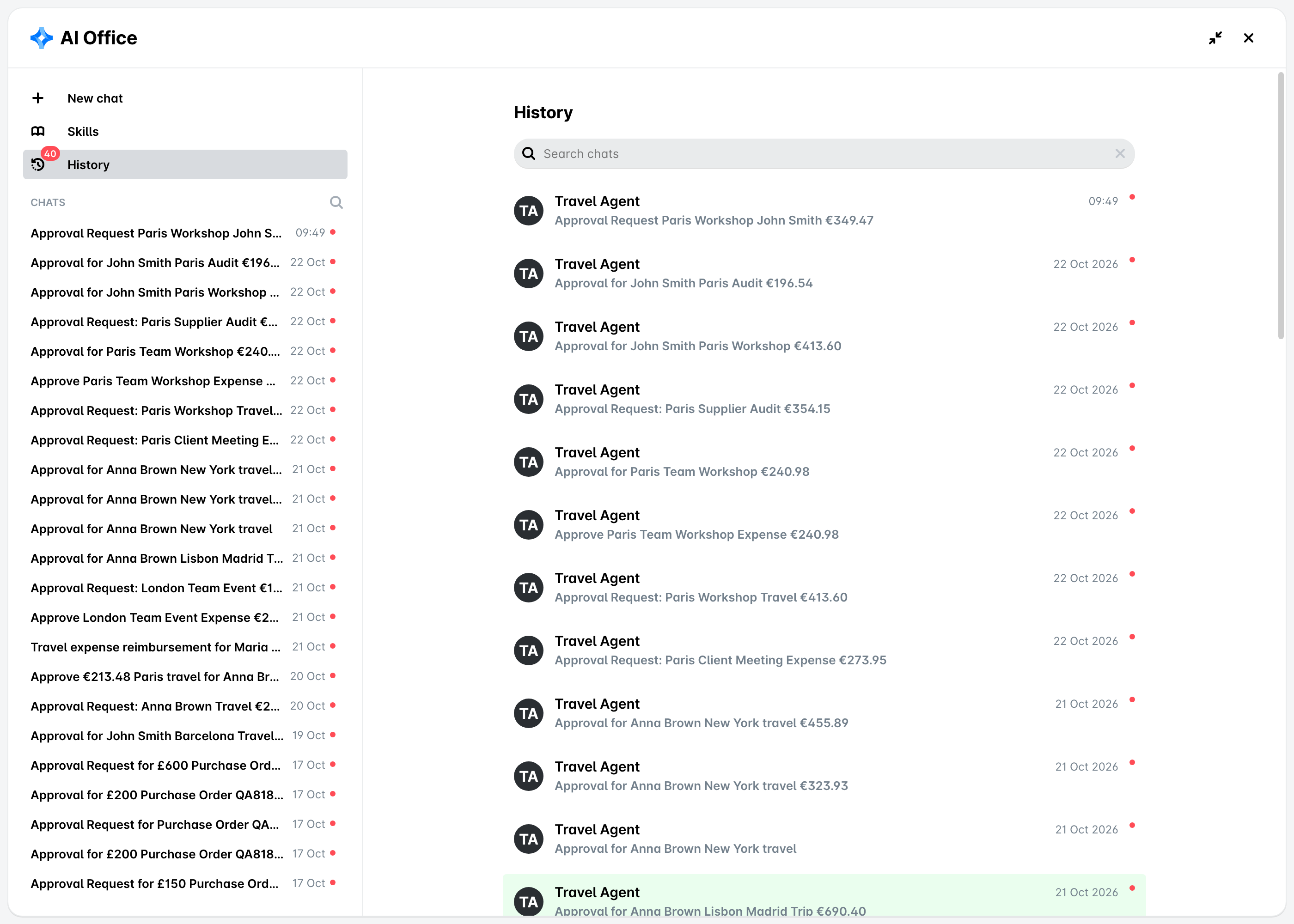
También puedes ver el historial de tus conversaciones con el Agente de IA desde la pantalla de la Oficina de IA, haciendo clic en Historial.
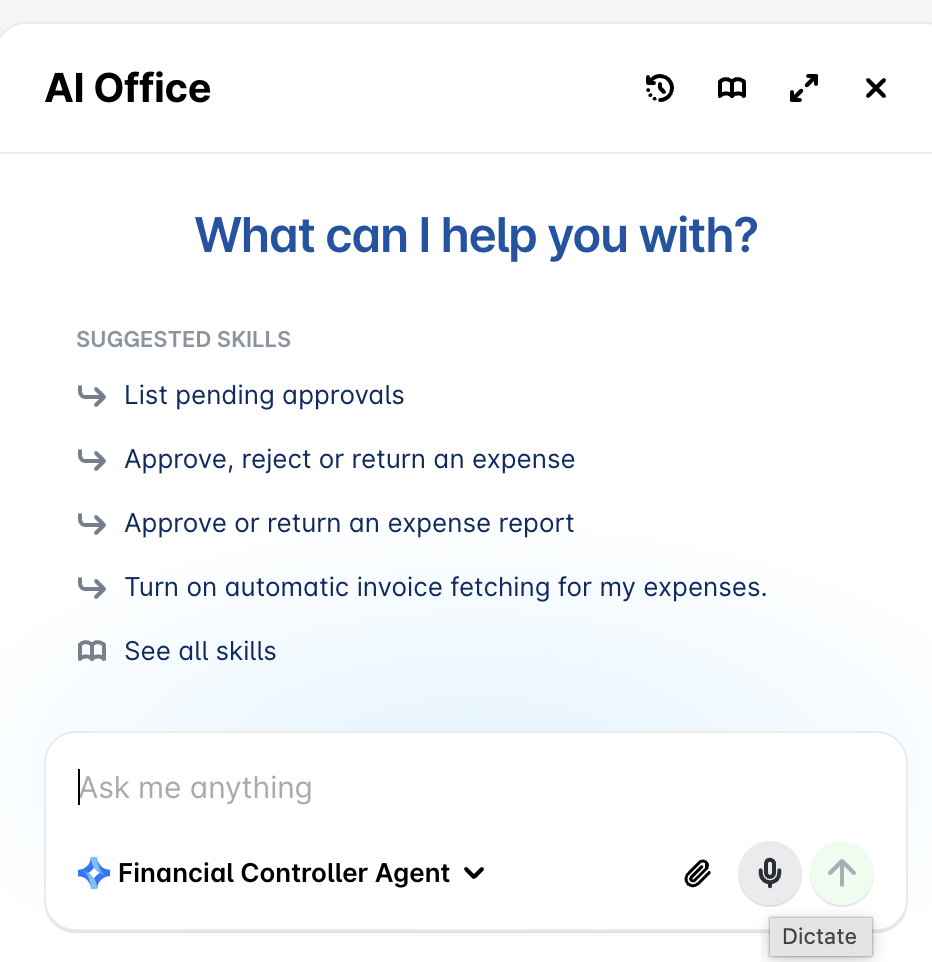
En lugar de escribir, también puedes dictar tu mensaje al Agente de IA en cualquiera de los idiomas compatibles con Payhawk:
En el cuadro de chat, haz clic en el icono del micrófono (Dictar) y empieza a hablar. Una forma de onda indica que el Agente de IA te está escuchando, y tus palabras aparecen como texto en el cuadro de chat.
Cuando termines de hablar, haz clic en el icono Detener.
Revisa el texto y haz clic en la flecha de envío.
Conversar con el Agente de IA en la aplicación móvil
También puedes acceder directamente al Agente de IA desde la aplicación móvil de Payhawk iniciando un chat en la pantalla del Panel o tocando el icono Oficina de IA. En ambos casos, se cargará la pantalla de la Oficina de IA y podrás continuar la conversación.
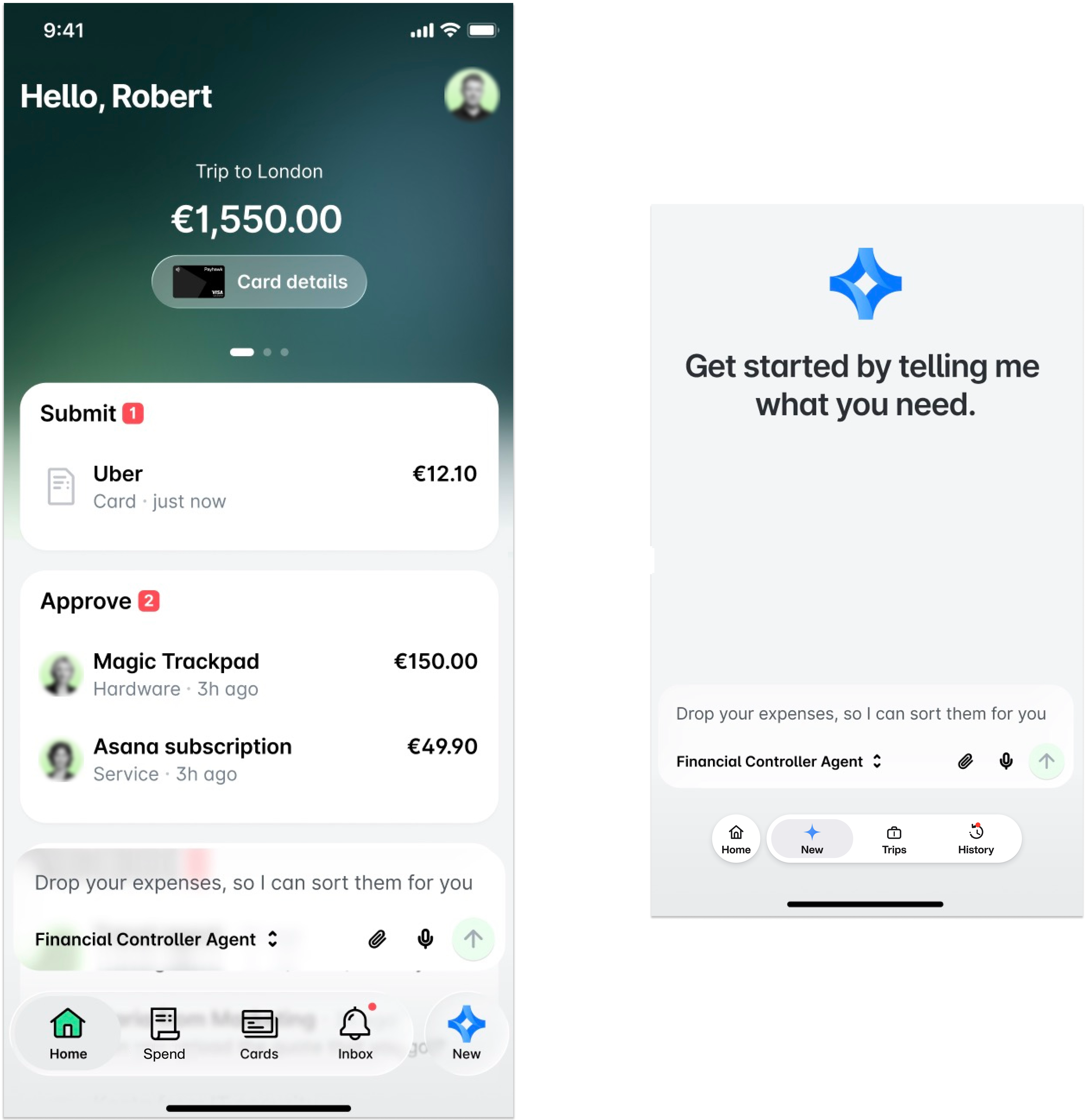
También puedes ver el historial de tus conversaciones con el Agente de IA desde la pantalla de la Oficina de IA, tocando Historial.
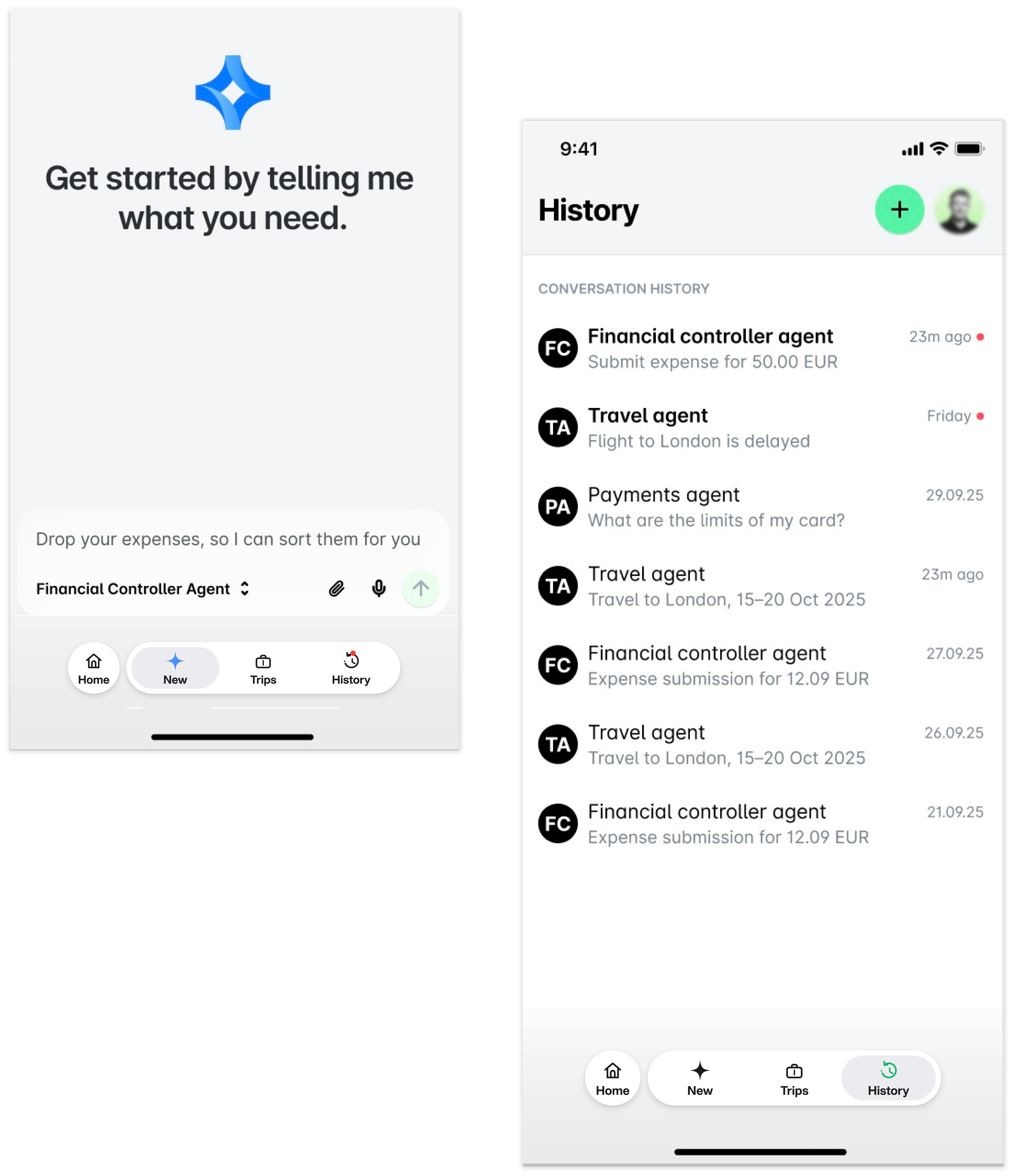
También puedes dictar tu mensaje en lugar de escribirlo. En el cuadro de chat, toca el icono del micrófono y empieza a hablar. Tus palabras aparecen como texto en el cuadro de chat. Cuando termines de hablar, toca el icono de detener, revisa el texto y toca la flecha de envío.
Desde la navegación inferior de la pantalla Oficina de IA en la Payhawk Mobile App, también puedes tocar Viajes para ver todos tus viajes pasados y próximos. Para más información, consulta el artículo Ver y actualizar viajes e itinerarios existentes.
Usar los Agentes de IA en Slack
Puedes hacer preguntas o completar tareas con los Agentes de IA en Slack, siempre que el administrador de Payhawk de tu empresa haya habilitado este canal de comunicación.
Los Agentes de IA funcionan con todos los planes de Slack, incluido el gratuito.
Para obtener información detallada sobre cómo usar el canal de Slack para interactuar con los Agentes de IA de Payhawk, consulta las siguientes guías:
Guía para empleados sobre cómo usar el Agente de IA de Viajes de Payhawk en Slack
Guía para empleados sobre cómo usar el Agente de IA de Control Financiero de Payhawk en Slack
Guía para empleados sobre cómo usar el Agente de IA de Compras de Payhawk en Slack
Guía para empleados sobre cómo usar el Agente de IA de Pagos de Payhawk en Slack
Usar los Agentes de IA en MS Teams
Actualmente, la integración con MS Teams solo está disponible para el Agente de IA de Control Financiero. Para más información, consulta la guía para empleados sobre cómo usar el Agente de IA de Control Financiero de Payhawk en MS Teams.
Ejecutar un playbook
Un playbook es un procedimiento predefinido de varios pasos que un Agente de IA sigue en el orden correcto, para que no tengas que recordar ni repetir cada paso tú mismo. Los playbooks se encargan de tareas financieras de principio a fin, como reclamar tus justificantes pendientes, hacer una revisión de gastos o cerrar el mes.
Para ejecutar un playbook:
En la Oficina de IA, abre la lista de skills y playbooks disponibles. Están agrupados por Agente de IA (por ejemplo, el Agente de IA de Control Financiero), y cada playbook lleva la etiqueta PLAYBOOK. Usa la búsqueda o la opción Añadir filtro para encontrar el que necesitas.
Selecciona un playbook para abrir sus detalles. Verás una breve descripción, los Pasos numerados que realizará y, en Cómo iniciarlo, la frase que puedes usar para iniciarlo.
Haz clic en Ejecutar para ejecutar el playbook, o escribe la frase sugerida (por ejemplo, «Reclama mis justificantes pendientes») al Agente de IA en el chat.
Solo ves los playbooks que tienes permiso para ejecutar, según las acciones que realiza cada uno de sus pasos.

Ejecutar un skill
Un skill es una acción única y concreta que un Agente de IA puede realizar, como listar tus envíos pendientes, obtener una factura de un proveedor o enviar un informe de gastos. A diferencia de un playbook, un skill completa una tarea específica en lugar de un procedimiento completo de varios pasos.
Para ejecutar un skill:
En la Oficina de IA, abre la lista de skills y playbooks y busca el skill que necesitas. Un skill lleva la etiqueta SKILL. Puedes buscar o filtrar por Agente de IA.
Selecciona un skill para ver su descripción y, en Cómo iniciarlo, la frase que lo inicia.
Haz clic en Ejecutar, o escribe la frase sugerida (por ejemplo, «¿Qué me queda por enviar?») al Agente de IA en el chat.
Los skills y playbooks proporcionados por Payhawk se marcan como Payhawk, mientras que los que creas tú o tu equipo se marcan como Personalizado.

Crear playbooks personalizados
Si ninguno de los skills o playbooks predefinidos cubre una tarea que realizas con regularidad, puedes pedirle al Agente de IA que cree un playbook personalizado para ti. Describes la tarea con tus propias palabras y el asistente redacta un playbook estructurado que seguirá cada vez que lo ejecutes.
Para crear un playbook personalizado:
En el chat, dile al Agente de IA lo que quieres automatizar (por ejemplo, «Quiero crear un nuevo playbook») y describe la tarea y cuándo debe ejecutarse.
El asistente revisa tu biblioteca actual y, si nada cubre la tarea, redacta un nuevo playbook. Revisa los detalles propuestos, incluidos su descripción, Cuándo usarlo, los Pasos que seguirá, la condición Hecho cuando y A qué puede acceder (las acciones y los datos que utilizará).
Si quieres cambios, dile al asistente qué debe ajustar. Cuando estés conforme, selecciona Crear skill para guardar el playbook.
Tu playbook personalizado se añade entonces a tu biblioteca, marcado como Personalizado, y puedes ejecutarlo en cualquier momento, igual que cualquier otro playbook.
