Lorsqu'un Administrateur Payhawk aura activé la couche de sécurité supplémentaire offerte par l'authentification à deux facteurs (2FA) pour votre entreprise, vous serez automatiquement déconnecté(e) de votre compte Payhawk personnel. Lors de votre prochaine connexion, et en fonction de l'option 2FA activée, vous devrez vous authentifier.
Pour utiliser Payhawk, vous devez fournir votre prénom, votre nom et un numéro de téléphone validé. Ces informations ne font pas partie de l'authentification par notification push ni de l'authentification à deux facteurs (MFA) en soi ; toutefois, le code SMS nécessaire à l'authentification à deux facteurs n'est envoyé qu'à un numéro de téléphone que vous avez déjà vérifié.
Vous fournirez normalement ces informations lors de l'inscription. Toutefois, si l'une de ces informations venait à manquer, vous serez invité(e) à la renseigner lors de votre prochaine connexion. Cela s'applique à chaque connexion, quel que soit votre facteur d'authentification et que vous utilisiez le portail Web ou l'application mobile.
Méthodes d'authentification dans Payhawk
Dans Payhawk, vous pouvez vous authentifier de différentes manières :
Identifiez-vous à l'aide d'un code à six chiffres que vous recevrez par SMS ou par e-mail sur votre numéro de téléphone ou votre adresse e-mail vérifiés. Votre numéro de téléphone ou votre adresse e-mail vérifiés sont ceux avec lesquels vous êtes inscrit(e) sur Payhawk.
Effectuez l'authentification à l'aide d'une notification push sur l'application mobile Payhawk depuis un appareil de confiance que vous avez préalablement associé à votre compte Payhawk personnel.
Lorsque vous vous connectez à l'application mobile Payhawk depuis votre appareil habituel, l'application valide la notification push à votre place et vous accédez directement à l'application.
À chaque connexion au portail Web Payhawk, une notification est systématiquement envoyée sur votre appareil de confiance afin que vous puissiez la valider.
Enregistrement de votre premier appareil de confiance
Avant de pouvoir enregistrer un appareil de confiance, votre numéro de téléphone doit être vérifié dans Payhawk. S'il n'est pas encore validé, Payhawk vous demandera de le faire avant de commencer.
Lorsque vous commencez à enregistrer votre premier appareil de confiance, et en fonction de l'endroit où vous vous connectez, Payhawk vous guidera de l'une des deux manières suivantes :
Dans le portail Web Payhawk, un écran intitulé Sécurisez votre compte vous invite à configurer un appareil de confiance. Cet écran affiche un code QR et un lien Télécharger l'application mobile. Un lien Ignorer pour plus tard s'affiche lorsqu'une autre méthode d'authentification est à votre disposition.
Dans l'application mobile Payhawk, une invite intitulée Définir cet appareil en tant qu'appareil de confiance s'affiche une fois que vous vous êtes authentifié(e) à l'aide d'un code reçu par SMS ou par e-mail.

Pour enregistrer votre téléphone en tant qu'appareil de confiance :
Installez l'application mobile Payhawk sur votre téléphone.
Connectez-vous à l'application mobile Payhawk avec l'adresse e-mail que vous utilisez pour Payhawk.
Lorsque le message Définir cet appareil en tant qu'appareil de confiance s'affiche, appuyez sur Confirmer. Votre téléphone est désormais votre appareil de confiance.

Lorsque le portail Web Payhawk affiche l'écran Sécurisez votre compte, il passe automatiquement à l'étape suivante dès que votre appareil est enregistré :
Le code QR ouvre uniquement l'App Store ; ainsi, lorsque vous le scannez, cela permet de télécharger l'application mobile Payhawk, mais n'enregistre pas votre appareil comme appareil de confiance.
Lorsqu'un appareil de confiance est requis pour votre compte, le fait d'appuyer sur Refuser dans la fenêtre contextuelle vous déconnecte ; appuyez donc sur Confirmer pour terminer la configuration.
Confirmation d'une connexion depuis un autre appareil
Lorsque vous vous connectez à Payhawk depuis un appareil qui n'est pas votre appareil de confiance, Payhawk envoie une notification à votre appareil de confiance :
Sur l'écran Consultez votre téléphone !, attendez que la notification s'affiche sur votre appareil de confiance.
Ouvrez la notification de l'application mobile Payhawk. L'écran Confirmer la connexion à Payhawk indique d'où provient la tentative de connexion. En fonction de votre compte, l'écran vous invite à appuyer sur le numéro correspondant à celui affiché sur l'appareil à partir duquel vous vous connectez.

Appuyez sur Confirmer pour autoriser la connexion.
Vous disposez de cinq minutes pour confirmer. Passé ce délai, le portail Web Payhawk affichera le message Le délai est écoulé ! et vous devrez recommencer. Sélectionnez Renvoyer la notification pour envoyer une nouvelle notification à votre appareil de confiance.
Lorsque vous appuyez sur Refuser, Payhawk affiche le message Connexion refusée et personne n'y a accès. Sélectionnez Réessayer pour lancer une nouvelle tentative de connexion. Si vous recevez une notification concernant une connexion que vous n'avez pas initiée, refusez-la, modifiez votre mot de passe et contactez l'équipe d'assistance de Payhawk.
Enregistrement d'un appareil de confiance supplémentaire
Les étapes suivantes partent du principe que vous disposez déjà d'un appareil de confiance.
Vous pouvez ajouter autant d'appareils de confiance que vous le souhaitez, à tout moment.
L'ajout d'un appareil de confiance s'effectue dans l'application mobile Payhawk.
Pour enregistrer un appareil de confiance supplémentaire :
Connectez-vous à l'application mobile Payhawk sur votre nouvel appareil (le facteur 2FA n'a pas d'importance ; il vous suffit de vous connecter depuis l'appareil que vous souhaitez ajouter à la liste des appareils de confiance).
Si vous avez activé la méthode d'authentification par notification push dans le cadre de l'authentification à deux facteurs (2FA), une fois connecté(e), un écran s'affichera pour vous demander si vous souhaitez ajouter cet appareil à la liste des appareils de confiance.
Sélectionnez Oui. L'appareil est alors ajouté à votre compte Payhawk en tant qu'appareil de confiance.
De retour sur le portail Web Payhawk, vous pourrez voir les appareils de confiance récemment ajoutés à votre compte Payhawk. Pour cela, rendez-vous dans l'onglet Sécurité > Authentification à deux facteurs.
Remplacer ou supprimer un appareil de confiance
La suppression d'un appareil de confiance s'effectue via le portail Web Payhawk.
Pour supprimer un appareil de confiance :
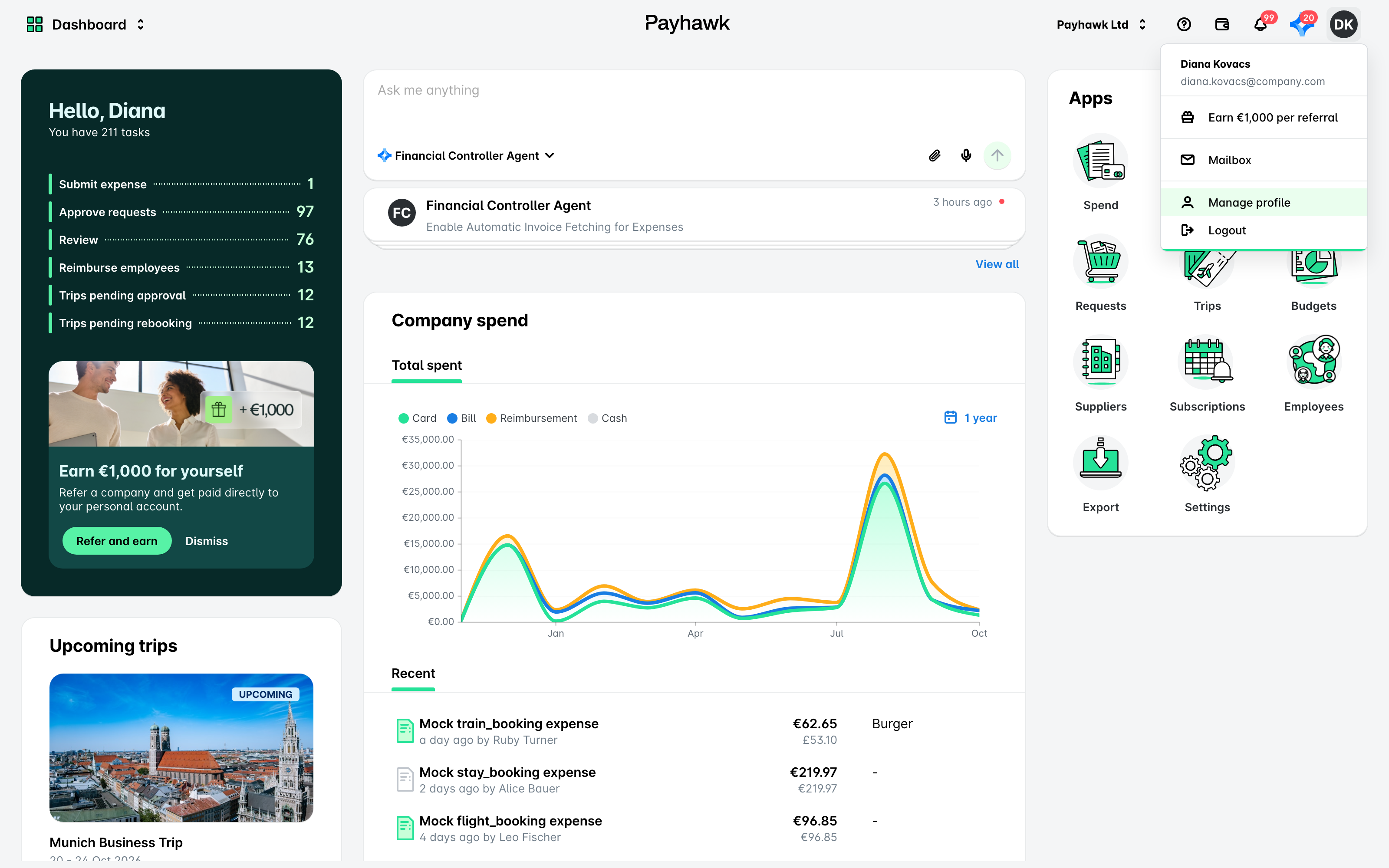
Ouvrez le menu utilisateur en cliquant sur votre avatar en haut à droite, puis sélectionnez Gérer le profil.
Accédez à l'onglet Sécurité > Authentification à deux facteurs.
Passez la souris sur l'appareil que vous souhaitez supprimer, puis cliquez sur l'icône de la Corbeille.
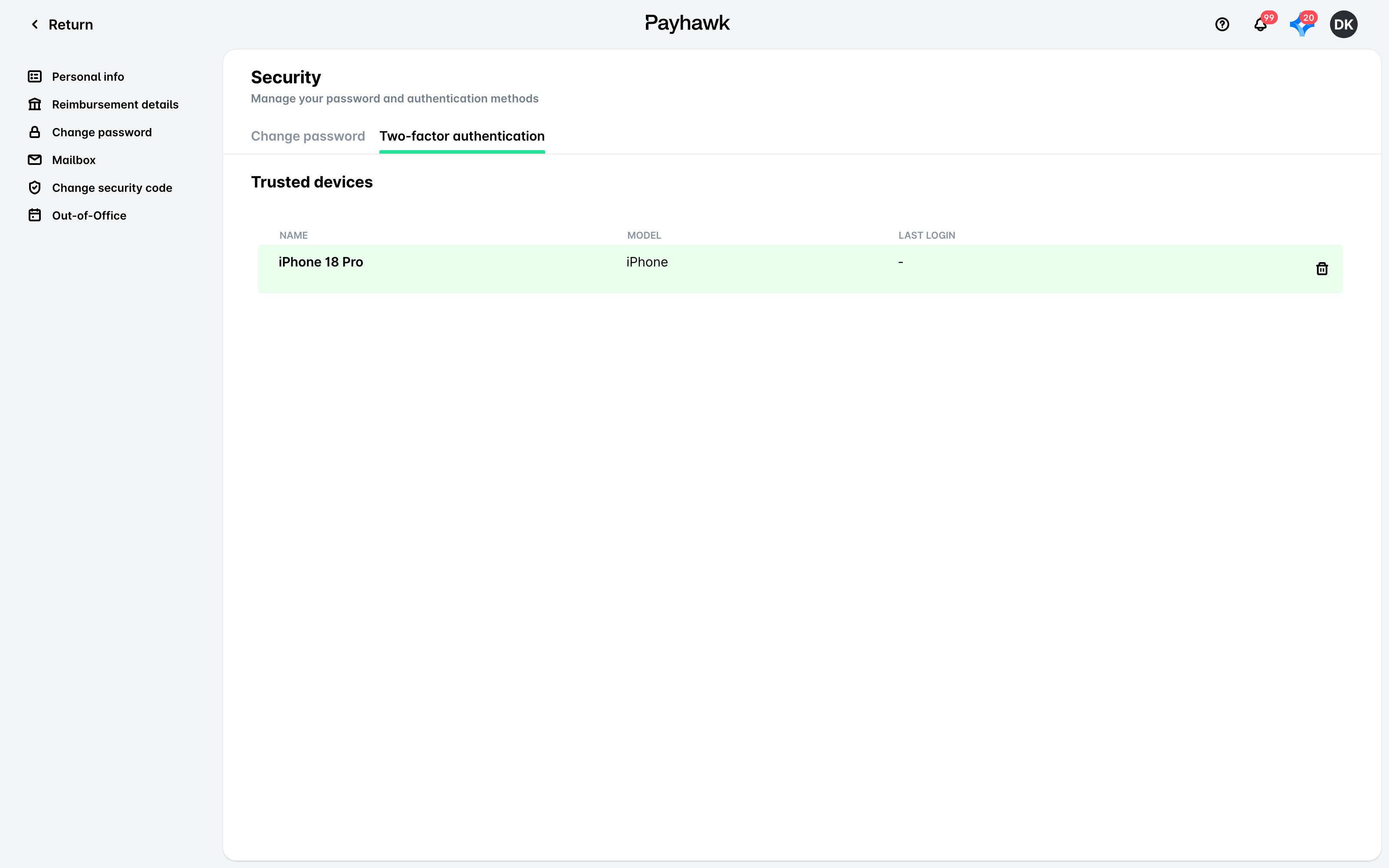
Dans la boîte de dialogue qui s'affiche, confirmez votre choix en cliquant sur Confirmer. Par conséquent, vous ne pourrez plus utiliser l'appareil supprimé comme moyen d'autorisation tant que vous n'aurez pas défini cet appareil ou un autre en tant qu'appareil de confiance.
Détails
Si vous passez à un nouvel appareil que vous souhaitez désigner en tant qu'appareil de confiance à la place d'un appareil existant dont vous n'avez plus besoin, il est recommandé de supprimer d'abord l'ancien appareil de confiance, puis d'ajouter le nouveau.
Si vous supprimez de votre compte Payhawk un appareil de confiance que vous comptez continuer à utiliser, l'application mobile Payhawk installée sur cet appareil conservera sa configuration initiale et ne vous demandera pas de le valider à nouveau. Pour utiliser à nouveau ce même appareil en tant qu'appareil de confiance, réinstallez l'application mobile Payhawk ou effacez ses données, puis connectez-vous à l'application mobile Payhawk et appuyez sur Confirmer.
Si vous réinstallez l'application mobile Payhawk sur un appareil de confiance, l'application ne reconnaîtra pas cet appareil et vous devrez l'ajouter à nouveau en tant qu'appareil de confiance. Cependant, une fois cette nouvelle ajout effectué, vous verrez apparaître deux entrées pour cet appareil de confiance : l'une correspondant à l'utilisation précédente, avant la réinstallation de l'application, et l'autre correspondant à la nouvelle ajout de l'appareil après la réinstallation de l'application. Dans ce cas, vous devez vérifier l'heure de votre dernière connexion sur l'appareil de confiance pour déterminer quelle instance est la plus ancienne, puis la supprimer de votre compte.
La déconnexion de l'application mobile Payhawk n'entraîne pas la suppression de l'appareil de confiance ; celui-ci restera considéré en tant qu'appareil de confiance et continuera à recevoir des notifications de connexion. Vous ne pouvez pas valider une connexion lorsque vous êtes déconnecté(e), mais cela ne présente aucun risque pour la sécurité : vous devrez vous reconnecter pour valider la demande de connexion. Pour désactiver les notifications, supprimez l'appareil depuis le portail Web Payhawk.
Payhawk vous envoie un e-mail chaque fois qu'un appareil de confiance est supprimé de votre compte.
Connexion sans votre appareil de confiance
Si vous n'avez pas votre appareil de confiance sur vous, vous pouvez tout de même vous connecter à l'aide d'une autre méthode d'authentification, à condition que votre entreprise en ait activé une :
Sur l'écran Consultez votre téléphone !, sélectionnez Essayer une autre méthode de connexion.
Sélectionnez Authentification par SMS ou Authentification par e-mail, puis saisissez le code à six chiffres que vous avez reçu.
Si aucune autre solution ne s'offre à vous, sélectionnez Vous avez perdu votre appareil de confiance ? sur ce même écran pour contacter le support Payhawk.
Si vous ne parvenez pas à vous connecter à votre compte parce que vous n'avez plus accès à votre appareil de confiance, un administrateur Payhawk de votre organisation doit demander la suppression manuelle de votre appareil de confiance.
L'administrateur Payhawk doit envoyer un e-mail à l'équipe d'assistance Payhawk à l'adresse support@payhawk.com en joignant une brève note expliquant la situation, notamment la raison pour laquelle l'appareil de confiance doit être supprimé. Cet e-mail autorise Payhawk à supprimer votre ancien appareil.
Affichage de vos appareils de confiance
Pour consulter la liste des appareils de confiance connectés à votre compte :
Dans le portail Web Payhawk, ouvrez le menu utilisateur en cliquant sur votre avatar en haut à droite.
Sélectionnez Gérer le profil > Sécurité > Authentification à deux facteurs.
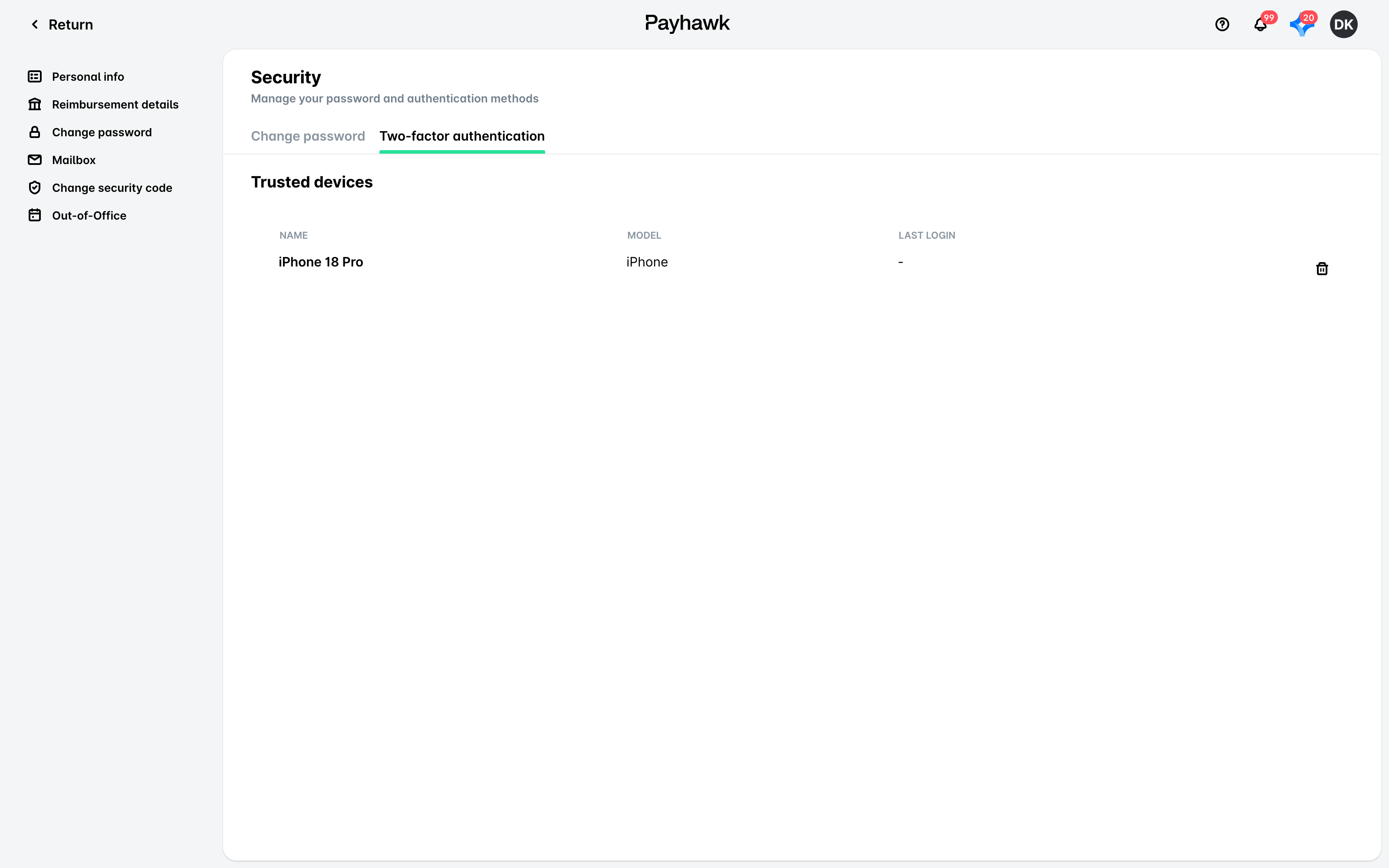
La liste indique le nom, le modèle et la date de la dernière connexion de chaque appareil de confiance. Consultez cette liste de temps à autre et supprimez tout appareil que vous ne reconnaissez pas. Un appareil inconnu peut signifier qu’une autre personne dispose de vos identifiants de connexion. Si c’est le cas, supprimez-le, changez votre mot de passe et contactez l’assistance Payhawk.
Ressources utiles
Que faire lorsqu'un appareil ne s'enregistre pas en tant qu'appareil de confiance ?
Connexion à l'application mobile Payhawk une fois l'authentification à deux facteurs (2FA) activée