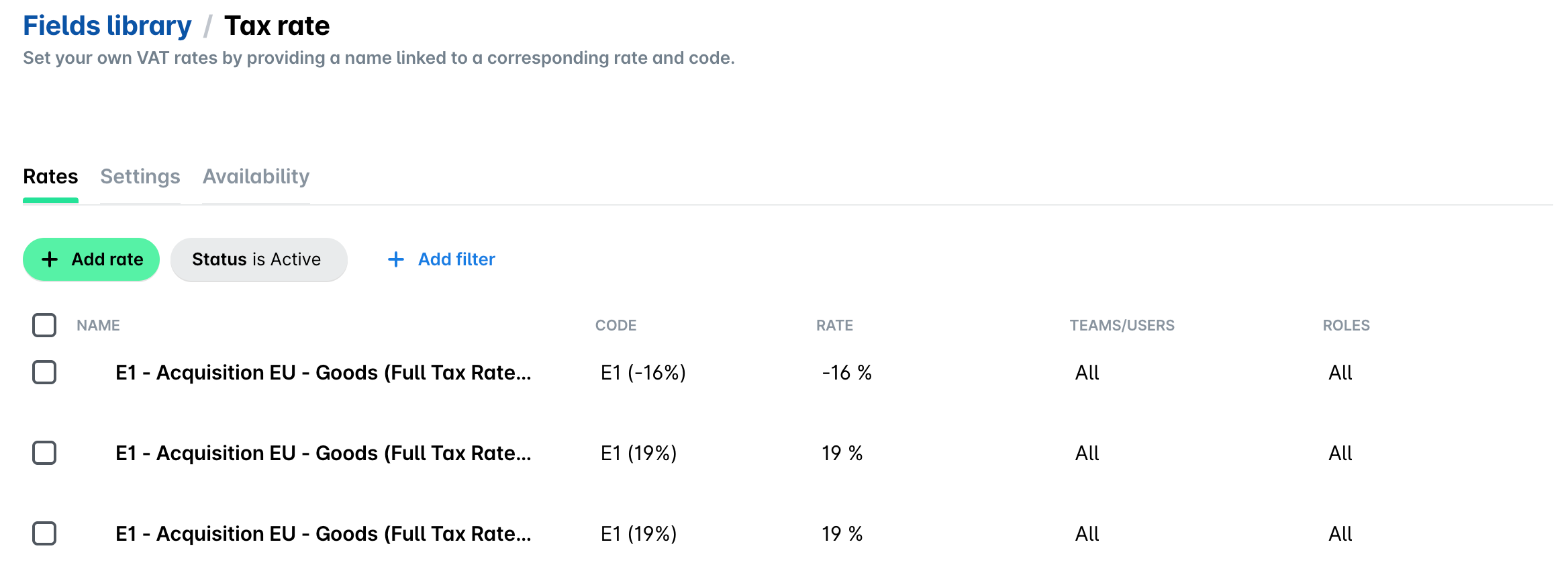
Dans de nombreux cas, le montant de la taxe indiqué sur le document ne correspond pas au montant réel que votre entreprise peut réclamer. L'intégration prise en charge entre Payhawk et DATEV crée automatiquement les taux de TVA BU7, BU8 et BU9. Cependant, vous pouvez ajouter vos propres taux de TVA personnalisés (codes BU) dans Payhawk.
Tous vos taux de TVA apparaîtront dans Dépenses. Lorsqu'une nouvelle dépense sera créée, elle utilisera le taux de TVA par défaut de la catégorie de dépense. Vous pouvez définir les taux de TVA par défaut dans les catégories.
Création de nouveaux taux de TVA dans Payhawk
Pour créer des taux de TVA personnalisés supplémentaires (codes BU) :
Connectez-vous à votre compte Payhawk.
Accédez à Paramètres > Bibliothèque de champs.
Cliquez sur Taux d'imposition.
Cliquez sur Ajouter un taux et, dans le panneau Nouveau taux d'imposition, saisissez le nom de TVA souhaité dans Nom.
Dans Code, saisissez le code BU de DATEV.
Saisissez le taux dans Taux %.
Cliquez sur Enregistrer.
Modification ou suppression des taux d'imposition existants dans Payhawk
Pour modifier ou supprimer des taux de TVA existants (codes BU) :
Dans le portail web Payhawk, accédez à Paramètres > Bibliothèque de champs.
Cliquez sur Taux d'imposition.
Pour modifier un taux de TVA, cliquez dessus. Dans le panneau qui s'ouvre, mettez à jour ses valeurs et cliquez sur Enregistrer.
Pour supprimer un taux de TVA, cochez sa case. Dans le panneau qui s'ouvre, sous Opérations, cliquez sur Supprimer et confirmez.