Lorsque la fonctionnalité de séparation des tâches est activée, les actions sensibles sont mises en attente jusqu'à ce qu'elles reçoivent le nombre d'approbations requis. Chaque action sensible qui nécessite une approbation apparaît sous forme de demande d'autorisation dans votre Boîte de réception Payhawk.
Remarques sur l'approbation et le refus des demandes d'actions sensibles
Vous ne pouvez approuver une action sensible que si vous êtes un approbateur éligible et que vous n'êtes pas à l'origine de l'action.
La personne à l'origine de l'action peut retirer une modification de fournisseur en attente ou annuler un virement en attente avant son approbation.
La demande d'action sensible indique le nombre d'approbations accordées et le nombre d'approbations encore nécessaires. L'action sensible est exécutée dès qu'elle a reçu toutes les approbations requises.
Vous pouvez approuver ou refuser une demande, mais vous ne pouvez pas modifier son contenu. Pour modifier la demande, demandez à la personne qui l'a créée de la retirer et d'en envoyer une nouvelle.
Accéder aux demandes d'actions sensibles
Vous pouvez accéder à une demande d'action sensible depuis votre téléphone ou votre ordinateur, à partir de l'e-mail de notification de demande que vous avez reçu.
Vous pouvez aussi ouvrir l'application mobile Payhawk sur votre téléphone ou vous connecter au portail Web Payhawk dans votre navigateur, puis accéder à la demande depuis votre Boîte de réception Payhawk.
Approuver et refuser les demandes d'actions sensibles
Pour approuver ou refuser une demande d'action sensible :
Sur le portail Web Payhawk, ouvrez le sélecteur d'applications en haut à gauche et accédez à Boîte de réception > Demandes m'étant adressées, puis sélectionnez l'onglet En attente. Dans l'application mobile Payhawk, accédez à Boîte de réception > Demandes > En attente.
Sélectionnez la demande d'autorisation que vous souhaitez vérifier en cliquant dessus.
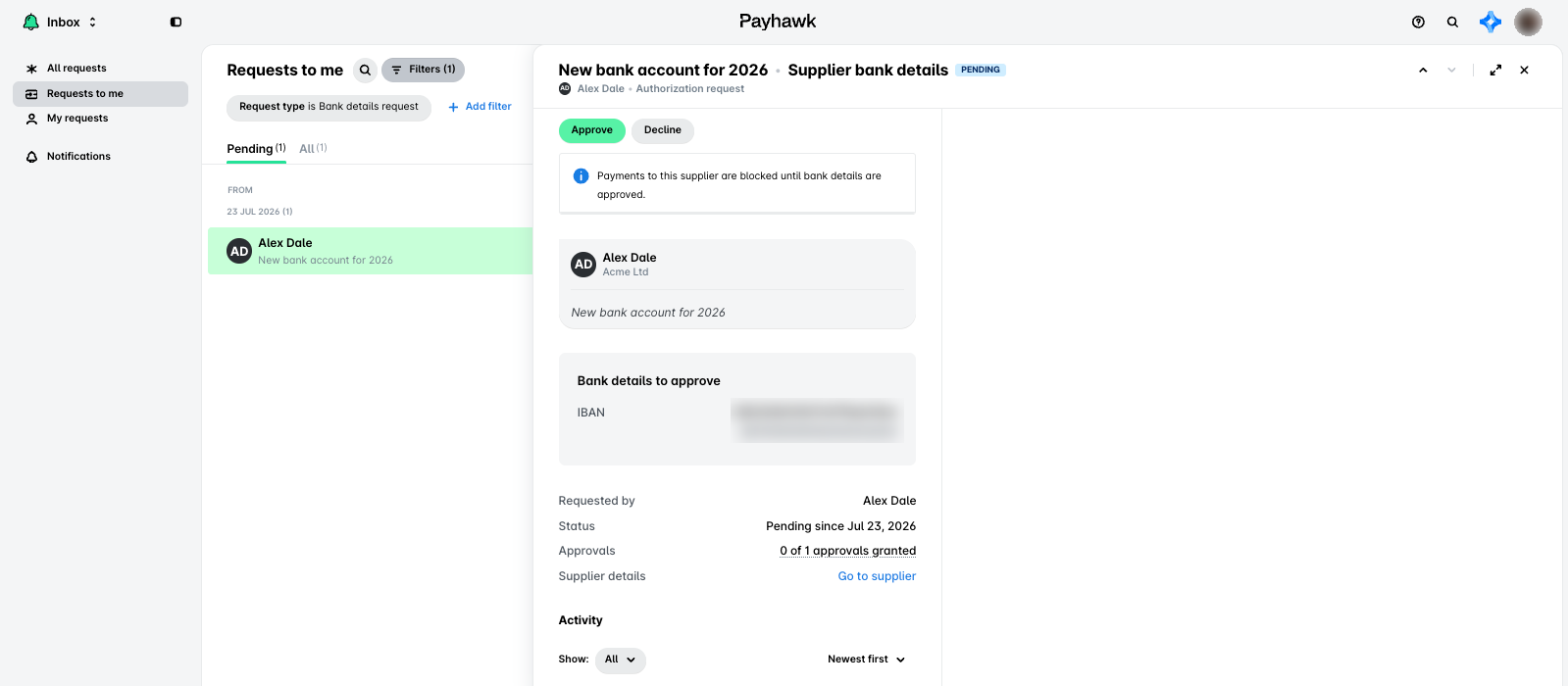
La demande indique ce qui change (par exemple, les anciennes et les nouvelles coordonnées bancaires du fournisseur, ou les détails d'un virement interne), qui a demandé la modification, le statut de la demande et le nombre d'approbations reçues, par exemple 0 sur 1 approbations accordées.
Vérifiez les détails, puis :
Cliquez sur Approuver pour autoriser l'action sensible.
Cliquez sur Refuser pour rejeter l'action sensible.
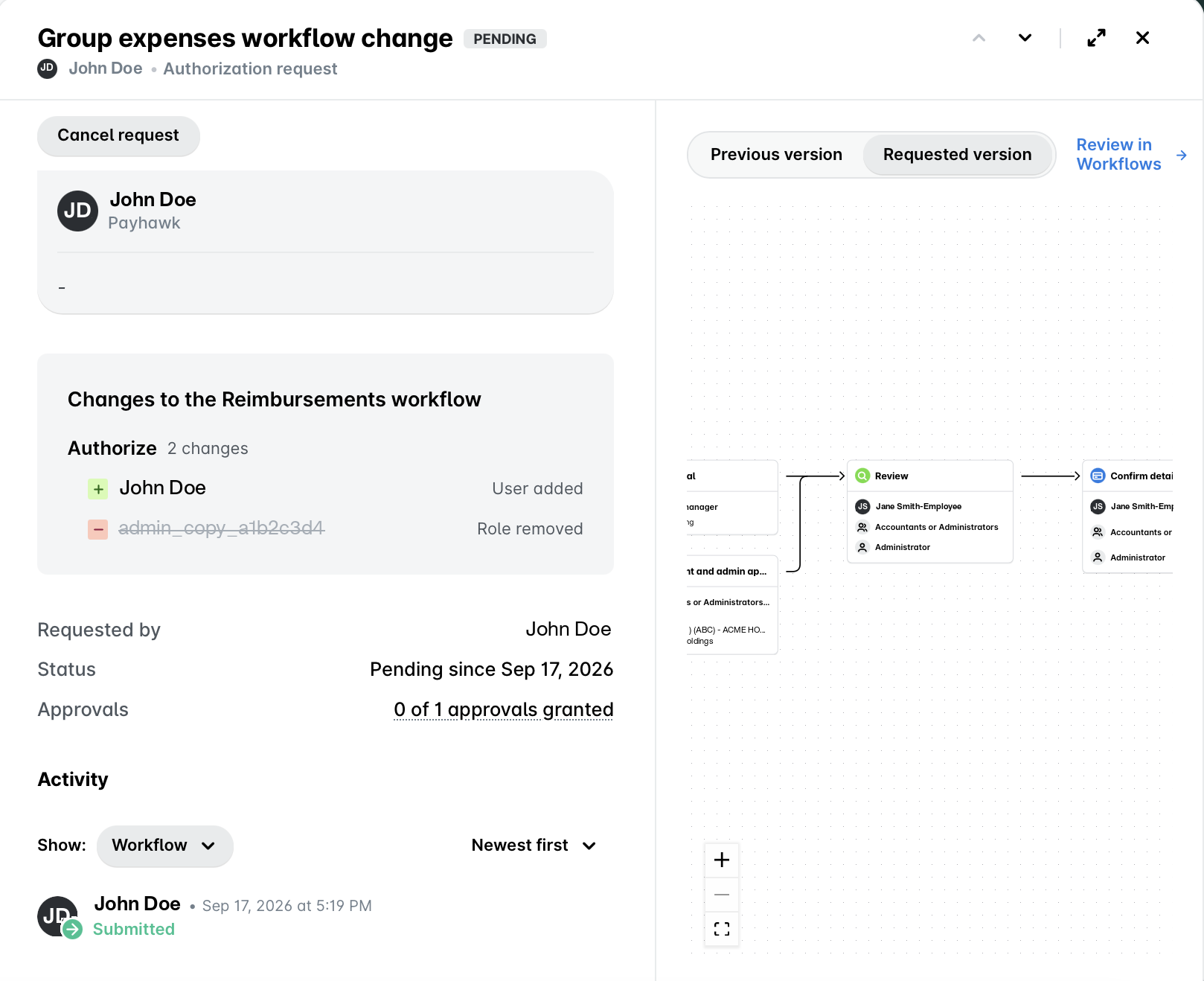
Vérifier une demande de modification de workflow sur le portail Web
Une demande de modification de workflow affiche un résumé de ce qui change à chaque étape du workflow, sous un titre tel que Modifications du workflow Factures. Chaque étape indique combien de modifications elle comporte et lesquelles, par exemple un rôle retiré de l'étape Vérifier ou un utilisateur ajouté à l'étape Autoriser.
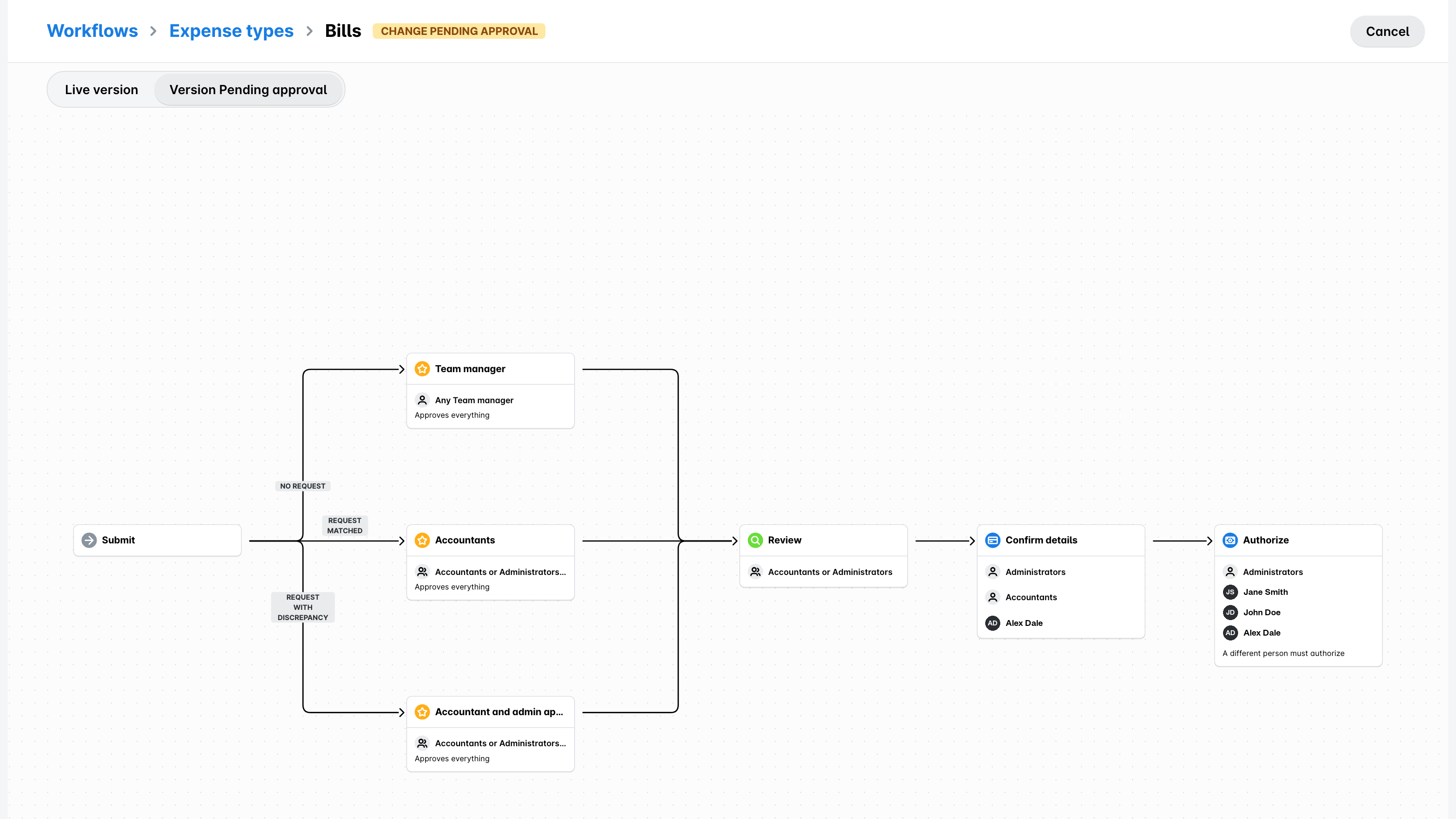
Un workflow est un ensemble d'étapes reliées entre elles : une liste de modifications ne donne donc pas toujours une vue d'ensemble. Pour comparer l'ensemble du workflow avant et après la modification, utilisez les boutons Version précédente et Version demandée à côté du diagramme, à droite de la demande.
Pour afficher les deux versions en plus grand, cliquez sur Réviser dans les workflows. Le workflow s'ouvre en lecture seule avec un sélecteur Version active / Version en attente d'approbation. À partir de là, cliquez sur Vérifier et décider pour revenir à la demande et l'approuver ou la refuser.
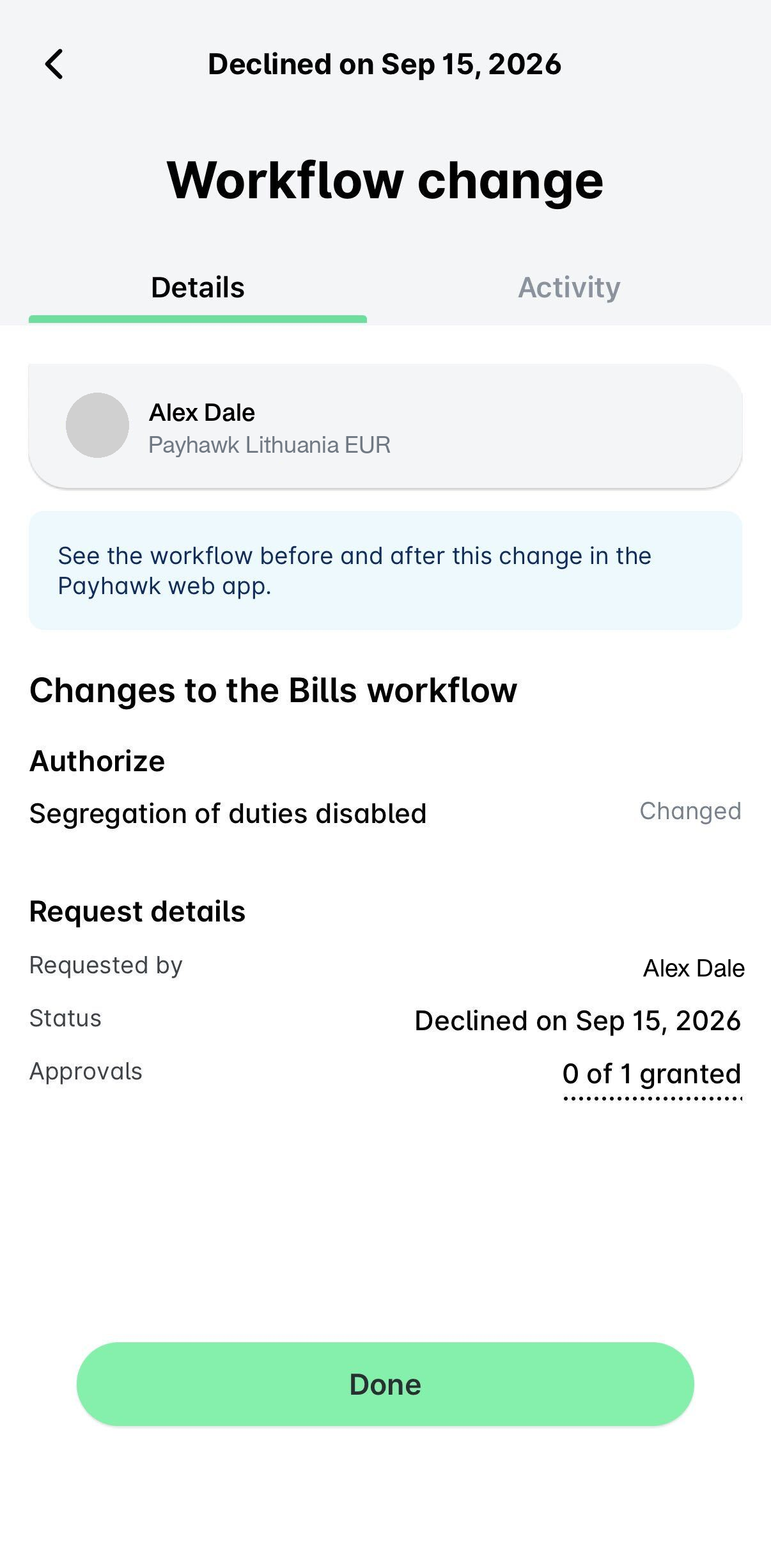
Vérifier une demande de modification de workflow dans l'application mobile
L'application mobile Payhawk affiche le résumé de la modification, les détails de la demande et l'activité de la demande : vous pouvez donc approuver ou refuser la plupart des demandes depuis votre téléphone mobile.
Si Payhawk ne peut pas lister les modifications une par une, la demande affiche Étapes d'approbation restructurées à la place du résumé, et le bouton Approuver est désactivé sur mobile. Ouvrez la demande sur le portail Web Payhawk pour voir ce qui a changé et l'approuver depuis celui-ci.
Messages de statut lorsqu'une modification est en attente d'approbation
Si la séparation des tâches est activée pour les modifications des coordonnées bancaires des fournisseurs, une modification des informations de paiement d'un fournisseur est mise en attente jusqu'à son approbation.
Tant que la modification attend d'être approuvée, Payhawk affiche les messages suivants :
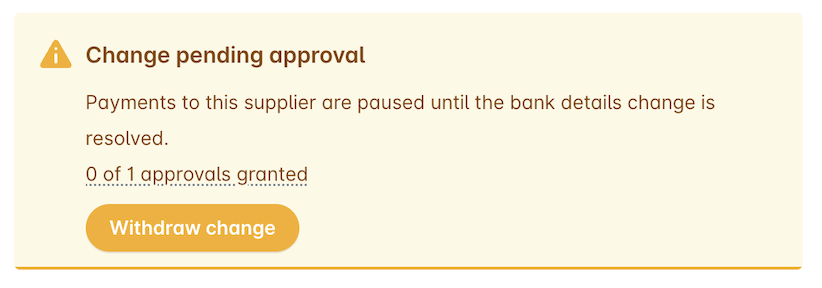
Modification en attente d'approbation - Les paiements vers ce fournisseur sont suspendus jusqu'à ce que le changement de coordonnées bancaires soit résolu. Ce message apparaît sur le fournisseur, avec le nombre d'approbations encore nécessaires et un bouton Annuler la modification.
Les paiements pour ce fournisseur sont bloqués jusqu'à ce que les coordonnées bancaires soient approuvées. - Ce message apparaît sur la demande d'autorisation correspondante, dans les demandes de la boîte de réception.

Soumis pour approbation - Ce message apparaît sur le workflow, avec le nombre d'approbations accordées et un bouton Retirer la modification. Le workflow conserve sa configuration actuelle jusqu'à ce qu'un autre utilisateur pouvant modifier les workflows approuve la modification dans sa Boîte de réception.

Modification en attente d'approbation sur les workflows - Ce message apparaît sur le workflow pour tous les utilisateurs, sauf celui qui a demandé la modification, et indique l'utilisateur qui a soumis la modification.

Modification retirée - Ce message apparaît sur le workflow et indique que l'utilisateur qui a demandé la modification du workflow l'a retirée, et que Payhawk ne l'applique pas.

Ressources utiles