La séparation des tâches est un contrôle qui retient les actions sensibles jusqu'à ce qu'elles reçoivent le nombre requis d'approbations indépendantes.
Seuls les administrateurs Payhawk peuvent modifier les paramètres de Séparation des tâches.
L'endroit où vous configurez une action sensible dépend de l'organisation de votre compte Payhawk. Vous pouvez configurer les actions d'une seule entité depuis les Paramètres de l'entité, ou les configurer pour un groupe depuis votre Tableau de bord du groupe.
Pour consulter la liste complète des actions et ce que couvre chacune d'elles, voir la présentation de la séparation des tâches.
Configurer la séparation des tâches pour une seule entité
Pour définir les approbations requises pour une action sensible dans une entité :
Sur le portail Web Payhawk, ouvrez le sélecteur d'applications en haut à gauche et accédez à Paramètres > Workflows.
Dans l'onglet Séparation des tâches, sélectionnez l'action sensible que vous souhaitez protéger en cliquant dessus.
Dans la fenêtre qui s'ouvre :
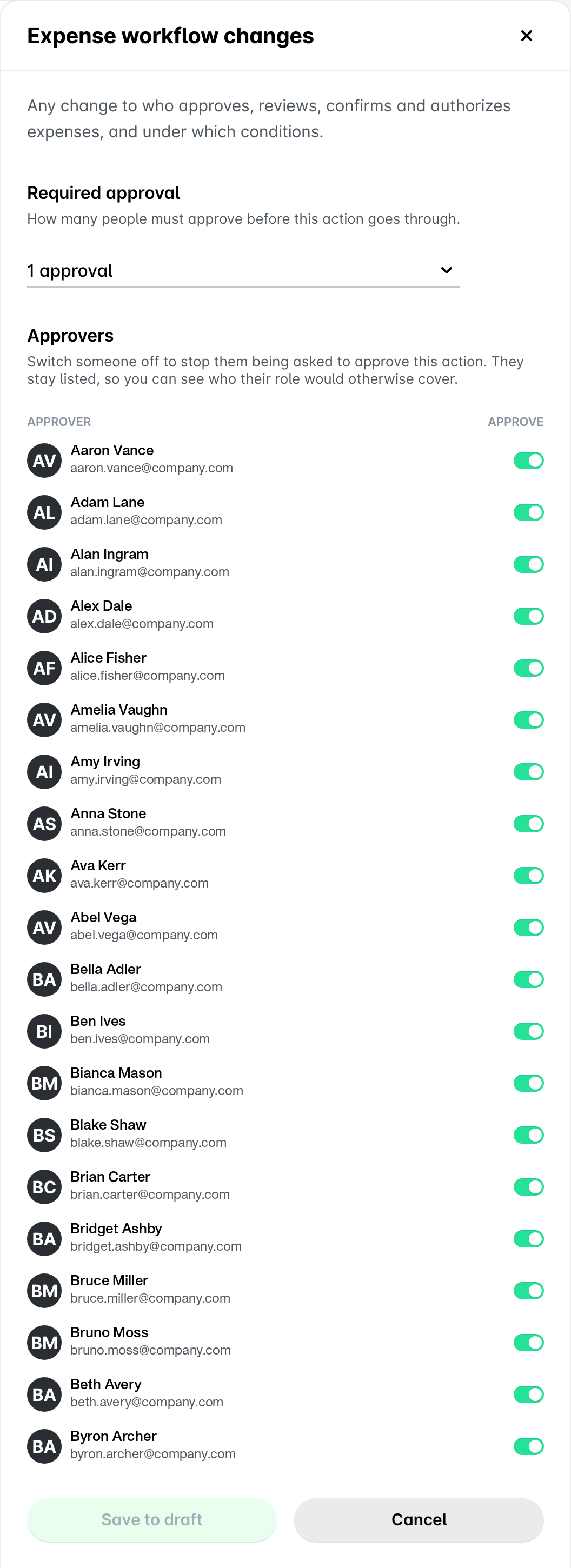
Sous Approbation requise, dans le menu déroulant, définissez le nombre d'approbations requises avant que l'action puisse aboutir, par exemple 1 approbation.
Sous Approbateurs, désactivez le bouton bascule à côté de chaque utilisateur à qui vous ne souhaitez pas demander d'approuver cette action sensible.
Exclure un utilisateur ne modifie ni son rôle ni ses autorisations. Il conserve son accès à tout le reste, et vous pouvez le rajouter à tout moment à la liste des approbateurs éligibles.
Cliquez sur Enregistrer comme brouillon.
Répétez les étapes ci-dessus pour chaque autre action que vous souhaitez protéger.
Cliquez sur Publier les modifications.
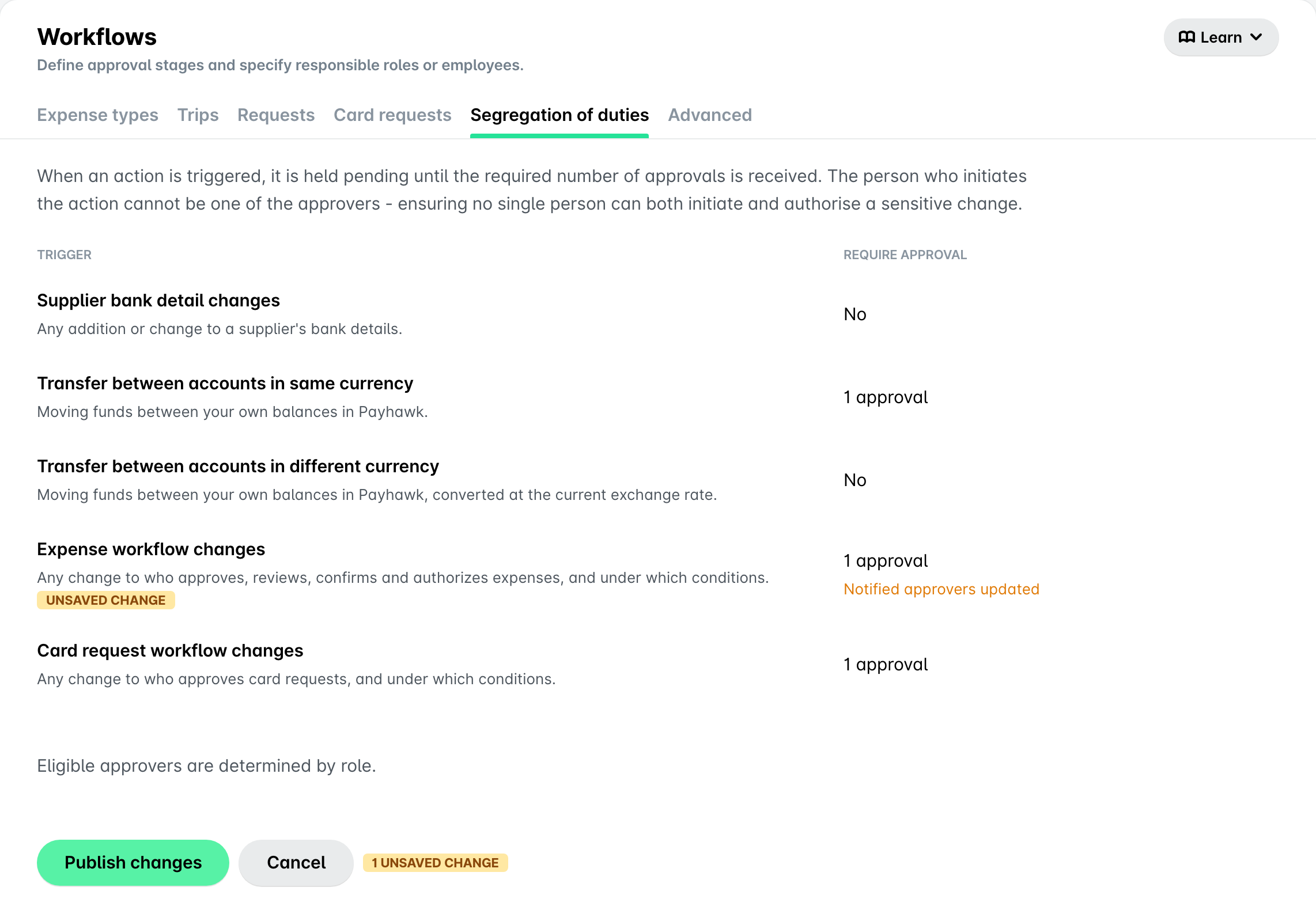
Si votre entité appartient à un groupe et que le groupe publie ses workflows de dépenses sur votre entité, l'action Modifications du workflow de dépenses est ici en lecture seule. Configurez plutôt cette action au niveau du groupe.
Configurer la séparation des tâches pour les groupes
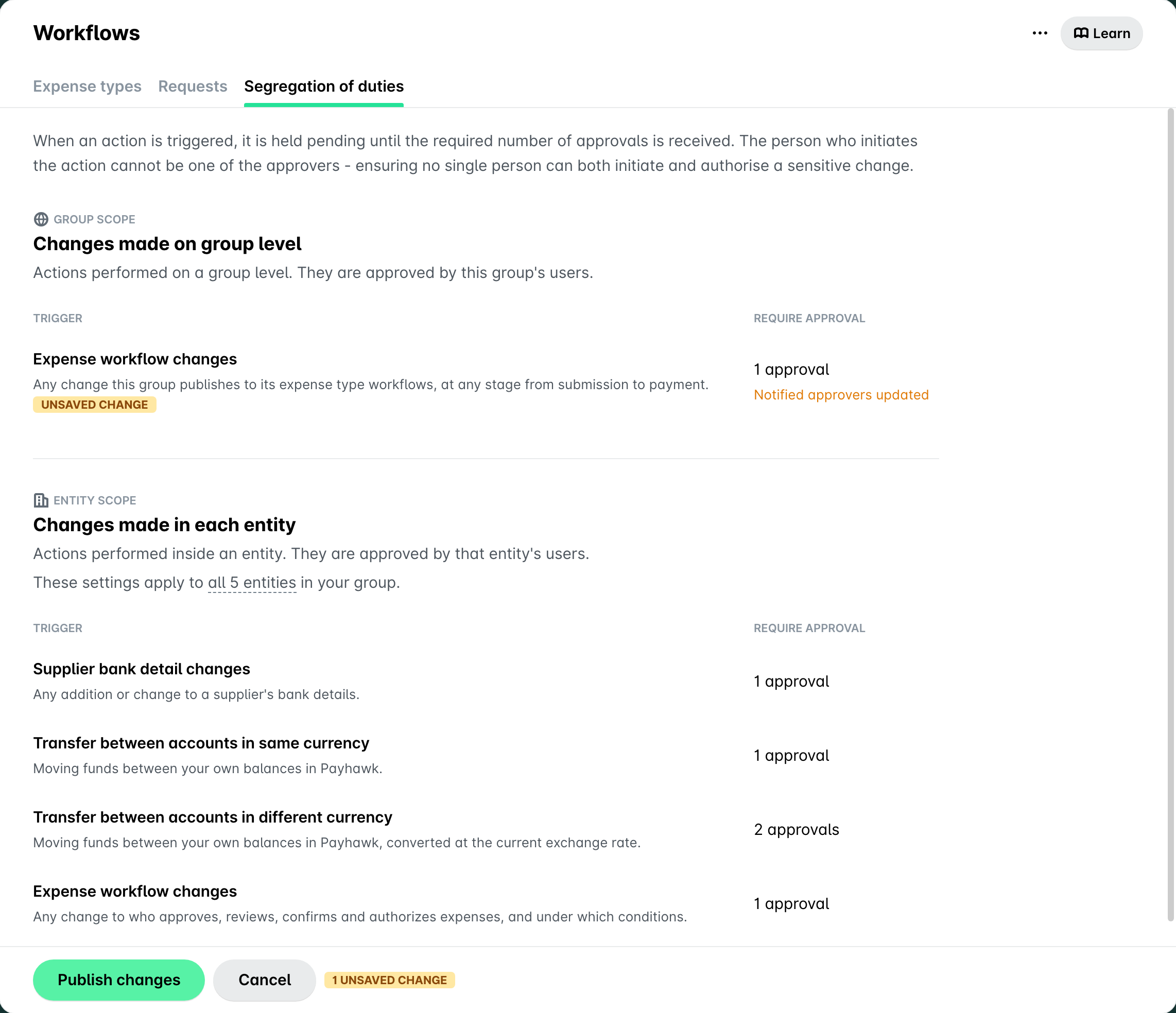
Un groupe répartit les actions sensibles en deux portées, ce qui vous permet de protéger ce que le groupe publie séparément de ce que chaque entité modifie de son côté.
Pour définir les approbations requises pour une action sensible dans tout un groupe :
Sur le portail Web Payhawk, ouvrez le sélecteur d'applications en haut à gauche et accédez à Paramètres > Workflows.
Dans l'onglet Séparation des tâches, sélectionnez l'action sensible que vous souhaitez protéger en cliquant dessus.
Dans la fenêtre qui s'ouvre :
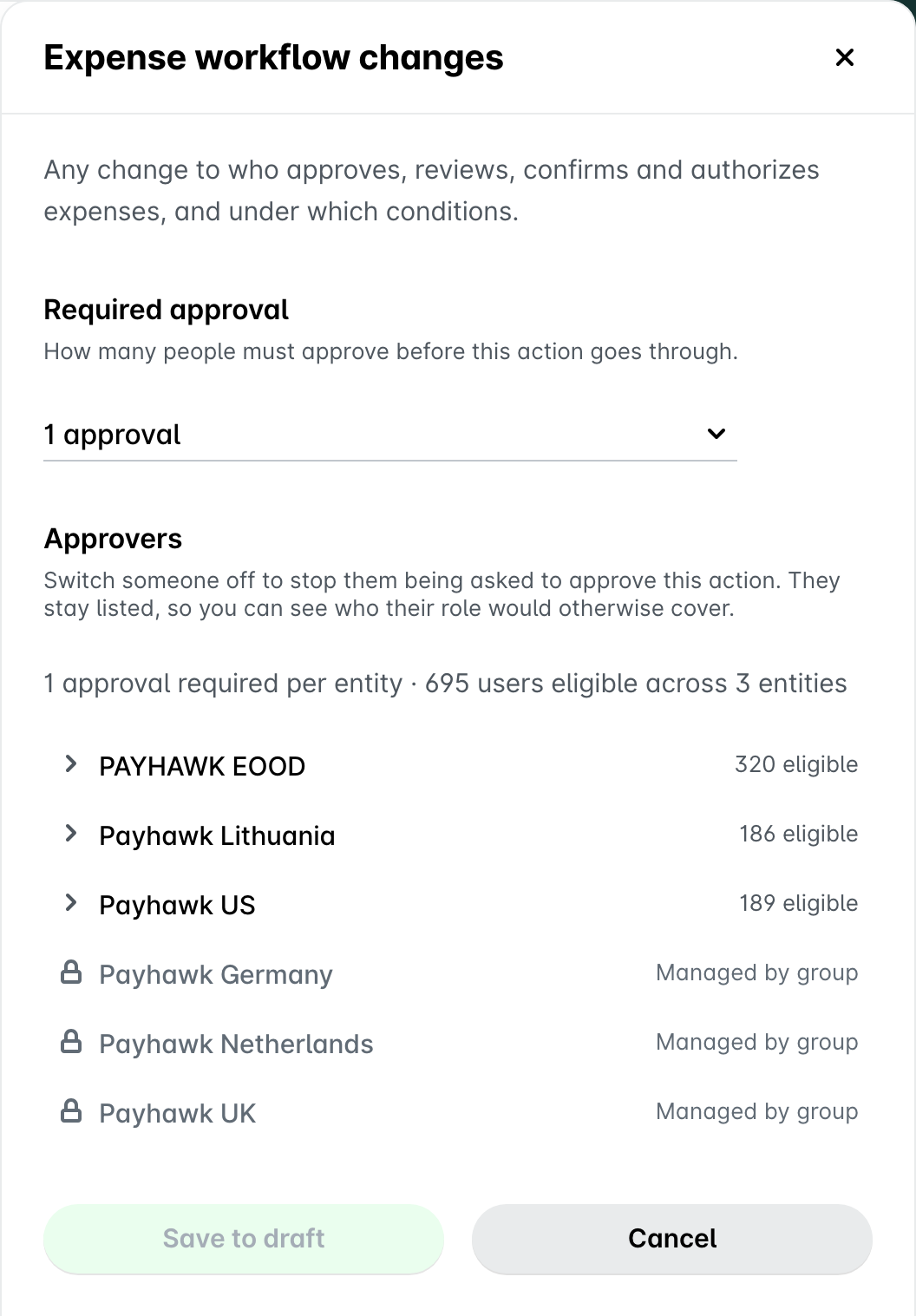
Sous Approbation requise, dans le menu déroulant, définissez le nombre d'approbations requises avant que l'action puisse aboutir, par exemple 1 approbation.
Sous Approbateurs, désactivez le bouton bascule à côté de chaque utilisateur à qui vous ne souhaitez pas demander d'approuver cette action sensible.
Pour une action sous Portée de l'entité, Payhawk liste les approbateurs de chaque entité et indique combien d'utilisateurs sont éligibles dans chacune d'elles. Cliquez sur une entité pour voir ses utilisateurs éligibles.
Une entité marquée Géré par le groupe hérite des workflows de dépenses du groupe. L'action ne s'applique pas à cette entité, vous ne pouvez donc pas modifier ses approbateurs.
Cliquez sur Enregistrer comme brouillon.
Répétez les étapes ci-dessus pour chaque autre action que vous souhaitez protéger, dans l'une ou l'autre portée.
Cliquez sur Publier les modifications.
Remarques sur les paramètres de séparation des tâches
Comme la séparation des tâches protège les modifications sensibles, votre mise à jour ne prend pas effet immédiatement :
Les paramètres qui ne nécessitent pas d'approbation prennent effet dès que vous publiez.
Les paramètres qui nécessitent une approbation sont envoyés à un approbateur éligible sous forme de demande d'autorisation, et l'action affiche En attente d'approbation jusqu'à ce que la demande soit approuvée.
Payhawk enregistre chaque modification dans votre brouillon et la conserve jusqu'à ce que vous publiiez. L'enregistrement dans un brouillon vous permet de modifier plusieurs paramètres et de les envoyer ensemble pour approbation, au lieu d'attendre l'approbation après chacun d'eux.
Vous ne pouvez pas approuver votre propre modification des paramètres.
Ressources utiles