Une fois que vous avez créé une équipe dans Payhawk, vous pouvez ajouter les employés nécessaires en tant que responsables d'équipe et membres de l'équipe.
Spécificités
Un employé peut être affecté à plusieurs équipes en tant que responsable d'équipe.
Une même équipe peut avoir plusieurs responsables d'équipe.
Affectation de responsables d'équipe à vos équipes et sous-équipes
Pour affecter un responsable d’équipe à une équipe existante :
Sur le portail Web Payhawk, ouvrez le sélecteur d'applications en haut à gauche et accédez à Employés > Équipes.
Sélectionnez l'équipe souhaitée en cliquant dessus.
Dans le menu déroulant Responsables, sélectionnez les employés que vous souhaitez ajouter en tant que responsables d'équipe à votre équipe ou sous-équipe.
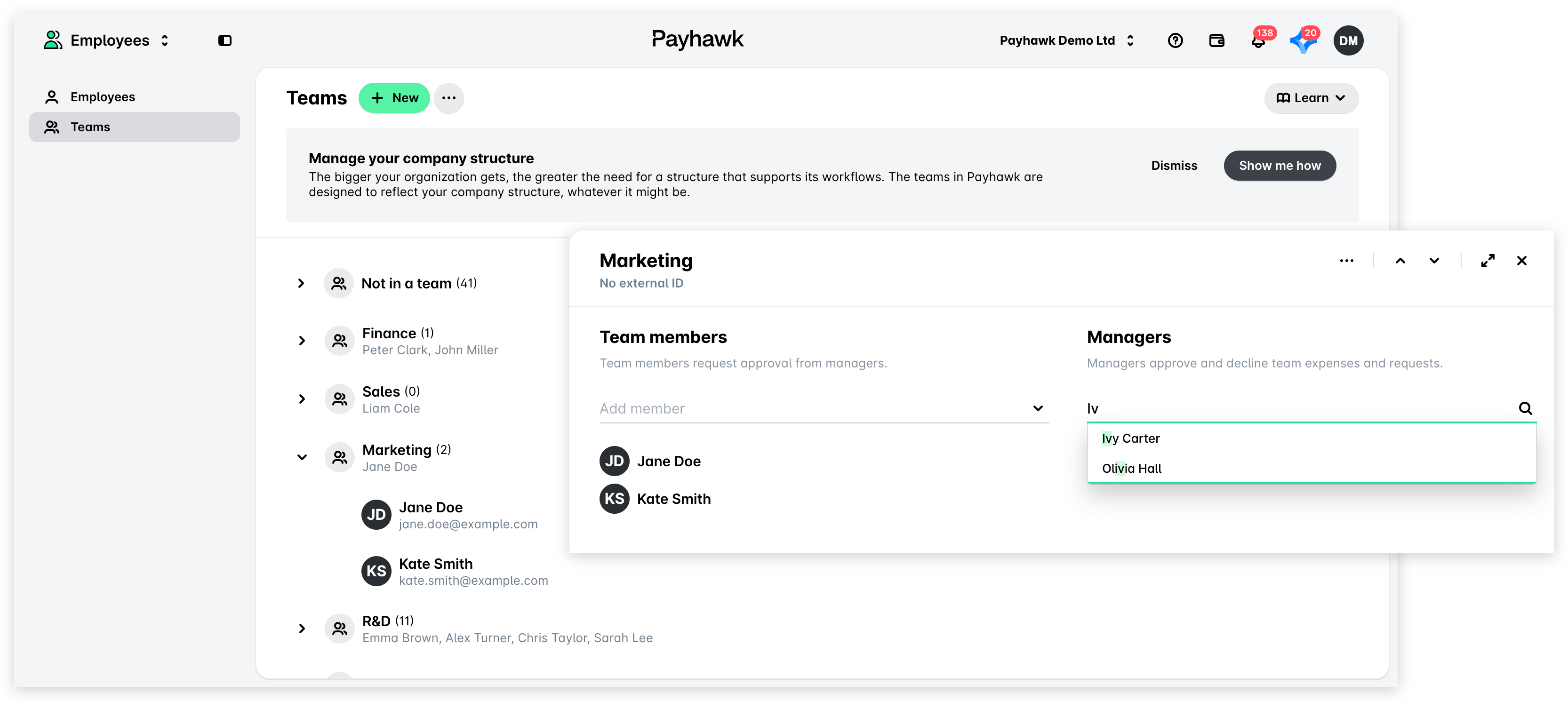
Suppression de responsables d'équipe
Pour supprimer un responsable d'équipe d'une équipe :
Ouvrez le sélecteur d'applications en haut à gauche et accédez à Employés > Équipes.
Sélectionnez l'équipe souhaitée en cliquant dessus.
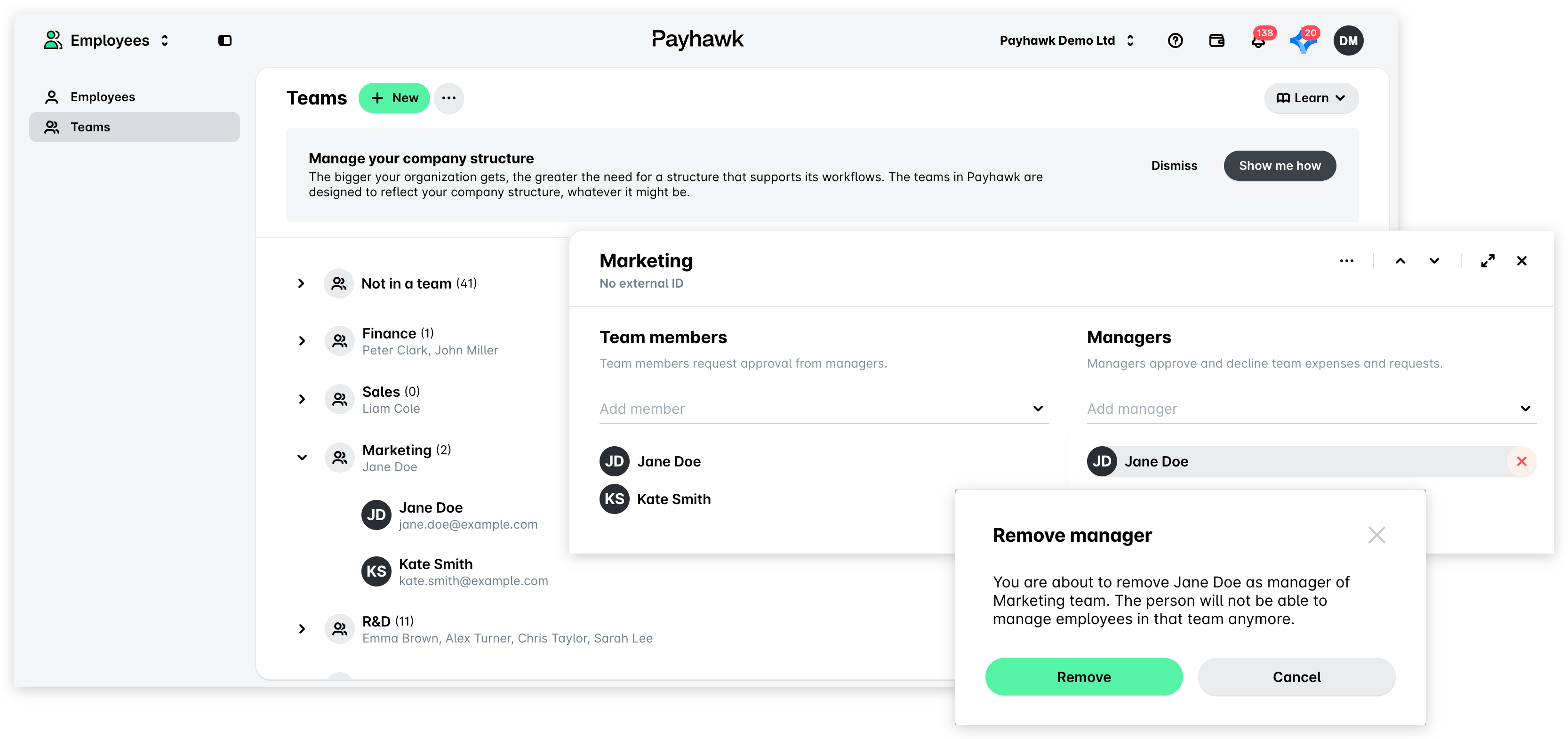
Sous Responsables, passez la souris sur le nom du responsable d'équipe que vous souhaitez supprimer et cliquez sur X.
Dans la boîte de dialogue qui s'ouvre, cliquez sur Supprimer pour confirmer votre choix.
Affectation de membres d’équipe à vos équipes et sous-équipes
Pour affecter un membre de l'équipe à votre équipe :
Ouvrez le sélecteur d'applications en haut à gauche et accédez à Employés > Équipes.
Sélectionnez l'équipe souhaitée en cliquant dessus.
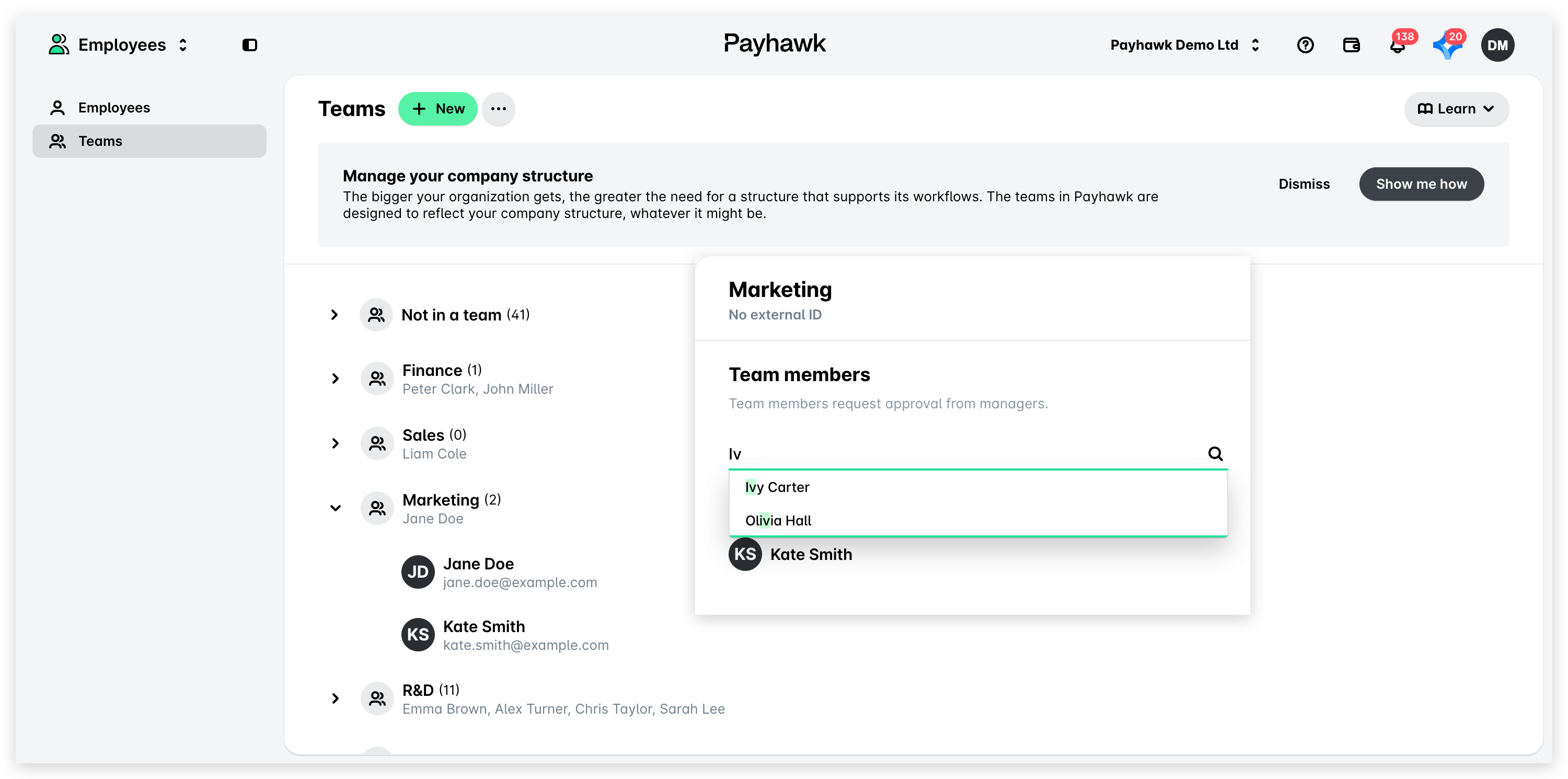
Dans le menu déroulant Membres de l’équipe, sélectionnez les employés que vous souhaitez ajouter en tant que membres de l’équipe à votre équipe ou sous-équipe.
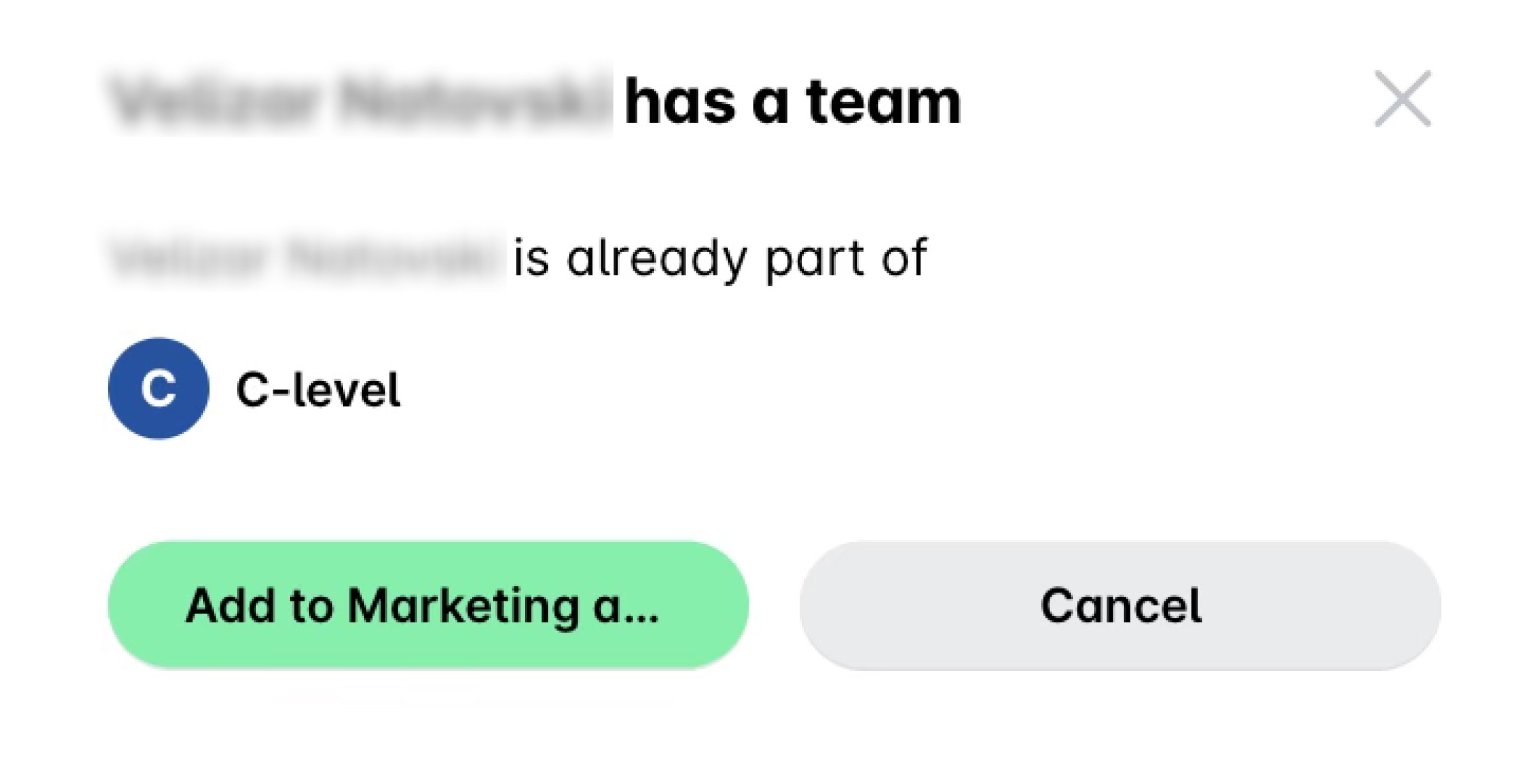
Notez que si un employé est déjà membre d’une autre équipe, Payhawk vous en informera en affichant un message. Cliquez sur le bouton Ajouter à [nom de l'équipe] aussi pour confirmer votre choix.
Suppression de membres de l'équipe
Pour supprimer des membres de votre équipe ou sous-équipe :
Ouvrez le sélecteur d'applications en haut à gauche et accédez à Employés > Équipes.
Sélectionnez l'équipe souhaitée en cliquant dessus.
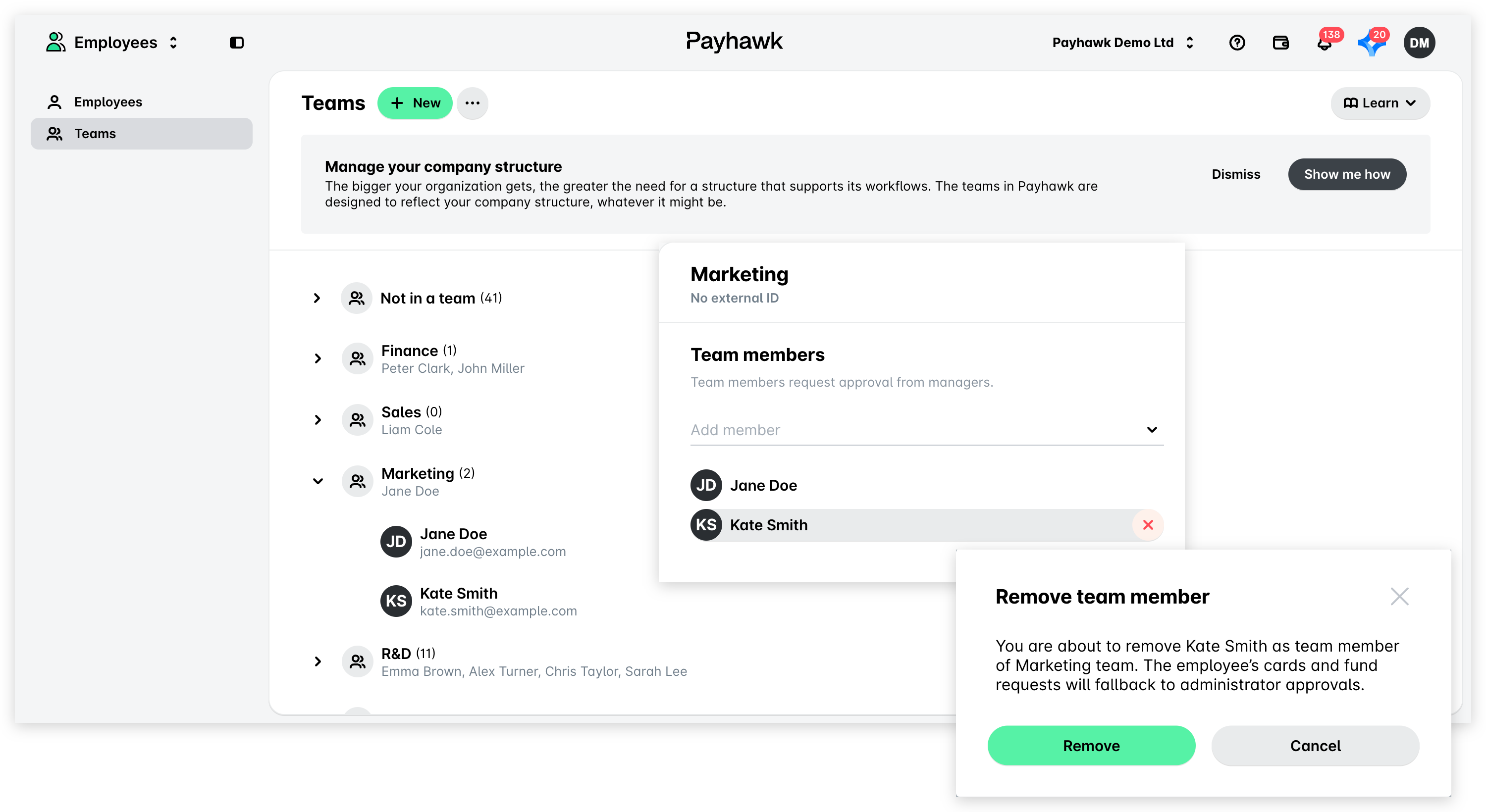
Sous Membres de l’équipe, passez la souris sur le nom du membre de l’équipe que vous souhaitez supprimer et cliquez sur X.
Dans la boîte de dialogue qui s'ouvre, cliquez sur Supprimer pour confirmer votre choix.
Ressources utiles