Plus votre organisation grandit, plus vous avez besoin d'une structure qui soutienne ses workflows. Les équipes de Payhawk sont conçues pour refléter la structure de votre entreprise, quelle qu'elle soit.
Création d'équipes
Pour créer une équipe dans Payhawk :
Connectez-vous au portail Web Payhawk.
Ouvrez le sélecteur d'applications en haut à gauche et accédez à l'onglet Employés > Équipes.
Cliquez sur le bouton + Nouveau.
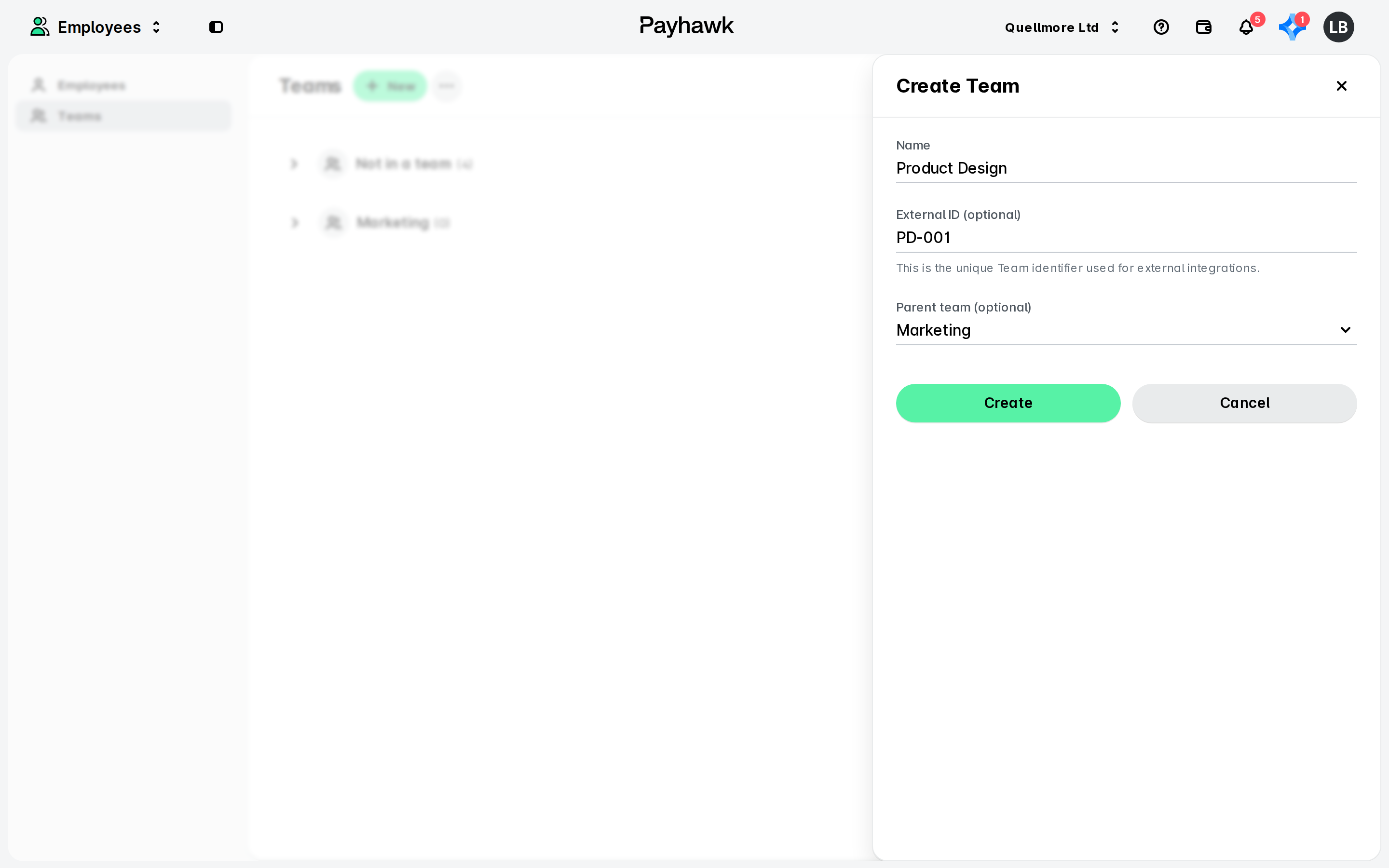
Dans la boîte de dialogue qui s'ouvre :
Nommez votre équipe.
Si vous devez exporter les données de l'équipe, ajoutez son ID externe.
Le cas échéant, dans le menu déroulant, sélectionnez une équipe principale.
Cliquez sur Créer.
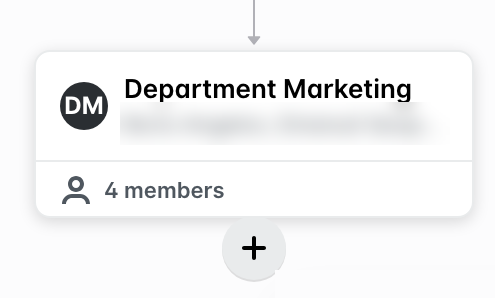
Il est également possible de créer une hiérarchie entre les équipes et de créer une équipe au sein d'une équipe principale (sous-équipe) :
Passez la souris sur l’équipe principale et cliquez sur l’icône +.
Puis, remplissez à nouveau les informations et cliquez sur Créer.
Pour affecter des membres d'équipe et des responsables d'équipe, voir l'article sur la gestion de vos équipes dans Payhawk.
Modification des équipes
Pour modifier votre équipe dans Payhawk :
Ouvrez le sélecteur d'applications en haut à gauche et accédez à l'onglet Employés > Équipes.
Sélectionnez l'équipe souhaitée en cliquant dessus.
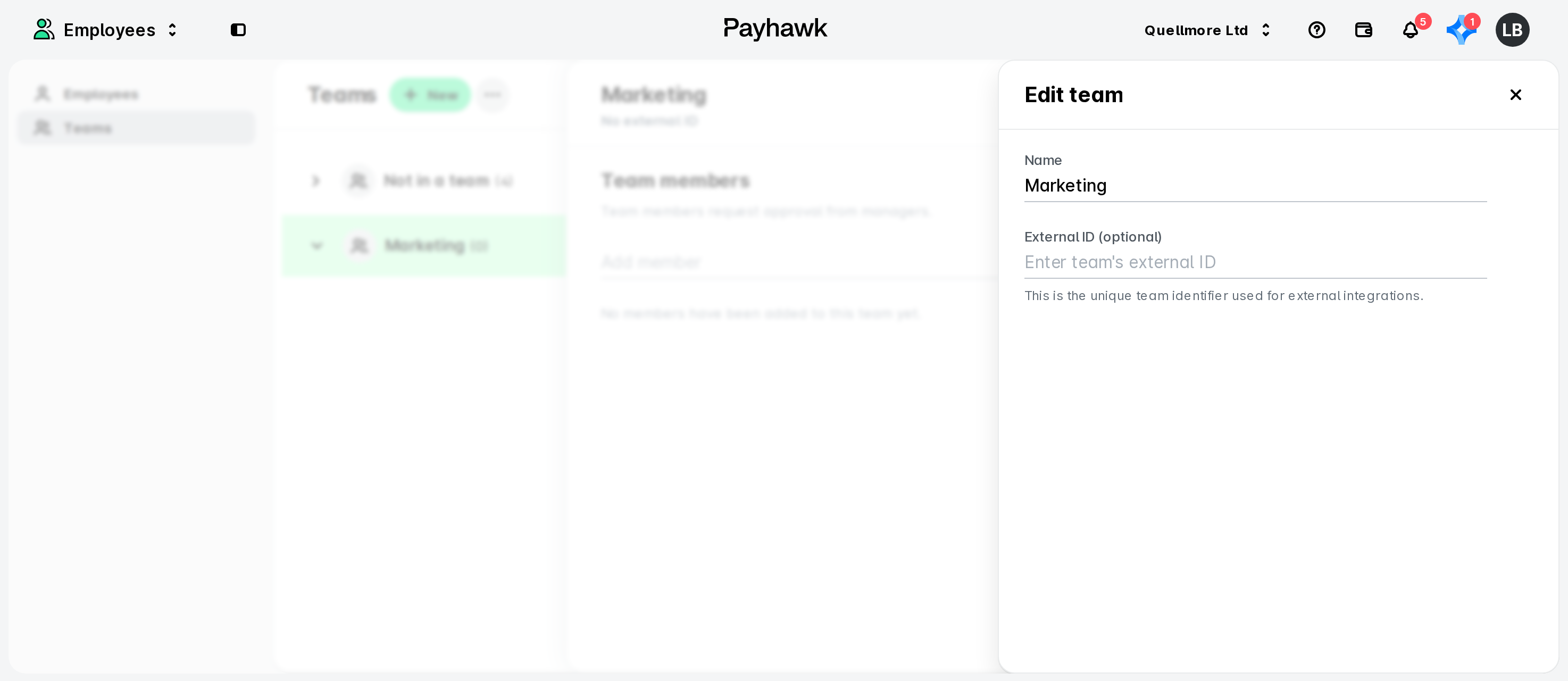
Cliquez sur le menu à trois points et sélectionnez l’option Modifier.
Dans la boîte de dialogue qui s'ouvre, mettez à jour son nom ou son ID externe.
Cliquez sur X pour enregistrer vos modifications.
Suppression d'équipes
Pour supprimer votre équipe dans Payhawk :
Ouvrez le sélecteur d'applications en haut à gauche et accédez à l'onglet Employés > Équipes.
Sélectionnez l'équipe souhaitée en cliquant dessus.
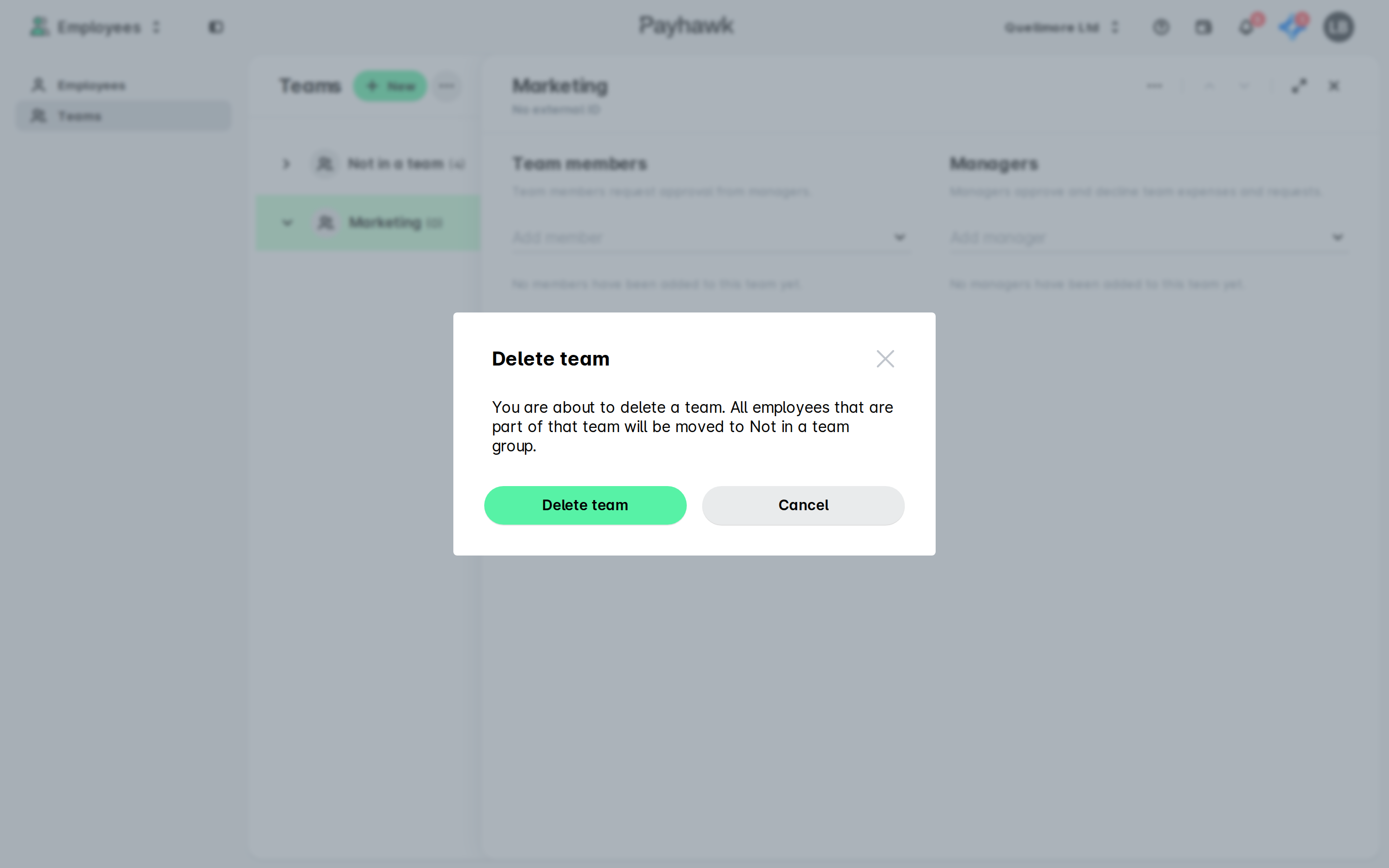
Cliquez sur le menu à trois points et sélectionnez l’option Supprimer l’équipe.
Dans la boîte de dialogue qui s’ouvre, cliquez sur Supprimer l’équipe pour confirmer votre choix.
Ressources utiles