Si vous disposez d'une intégration ERP active avec Payhawk, vous pouvez programmer une synchronisation automatique pour vos objets de données de base, de sorte que les catégories, les taux d'imposition, les champs personnalisés, les équipes, l'amortissement et les fournisseurs restent alignés entre les deux systèmes sans effort manuel.
Cet article explique comment fonctionne la synchronisation automatique des données de base, comment configurer les objets synchronisés, comment consulter l'historique de la synchronisation et ce qui se passe si l'intégration est déconnectée.
À propos de la synchronisation automatisée des données de base
La synchronisation automatique des données de base est une tâche planifiée qui s'exécute chaque nuit et tire les derniers objets de données de base de votre ERP connecté vers Payhawk. Il reflète le comportement de la synchronisation automatique des fournisseurs existante, mais couvre tous les objets de données de base qui sont échangés entre Payhawk et l'ERP.
En fonction de l'ERP connecté, les objets qui peuvent être synchronisés automatiquement comprennent :
Catégories (mappées au plan comptable de votre ERP)
Taux d'imposition (associés aux codes de TVA)
Champs personnalisés (y compris les classifications et les segments tels que la classe, le lieu et le projet)
Équipes (associées aux départements)
Amortissement (associé aux modèles d'amortissement)
Fournisseurs (associés aux fournisseurs)
Chaque objet peut être activé ou désactivé indépendamment, ce qui vous permet de choisir exactement quelles parties de vos données de base doivent être synchronisées automatiquement.
Visualisation des paramètres de synchronisation automatique des données de base
Les informations et les options de configuration concernant les données de base qui sont automatiquement synchronisées entre Payhawk et votre ERP se trouvent sur la page Paramètres de l'intégration active dans Payhawk.
Pour accéder à la configuration de la synchronisation automatique :
Connectez-vous au portail Web Payhawk.
Accédez à Paramètres > Intégrations.
Sous Actif, localisez votre ERP connecté et cliquez sur Gérer.

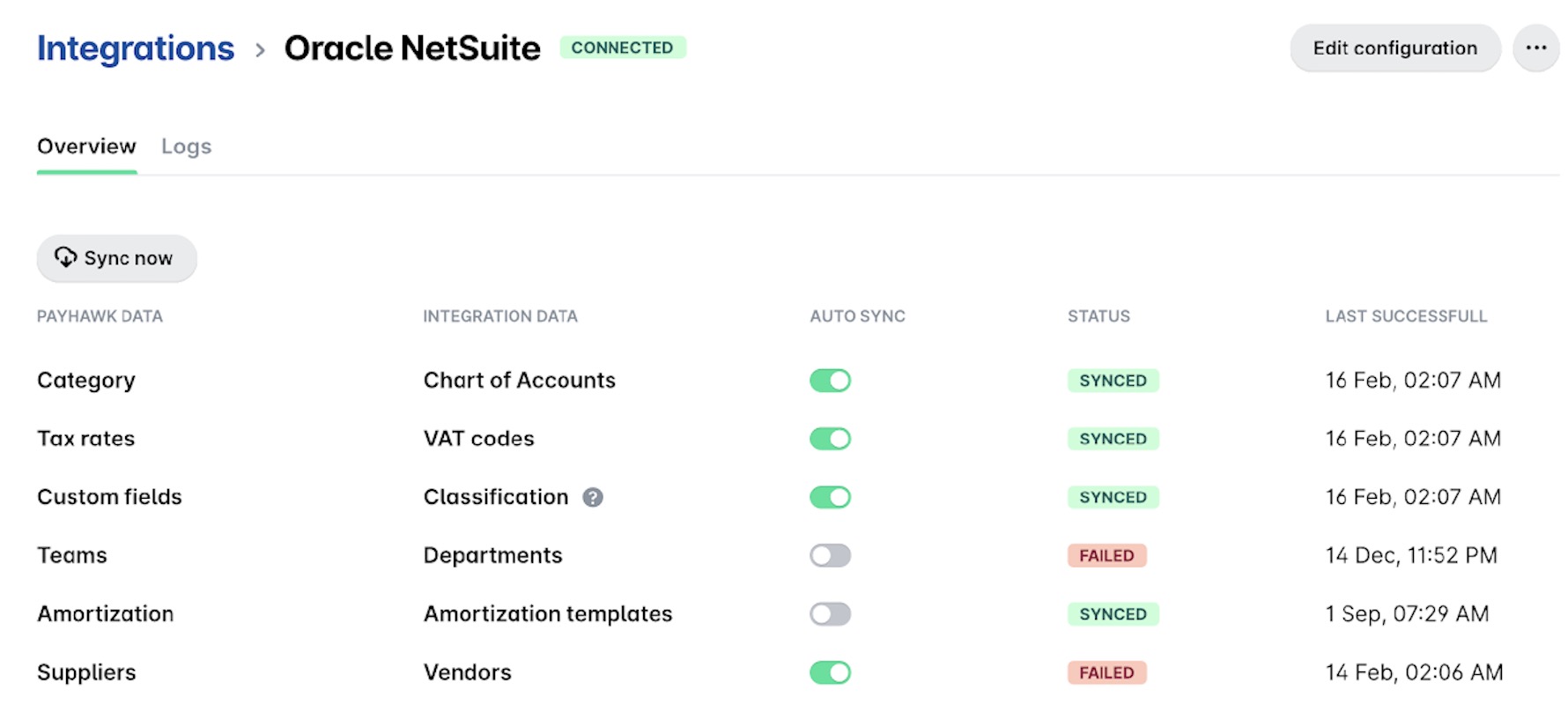
En conséquence, la page de configuration de votre intégration ERP avec les onglets Aperçu et Journaux est chargée. L'onglet Aperçu permet de contrôler la synchronisation automatique. Chaque ligne représente un objet de données de base et associe un type de données Payhawk à son équivalent dans l'ERP.
Pour chaque ligne, vous verrez :.
Données Payhawk – L'objet tel qu'il est connu dans Payhawk (par exemple, catégorie, taux d'imposition, fournisseurs).
Données d'intégration – L'objet correspondant dans l'ERP (par exemple, le plan comptable, les codes TVA, les fournisseurs).
Synchronisation automatique – Une bascule qui active ou désactive la synchronisation nocturne pour cet objet.
Statut – Résultat de la dernière tentative de synchronisation. La valeur est soit Synchronisé, soit Échec.
Synchronisé - Chaque enregistrement de cet objet a été synchronisé avec succès.
Partiellement synchronisé - La synchronisation s'est terminée, mais certains enregistrements ont été ignorés, par exemple des fournisseurs ayant un nom ou un numéro fiscal en double.
Échec - L'objet n'a pas pu être synchronisé et aucun enregistrement n'a été mis à jour.
Dernier succès – Date et heure de la dernière synchronisation réussie pour cet objet.
Utilisation des statuts de synchronisation
Passez le curseur sur un statut Partiellement synchronisé ou Échec pour afficher un bref résumé du problème, ou cliquez dessus pour ouvrir le panneau Détails de la synchronisation. Le panneau répertorie les fournisseurs concernés avec leur nom, leur numéro fiscal et leur ID externe, explique la raison, indique combien d'enregistrements sont concernés, propose une action par cas et fournit un lien Accéder à [ERP] pour corriger les données source et relancer la synchronisation.
Les avertissements, comme un nom ou un numéro fiscal en double, sont ignorés et affichés comme Partiellement synchronisé pendant que le reste de la synchronisation se termine.
Les erreurs, comme une adresse e-mail non valide ou une synchronisation déjà en cours, sont affichées comme Échec.
Les erreurs détaillées par enregistrement s'appliquent actuellement uniquement aux fournisseurs.
Activation ou désactivation de la synchronisation automatique pour un objet
Pour lancer la synchronisation automatique d'un objet, activez son interrupteur AUTO SYNC. Pour arrêter la synchronisation automatique d'un objet, désactivez la bascule. Les modifications prennent effet à partir de la prochaine exécution nocturne.
Il n'est pas nécessaire d'enregistrer l'écran ; le basculement d'une ligne est appliqué immédiatement.
Examen des segments synchronisés pour les classifications
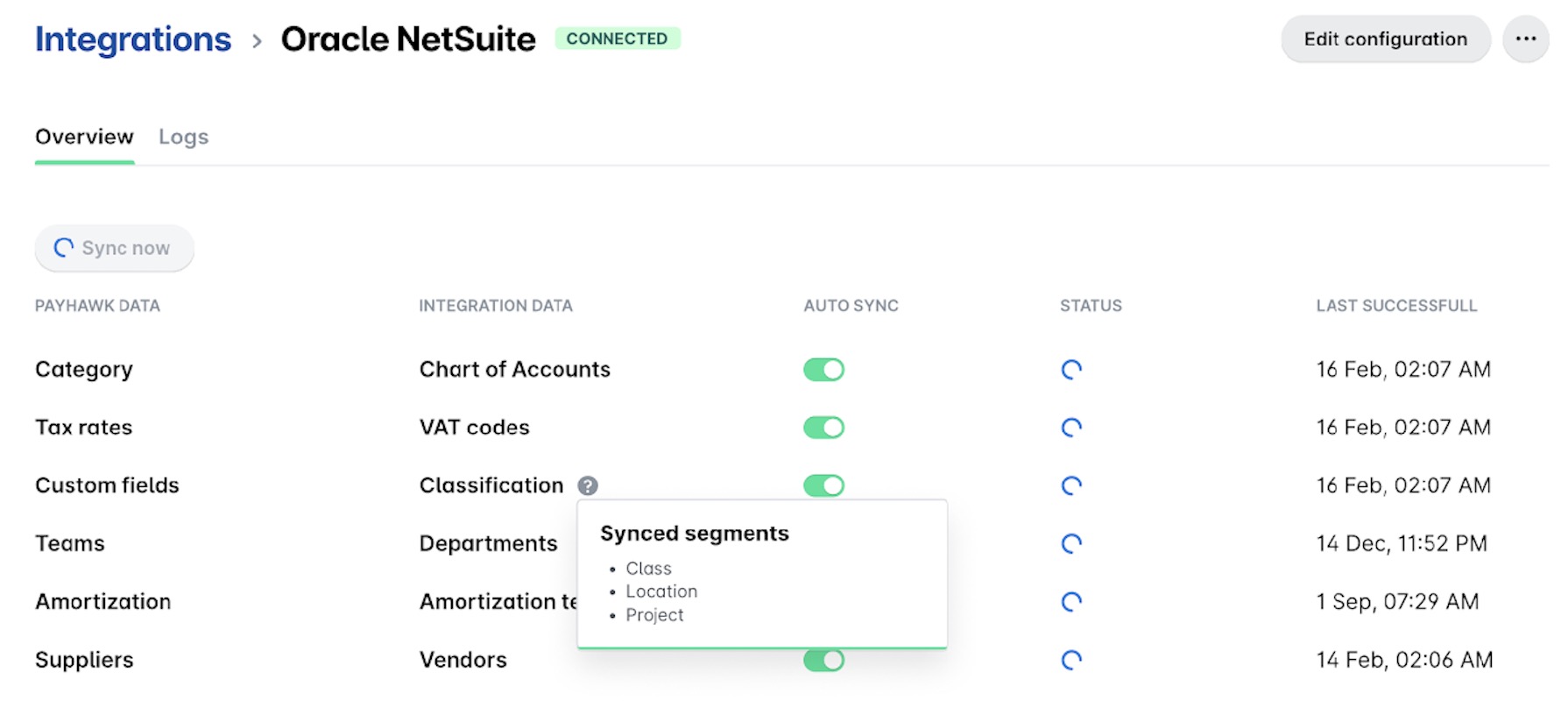
Certains objets, tels que Classification, contiennent plusieurs segments (par exemple, Classe, Emplacement et Projet). Pour afficher les segments inclus dans la synchronisation, survolez l'icône ? (point d'interrogation) à côté du nom DONNÉES D'INTÉGRATION. Une infobulle affiche alors la liste complète des segments synchronisés.
Déclenchement d'une synchronisation en dehors de la planification
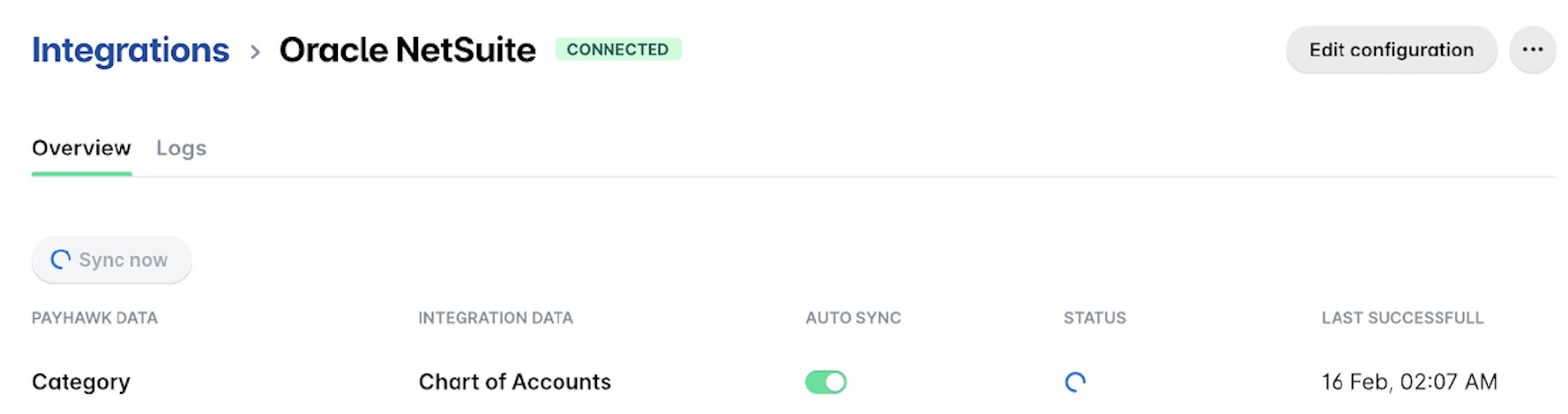
La synchronisation automatique s'effectue une fois par nuit. Si vous avez besoin des dernières données plus tôt, utilisez le bouton Synchroniser maintenant pour lancer une synchronisation immédiate pour tous les objets. Lorsqu'une synchronisation manuelle est en cours, le bouton est désactivé (grisé) et chaque ligne affiche un indicateur de chargement jusqu'à ce que la synchronisation soit terminée.
Examen de l'historique de la synchronisation
L'onglet Journaux de la page Paramètres de votre ERP affiche un historique chronologique de toutes les activités d'intégration, y compris les synchronisations manuelles et automatiques, les modifications de configuration et les événements de connexion ou de déconnexion.
Chaque entrée du journal affiche :
L'employé qui a effectué l'action (par exemple, un utilisateur spécifique ou le système Payhawk pour les travaux programmés).
Le type d'événement (par exemple, Synchronisation manuelle ou Synchronisation automatique).
Un bref résumé des résultats.
L'heure à laquelle l'événement s'est produit.
Pour filtrer par type d'événement spécifique, utilisez le bouton déroulant Afficher. Pour modifier l'ordre entre le plus récent et le plus ancien, utilisez le sélecteur Tri.
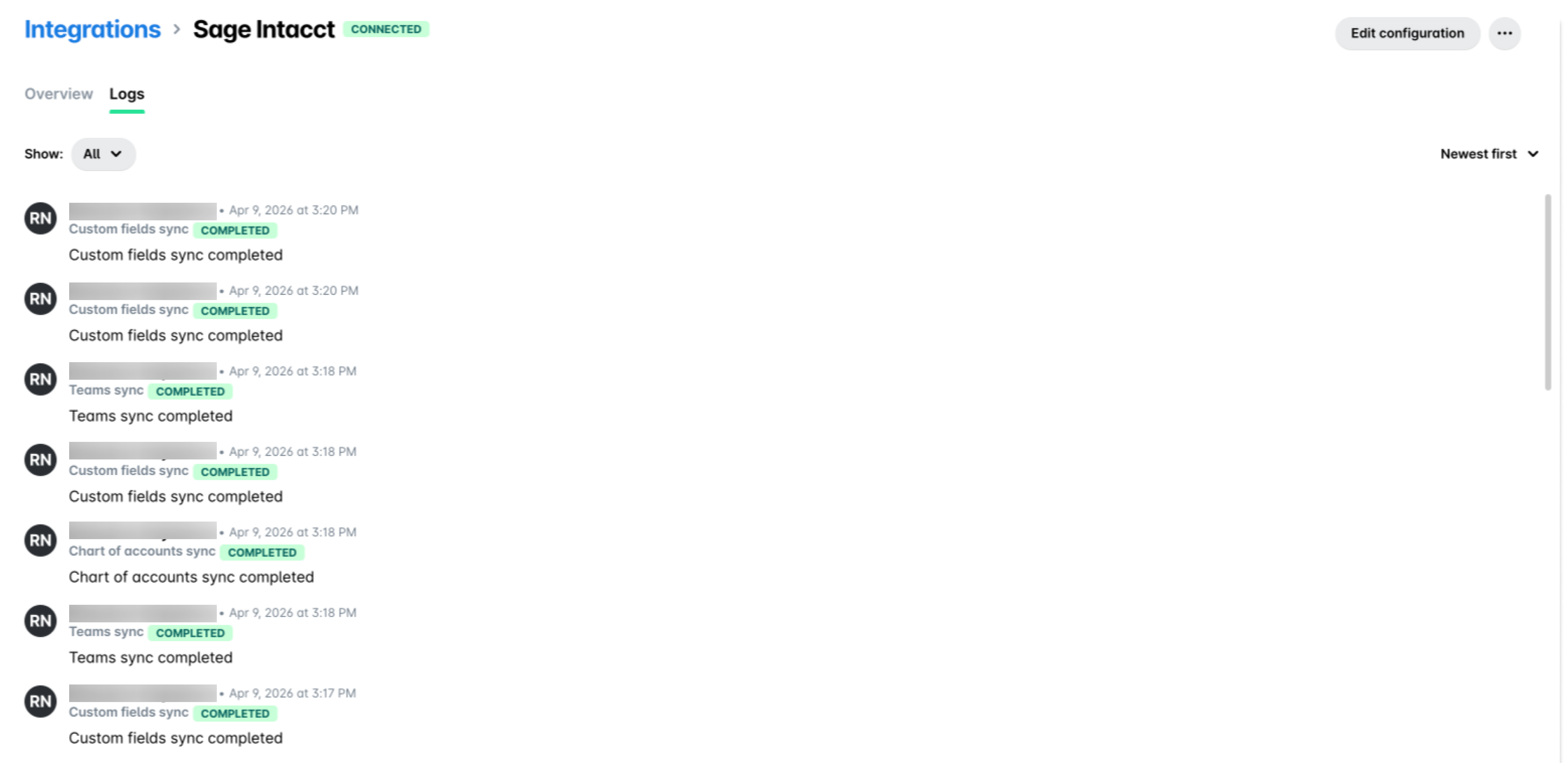
L'onglet Journaux indique si une synchronisation a réussi ou échoué mais n'inclut pas de diagnostics d'erreur détaillés pour les objets individuels. Pour une analyse détaillée d'un échec de synchronisation, contactez le support Payhawk.
Déconnexion de l'ERP
Si la connexion entre Payhawk et votre ERP est manuellement déconnectée, les synchronisations nocturnes automatisées pour les données de base et les exportations de dépenses sont interrompues jusqu'à ce que l'intégration soit reconnectée.
Pour vous assurer de ne pas manquer cet événement, Payhawk envoie automatiquement un e-mail de notification à tous les administrateurs Payhawk chaque fois qu'une déconnexion manuelle se produit.
Cet e-mail comprend :
L'ERP qui a été déconnecté.
L'employé qui a effectué la déconnexion.
La date et l'heure de la déconnexion.
L'e-mail contient également un bouton Reconnecter l'intégration qui vous amène directement à l'application Intégrations dans Payhawk, où un administrateur Payhawk peut rétablir la connexion et reprendre les synchronisations automatisées.
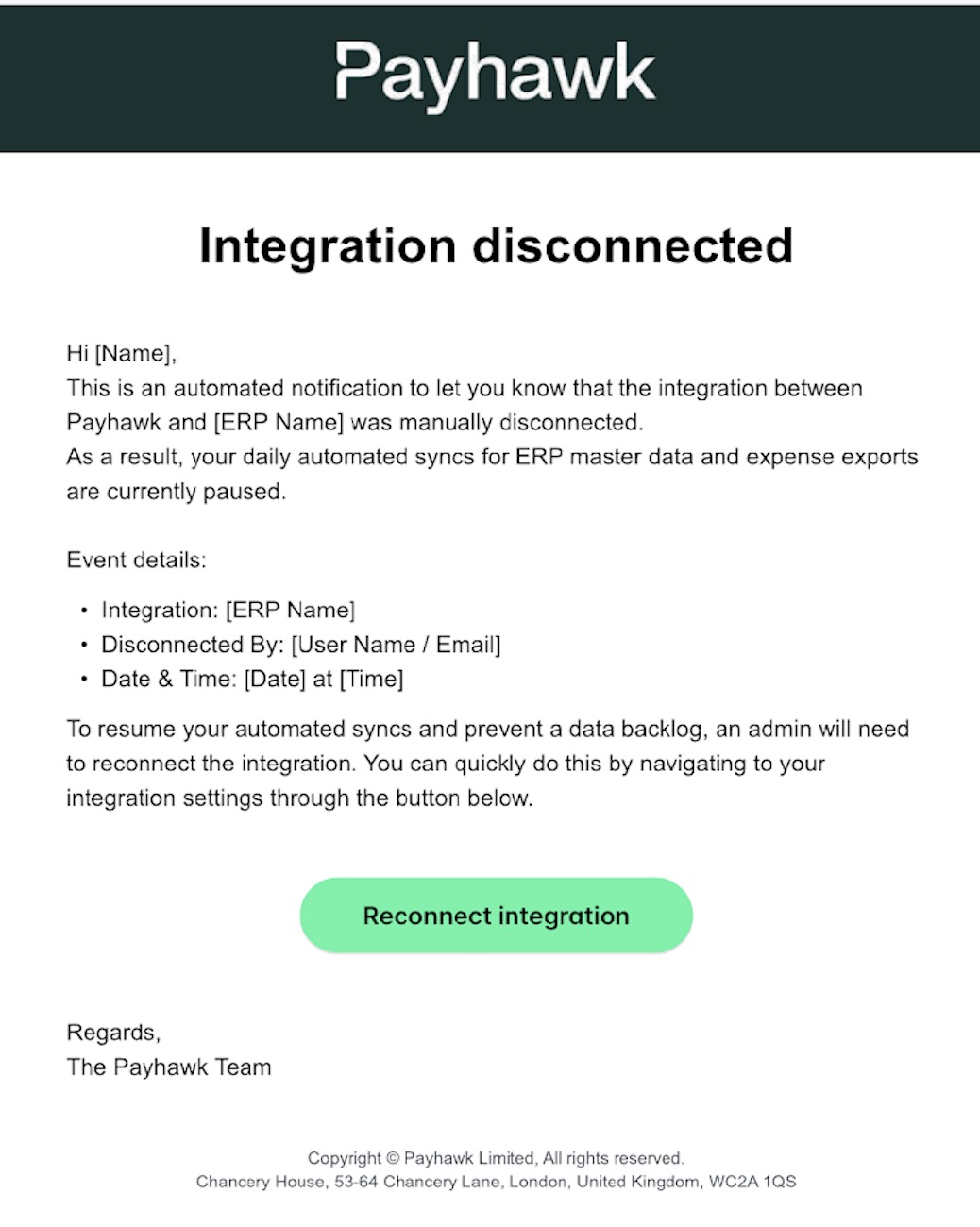
Seules les déconnexions manuelles déclenchent cet e-mail. Si une synchronisation échoue pour une autre raison (par exemple, une panne temporaire du système ERP ou un problème d'authentification), l'échec apparaîtra dans l'onglet Journaux, mais l'intégration restera connectée.
Meilleures pratiques
Activez la synchronisation automatique pour chaque objet de données de base sur lequel votre équipe s'appuie pour coder les dépenses afin d'éviter que les catégories, les taux d'imposition ou les listes de fournisseurs ne soient obsolètes.
Consultez régulièrement l'onglet Journaux, en particulier après avoir effectué des changements structurels dans l'ERP, pour confirmer que les synchronisations nocturnes sont réussies.
Si un objet spécifique affiche de façon répétée un statut Échec, désactivez temporairement la synchronisation automatique pour cet objet et résolvez le problème de données sous-jacent dans l'ERP avant de la réactiver.
Si un objet affiche le statut Partiellement synchronisé ou Échec, ouvrez son panneau Détails de la synchronisation pour voir les enregistrements concernés et la raison, corrigez les données source dans votre ERP à l'aide du lien Accéder à [ERP], puis relancez la synchronisation.
Lors de la déconnexion intentionnelle d'un ERP, communiquez le changement aux autres administrateurs Payhawk à l'avance afin que l'e-mail de notification automatique soit attendu.
Prise en charge de la synchronisation des données de référence par intégration
Les capacités de synchronisation des données de référence varient selon l'intégration ERP. Le tableau suivant présente les fonctionnalités de synchronisation automatique des données de référence disponibles dans Payhawk pour chaque ERP.
Intégration | Synchronisation automatique des données de référence | Journaux d'audit |
|---|---|---|
DATEV DUO | ✗ | ✓ |
Exact Online | ✓ | ✓ |
Microsoft Dynamics 365 Finance & Operations | ✓ | ✓ |
Microsoft Dynamics 365 Business Central | ✓ | ✓ |
Oracle NetSuite | ✓ | ✓ |
QuickBooks Online | ✓ | ✓ |
Sage Intacct | ✓ | ✓ |
Xero | ✓ | ✓ |
All other integrations | ✗ | ✗ |