Les champs affichant les détails d'une dépense restent identiques, mais désormais, les détails de la dépense affichent davantage d'informations sur un seul écran. La mise en page, les lignes comptables et la façon de naviguer entre les dépenses changent également.
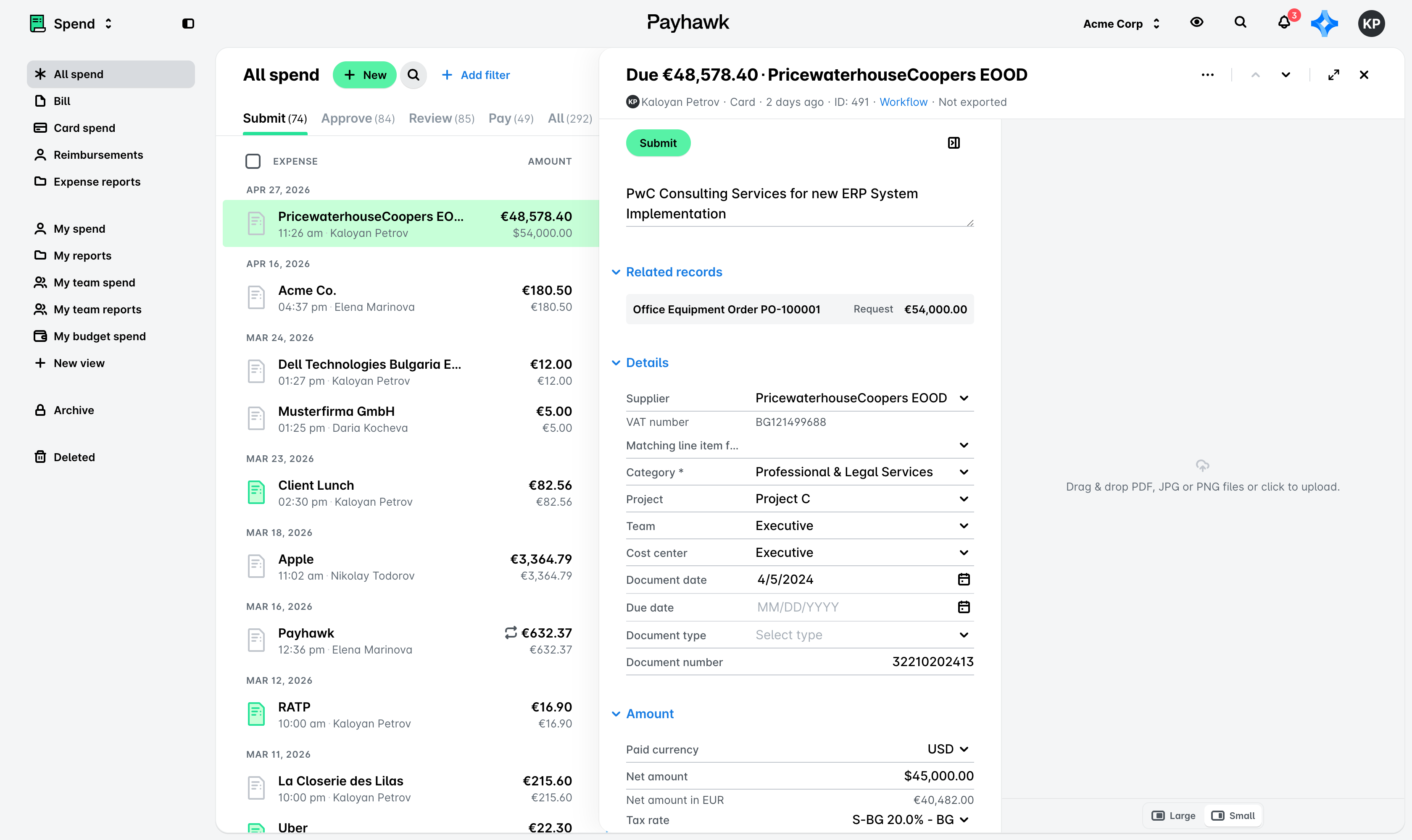
La section Détails
Désormais, la section Détails d'une dépense regroupe les champs Fournisseur, Catégorisation et Document afin de rendre le formulaire plus compact et de rassembler les champs à renseigner.

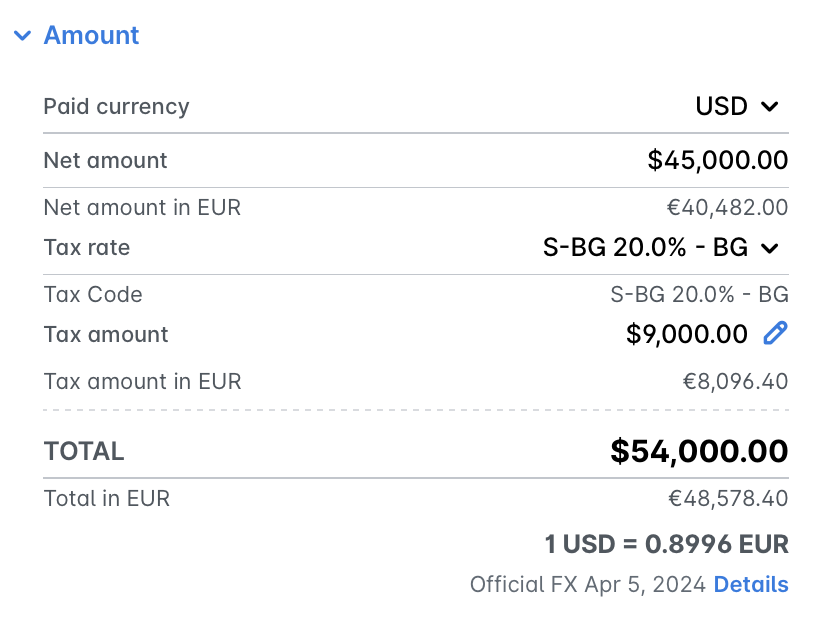
La section Montant
Désormais, la section Montant affiche une seule colonne au lieu de deux auparavant.
Comme auparavant, le champ Total représente le montant payé. Si le paiement a été effectué dans une devise différente de celle de votre compte Payhawk, le champ Total affiche le montant payé dans les deux devises, ainsi que le taux de change.
Afficher et modifier les lignes comptables
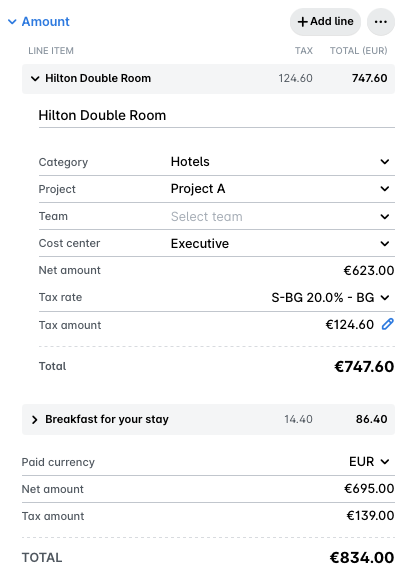
Auparavant, les lignes comptables étaient en lecture seule dans la section Montant, et leur modification nécessitait d'ouvrir un écran d'édition distinct.
Désormais, les lignes comptables sont modifiables directement depuis la dépense. Vous pouvez modifier les valeurs directement dans les lignes comptables.
La section Lié
La nouvelle section Lié affiche toutes les dépenses liées à la dépense concernée, avec un lien vers chacune d'elles. Selon le type de dépense associée, la section Lié peut inclure :
La demande à l'origine de la dépense.
Une facture pro forma.
Une note de crédit.
La note de frais à laquelle appartient la dépense.
Le voyage auquel appartient la dépense.
L'abonnement auquel appartient la dépense.
Par exemple, si un employé a demandé 54 000,00 EUR et que la facture finale s'élève à 48 578,40 EUR, la section affiche les deux montants au même endroit. Vous pouvez ainsi comprendre pourquoi le montant que vous validez diffère du montant demandé.

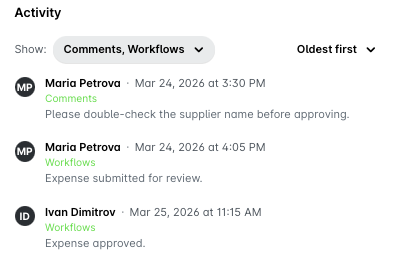
La section Activité
Auparavant, vous deviez basculer entre une vue des commentaires et une vue des workflows pour savoir qui avait validé une dépense, qui l'avait retournée et ce qui avait été dit à son sujet.
Désormais, la section Activité affiche par défaut une vue combinée des Commentaires et du Workflow, au même endroit.
Utiliser les contrôles des dépenses
Dans chaque dépense, de nouveaux contrôles vous permettent d'effectuer des actions telles que naviguer entre les dépenses, redimensionner les documents associés aux dépenses et utiliser le mode plein écran.
Navigation entre les dépenses et utilisation du mode plein écran
Désormais, vous pouvez passer d'une dépense à la suivante grâce aux boutons de navigation Suivant et Précédent situés dans le coin supérieur droit du panneau, sans avoir à fermer la dépense déjà ouverte.
Vous pouvez également ouvrir les dépenses en mode plein écran en sélectionnant le contrôle plein écran situé dans le coin supérieur droit du panneau.
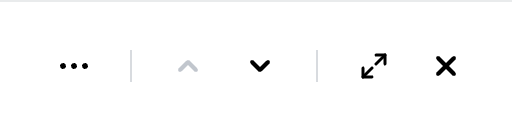
Ces nouveaux contrôles sont particulièrement utiles lorsque vous traitez une file de dépenses. Vous pouvez soumettre une dépense, passer à la suivante, la soumettre à son tour, et ainsi de suite. Ils sont également pratiques en mode plein écran, où ouvrir et fermer chaque dépense individuellement prend le plus de temps.
Redimensionnement des documents de dépense
Désormais, vous pouvez modifier la taille du document de dépense à l'aide des boutons Grand et Petit dans la visionneuse de documents.
Sur les écrans de grande taille, les boutons affichent des libellés textuels, tandis que sur les écrans plus petits, ils apparaissent sous forme d'icônes uniquement.
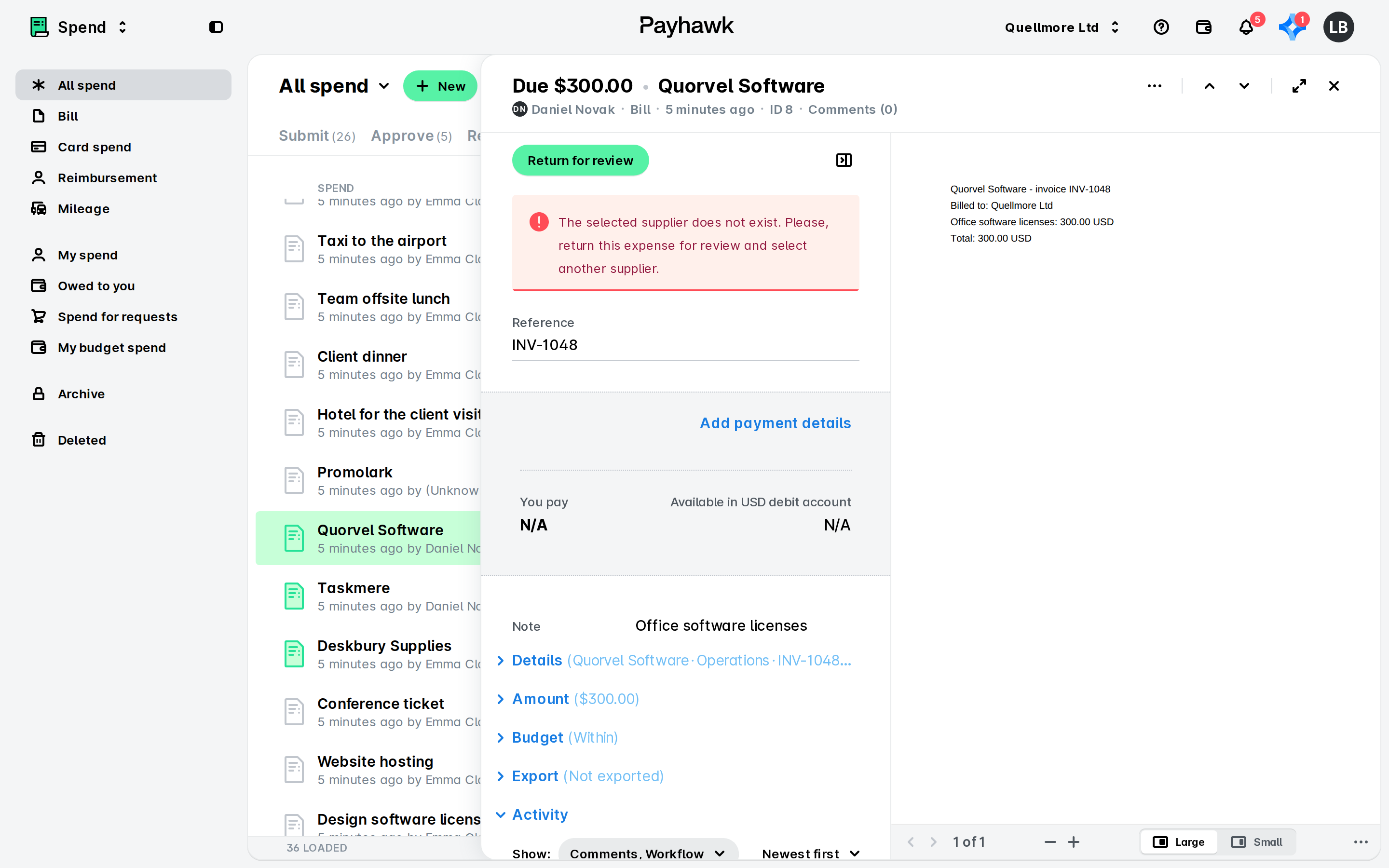
La taille que vous définissez est conservée pour le reste de votre session et s'applique à la prochaine dépense que vous ouvrez. La déconnexion puis la reconnexion rétablissent la taille par défaut des panneaux.
Ressources utiles