Désormais, l'application Expenses (Dépenses) devient Spend (Dépenses) en anglais. Ce nouveau nom anglais est plus large et permet de regrouper tous les types de dépenses et de couvrir l'ensemble de son contenu, y compris les factures.
Types de dépenses
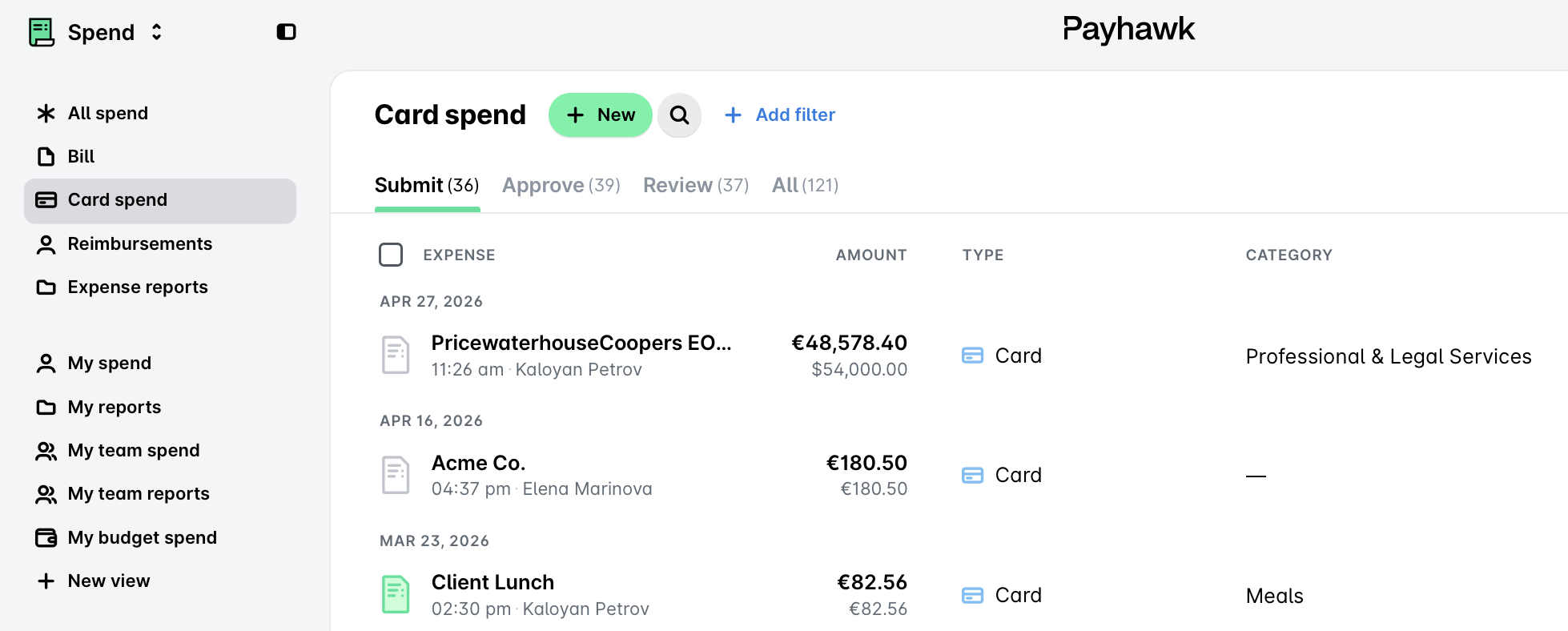
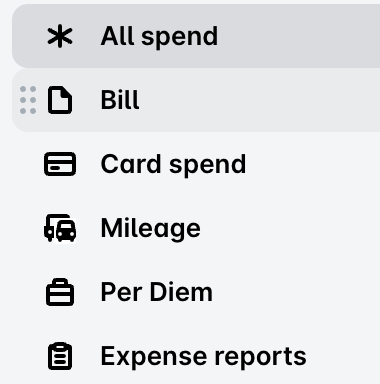
Désormais, le panneau latéral affiche en premier Toutes les dépenses, suivi des différents types de dépenses, tels que Facture, Dépenses par carte, Remboursement et Notes de frais.
Vous pouvez désormais sélectionner un type de dépense pour n'afficher que ce type ; par exemple, Dépenses par carte affiche uniquement les dépenses par carte, sans appliquer de filtre supplémentaire.
Comme auparavant, seuls les types de dépenses activés par votre organisation sont affichés ; par exemple, si votre organisation n'utilise pas les remboursements, ils n'apparaîtront pas dans le panneau latéral sous Toutes les dépenses.
Vues enregistrées
Désormais, les vues enregistrées sont déplacées dans le panneau latéral, qui contient les éléments suivants :
Les vues standard fournies par Payhawk et non modifiables, telles que Mes dépenses, Mes notes de frais, Dépenses de mon équipe, Notes de frais de mon équipe et Dépenses de mon budget.
Les vues personnalisées, qui incluent toute vue créée à l'aide du bouton + Nouvelle vue.

Vous pouvez réorganiser les vues afin que celles que vous utilisez le plus apparaissent en haut. Pour déplacer un élément, survolez-le et faites-le glisser par la poignée à sa gauche vers un nouvel emplacement du même groupe. Les types de dépenses sous Toutes les dépenses peuvent être réorganisés de la même façon. L'ordre que vous définissez ne s'applique qu'à vous.
Une vue possède ses propres filtres intégrés ; ainsi, passer à une autre vue remplace les filtres que vous avez définis.
Les onglets de Dépenses
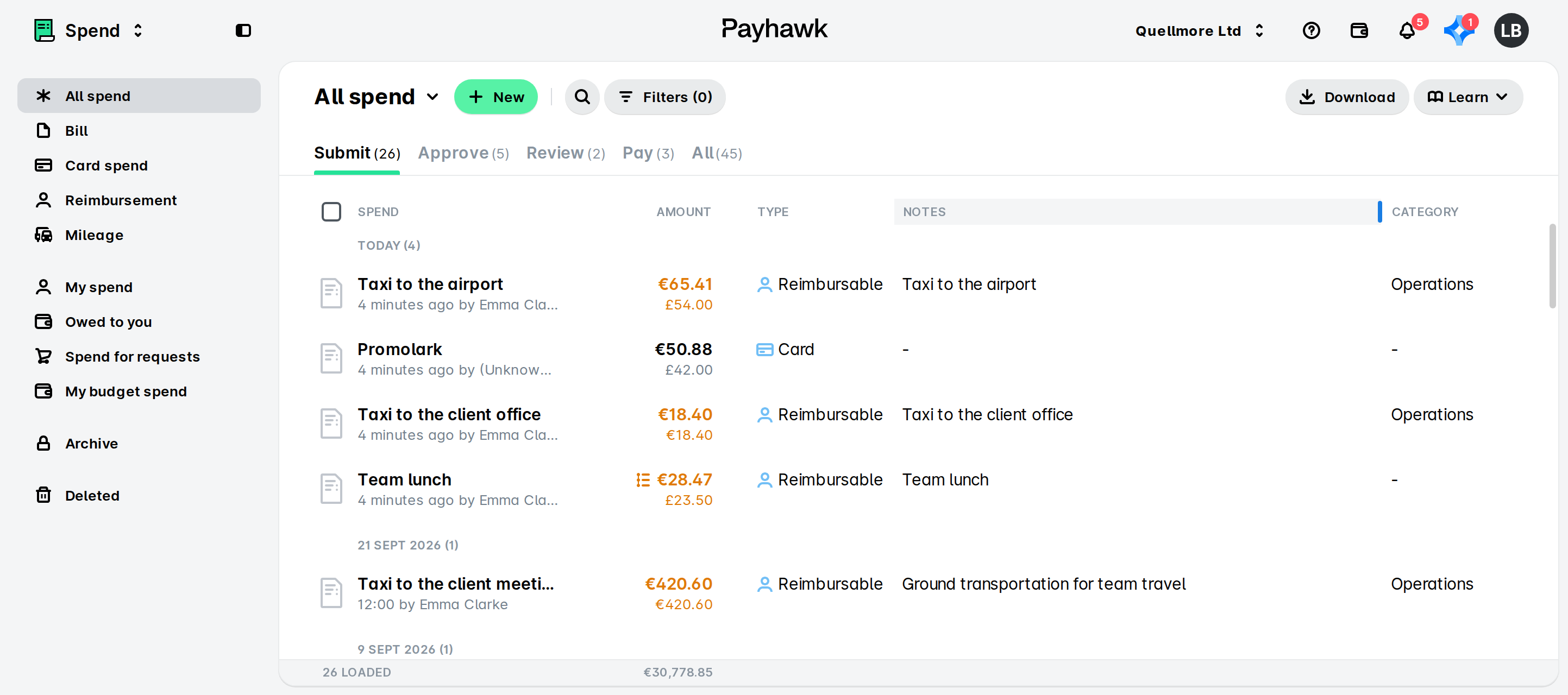
Comme auparavant, les nouveaux onglets de Dépenses correspondent aux étapes du workflow activées pour le type de dépense consulté. Si une étape ne fait pas partie du workflow, aucun onglet ne s'affiche pour celle-ci ; par exemple, les dépenses par carte ne comportent pas d'étape de paiement, donc l'onglet Payer n'apparaît pas lorsque vous sélectionnez Dépenses par carte.
Toutes les dépenses affiche tous les onglets pertinents, ce qui vous permet de continuer à travailler comme aujourd'hui avec tout au même endroit.

Travailler avec les notes de frais
Auparavant, Toutes les dépenses affichait les notes de frais mais masquait les dépenses qu'elles contenaient.
Désormais, Toutes les dépenses inclut chaque dépense, qu'elle appartienne ou non à une note de frais. Vous pouvez rechercher, filtrer, réviser et approuver ces dépenses directement.
Pour voir comment une dépense est liée à sa note de frais, ouvrez la dépense et accédez à la section Lié. Pour plus d'informations sur cette section, consultez l'article sur les détails de la dépense.
Désormais, les notes de frais disposent de leur propre vue dans le panneau latéral Dépenses, qui liste uniquement les notes de frais.
Pour travailler avec une note de frais :
Accédez à Dépenses > Notes de frais dans le panneau latéral.
Sélectionnez la note de frais souhaitée en cliquant dessus. Les dépenses incluses dans cette note s'affichent dans une liste.
Sélectionnez une dépense pour afficher ses détails.
Vous pouvez soumettre une dépense individuelle depuis la note de frais, ou soumettre l'intégralité de la note.
Archiver des dépenses
Désormais, l'onglet Archive est intégré à Dépenses. Vous le trouverez dans le panneau latéral, sous les vues enregistrées, aux côtés de Supprimées.
Ressources utiles