En tant qu'administrateur Payhawk, vous pouvez restreindre l'accès à la limite de cartes partagées pour certains employés en bloquant leurs cartes associées à tout moment. Vous pouvez également débloquer la carte du système à tout moment.
Blocage des cartes associées à une carte d'équipe
Pour bloquer (geler) une carte associée à une carte d'équipe Payhawk :
Ouvrez le sélecteur d'applications en haut à gauche, accédez à Cartes > Cartes d'équipe et sélectionnez la carte d'équipe souhaitée en cliquant dessus.
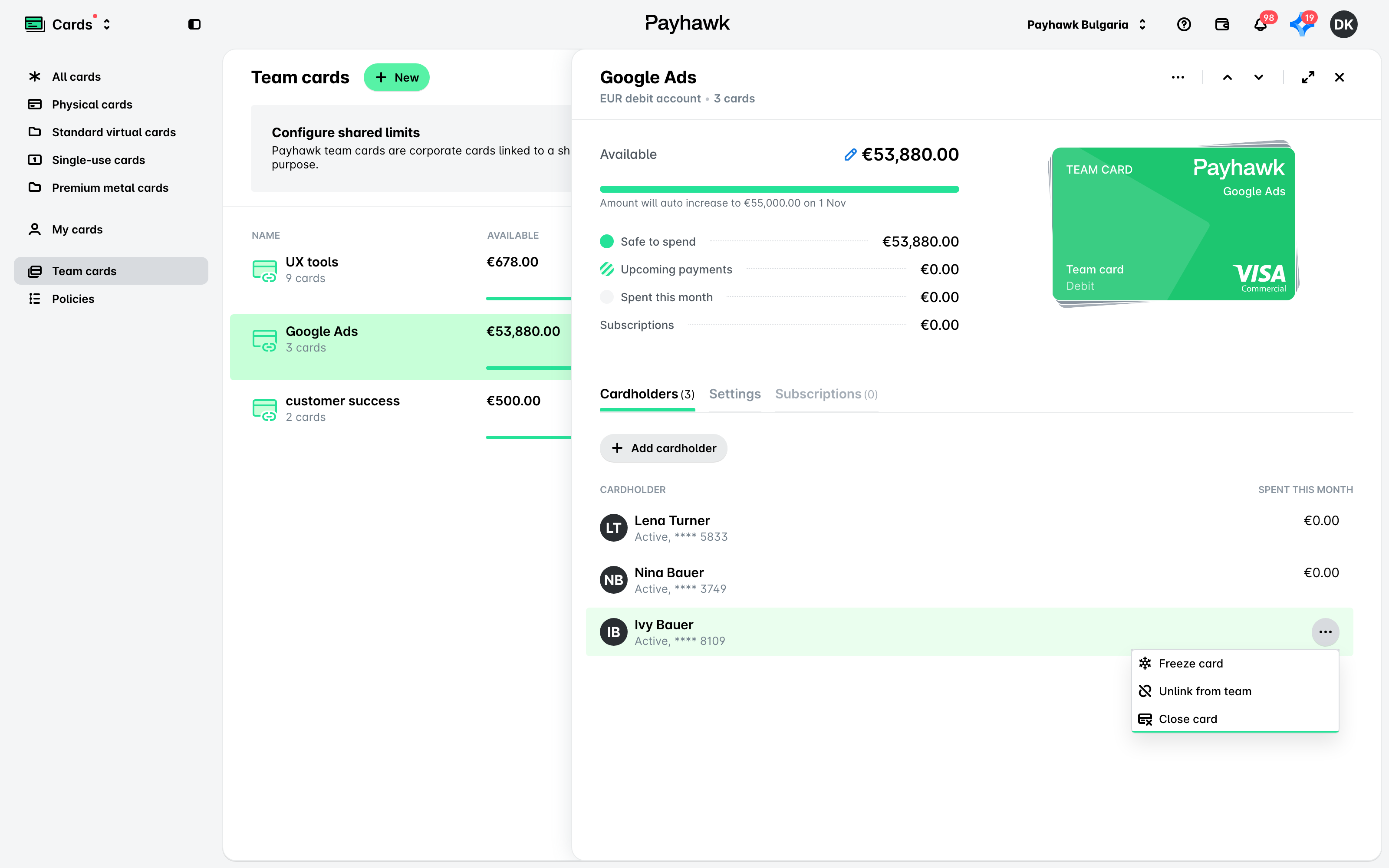
Sous l'onglet Titulaires de carte, passez la souris sur la carte que vous souhaitez bloquer. Son menu à trois points deviendra alors visible.
Cliquez sur l'option Geler la carte. La carte affichera alors une étiquette Bloquée par l'administrateur.
Déblocage de cartes associées à une carte d'équipe
Pour débloquer (dégeler) une carte associée à une carte d'équipe :
Ouvrez le sélecteur d'applications en haut à gauche, accédez à Cartes > Cartes d'équipe et sélectionnez la carte d'équipe de votre choix en cliquant dessus.
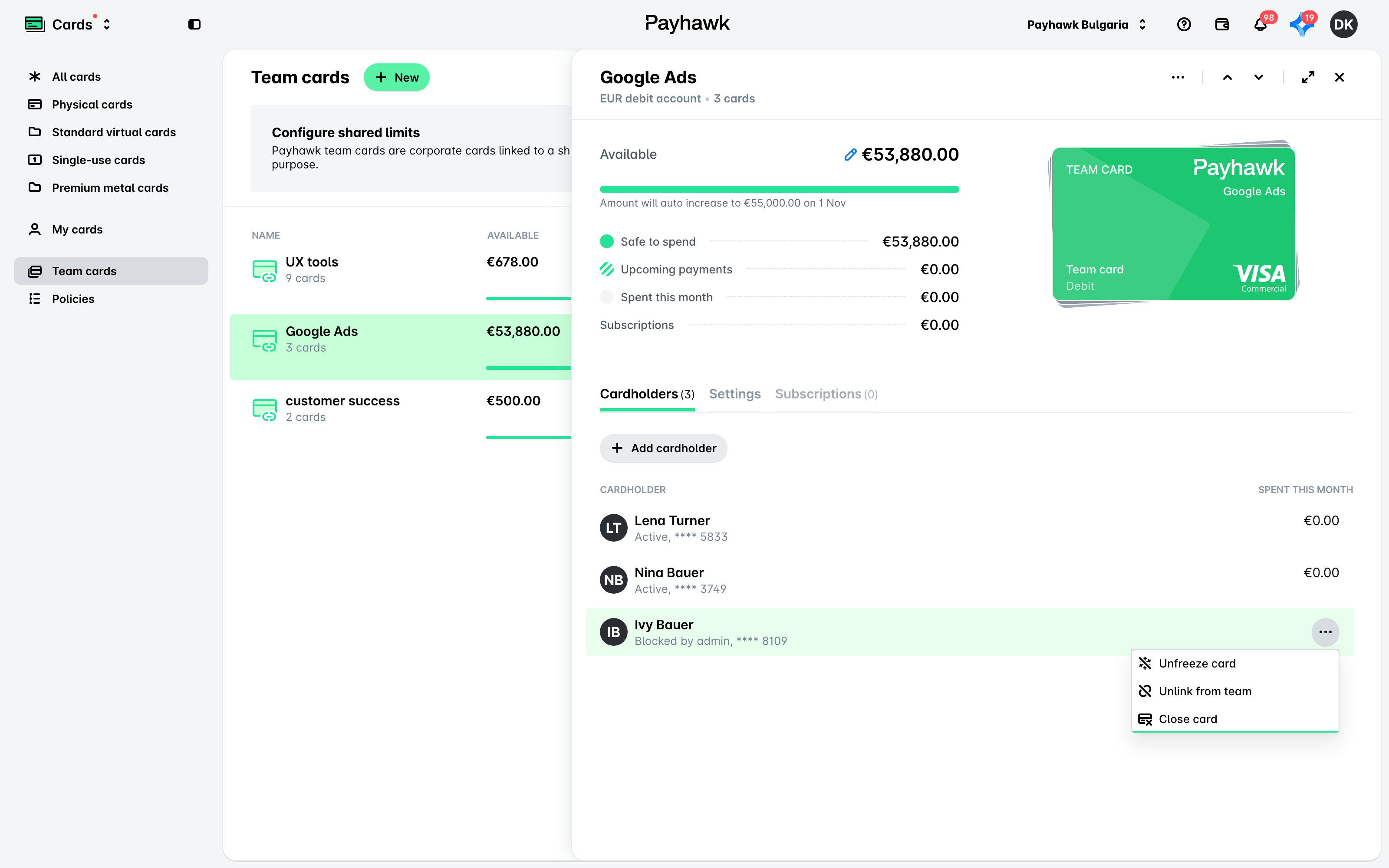
Sous l'onglet Titulaires de carte, passez la souris sur la carte que vous souhaitez débloquer. Son menu à trois points deviendra alors visible.
Cliquez sur l'option Dégeler la carte. La carte affichera alors une étiquette Active.
Clôture de cartes d'employés associées à une carte d'équipe
Vous pouvez clôturer une carte d'employé directement depuis la propre carte d'équipe :
Ouvrez le sélecteur d'applications en haut à gauche, accédez à Cartes > Cartes d'équipe et sélectionnez la carte d'équipe souhaitée en cliquant dessus.
Sous l'onglet Titulaires de carte, passez la souris sur la carte que vous souhaitez clôturer. Son menu à trois points deviendra alors visible.
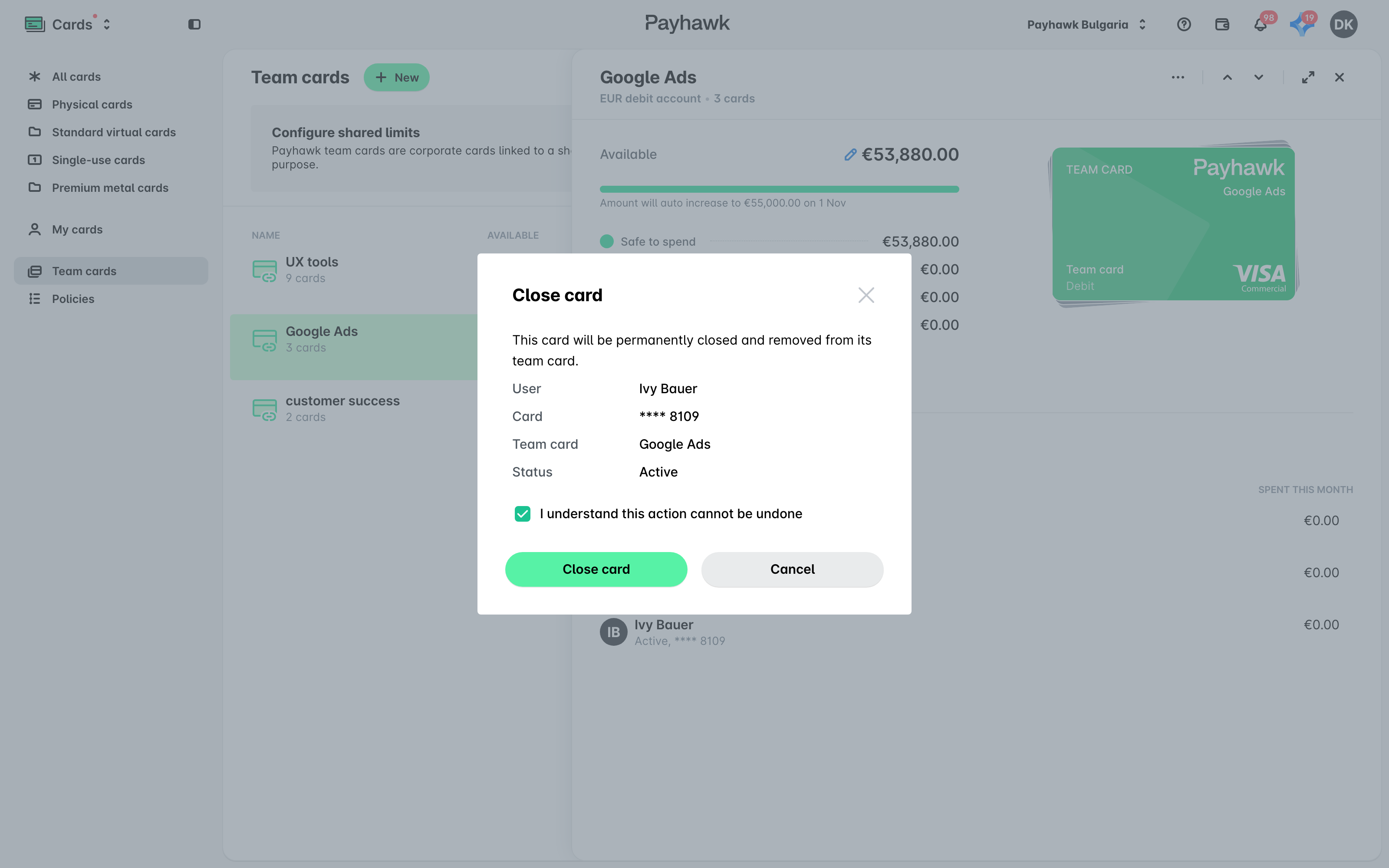
Cliquez sur l'option Clôturer la carte.
Dans la boîte de dialogue qui s'ouvre, cochez la case de confirmation et cliquez sur Clôturer la carte.
Ressources utiles