Dans Payhawk, vous pouvez associer davantage de cartes existantes ou nouvellement émises à une carte d'équipe spécifique, les incluant ainsi dans la limite de cartes partagées.
Vous pouvez associer les cartes des employés aux cartes d'équipe si elles ont la même source de fonds.
Association de cartes existantes à une carte d'équipe
Pour associer une carte d'employé à une carte d'équipe en utilisant les options de la carte d'équipe :
Dans le portail Web Payhawk, ouvrez le sélecteur d'applications en haut à gauche et accédez à Cartes > Cartes d'équipe.
Sélectionnez la carte d'équipe souhaitée en cliquant dessus.
Accédez à l’onglet Titulaires de carte.
Cliquez sur le bouton + Ajouter un titulaire de carte.
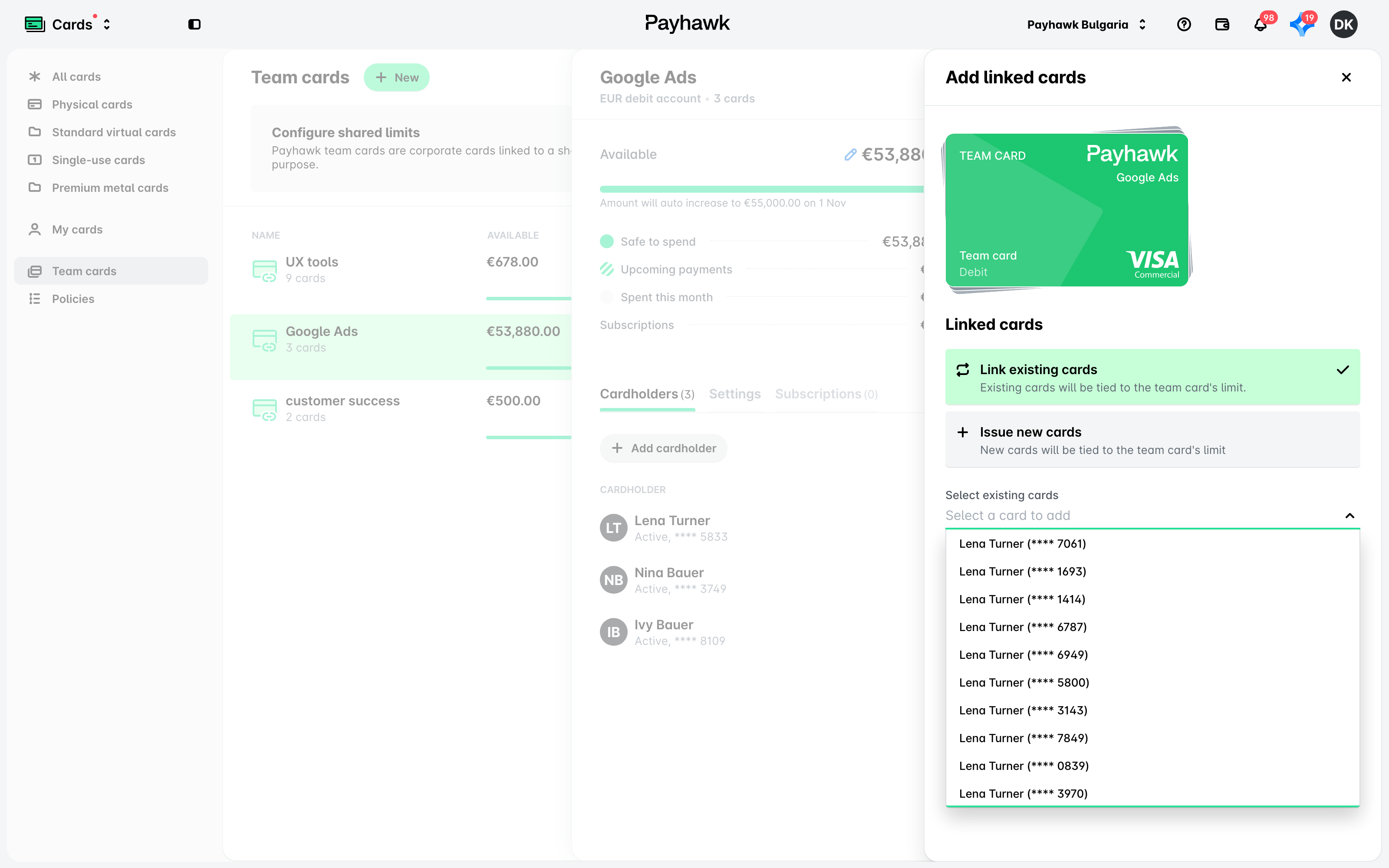
Dans la boîte de dialogue qui s'ouvre, sélectionnez Associer les cartes existantes.
Dans le menu déroulant, sélectionnez les cartes existantes requises des employés qui partageront la limite de la carte d'équipe.
Cliquez sur Associer les cartes pour confirmer votre choix.
Vous pouvez également associer la carte existante d'un employé à une carte d'équipe à partir de la carte elle-même :
Ouvrez le sélecteur d'applications en haut à gauche et accédez à Cartes.
Sélectionnez la carte d'employé de votre choix.
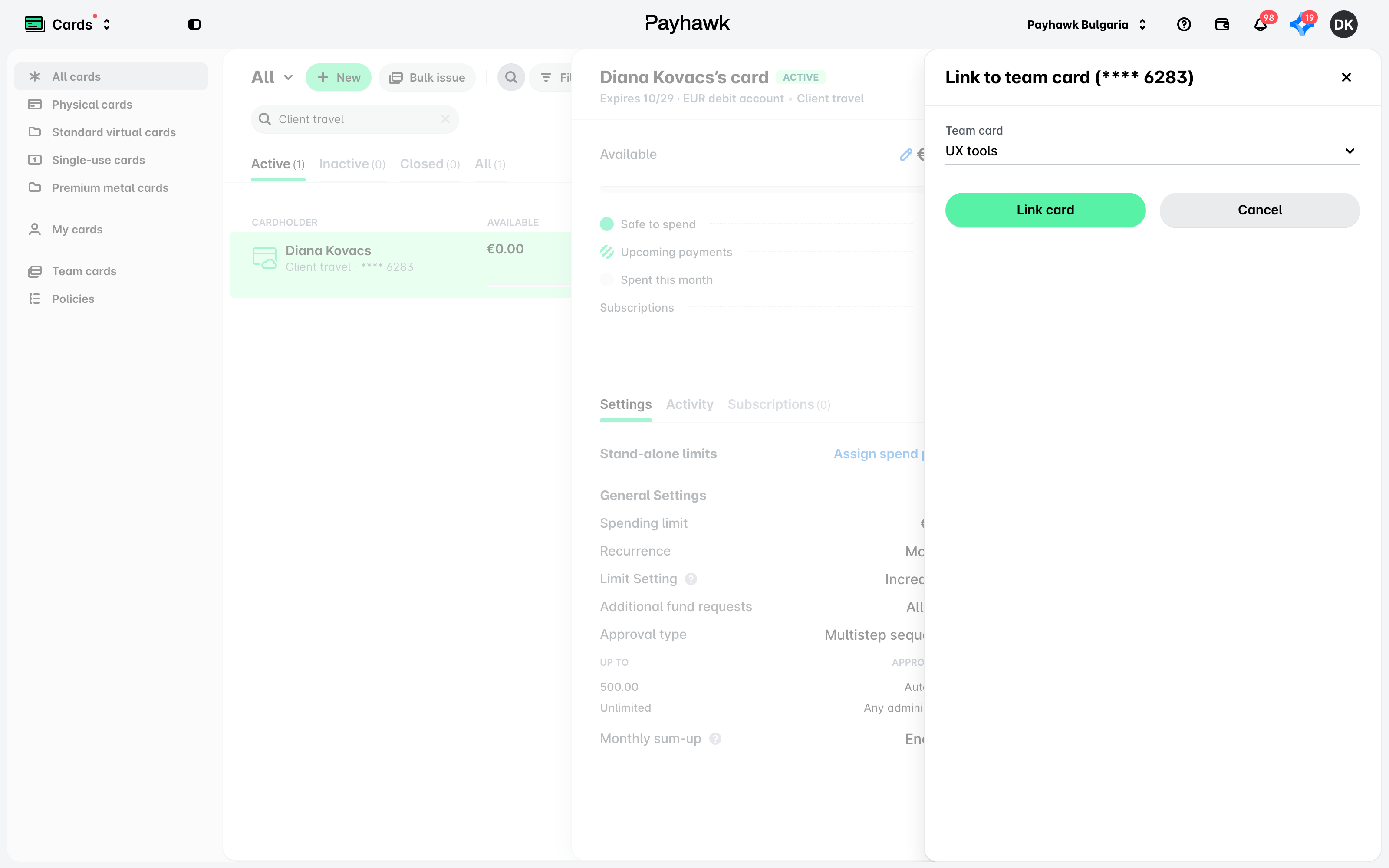
Cliquez sur son menu à trois points et sélectionnez l'option Associer à la carte d'équipe.
Dans la liste déroulante, sélectionnez la carte d’équipe dont vous avez besoin.
Cliquez sur Associer la carte.
Émission et association de nouvelles cartes à une carte d'équipe
Pour émettre de nouvelles cartes et les associer à la carte d'équipe existante :
Sous l'onglet Titulaires de carte de la carte d'équipe souhaitée, cliquez sur le bouton + Ajouter un titulaire de carte.
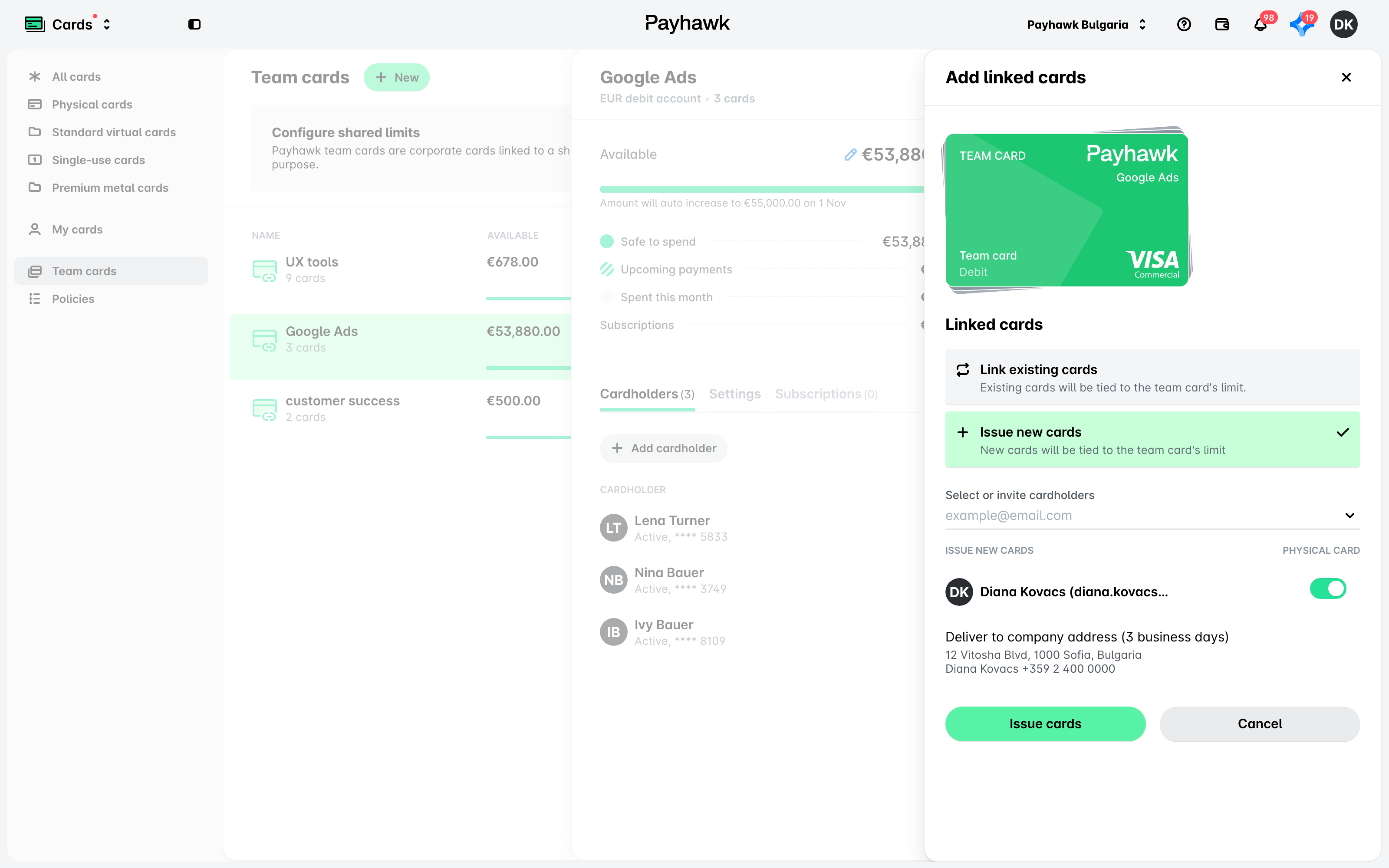
Sélectionnez Émettre de nouvelles cartes.
Dans le menu déroulant, sélectionnez les employés pour lesquels vous émettrez de nouvelles cartes qui seront associées à cette carte d'équipe.
Pour chaque employé sélectionné, sélectionnez si la carte sera physique en activant le bouton à bascule. Le bouton à bascule est désactivé par défaut.
Si vous avez opté pour des cartes physiques, le bouton à bascule activé chargera automatiquement l'adresse de votre entreprise pour la livraison de la carte.
Cliquez sur Émettre une carte pour confirmer votre choix.
Dissociation de cartes d'une carte d'équipe
Si pour une raison quelconque, vous n'avez pas besoin qu'une carte soit associée à une certaine limite de carte d'équipe, vous pouvez la dissocier de la carte d'équipe.
Pour dissocier une carte d'une carte d'équipe :
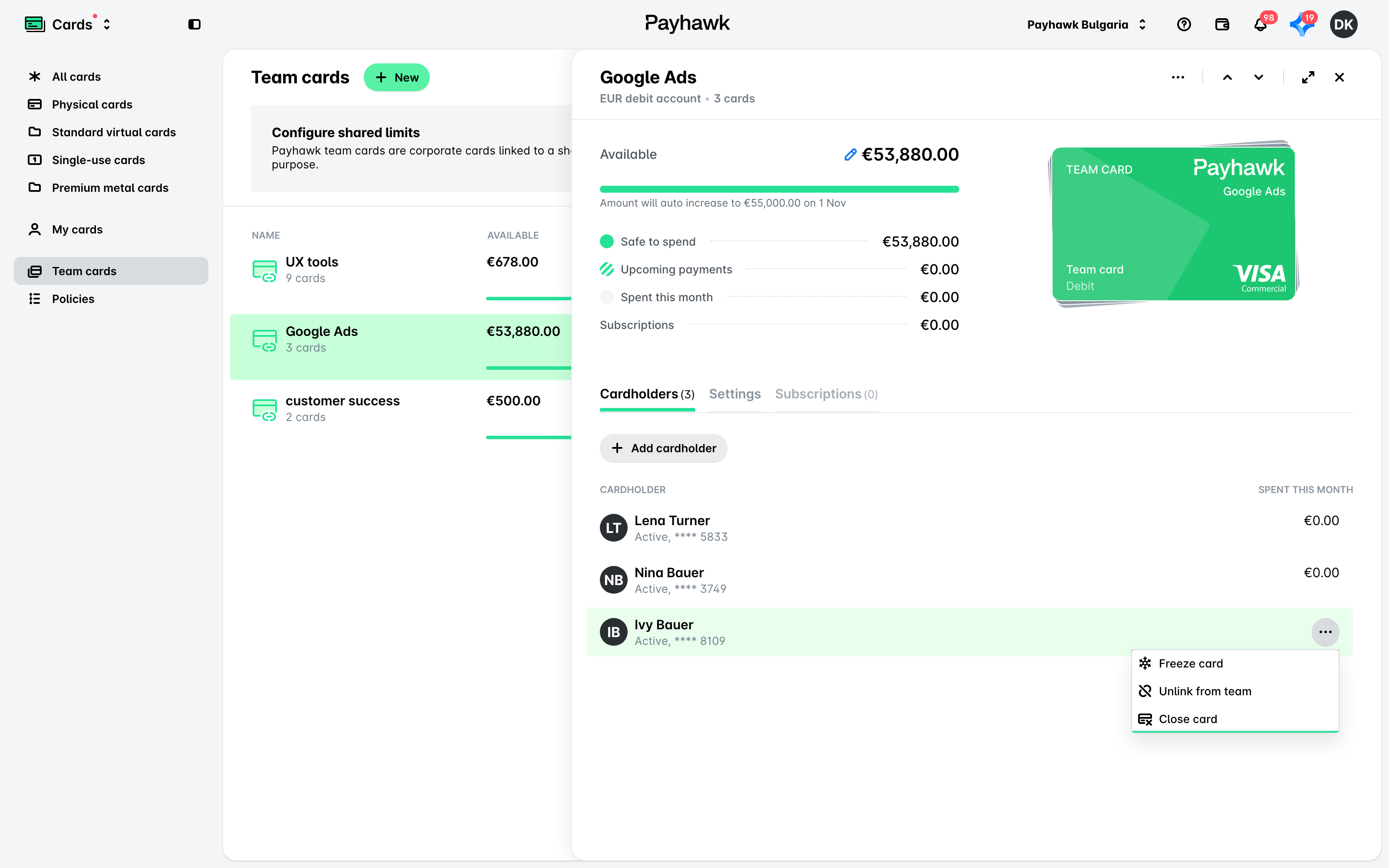
Sous Cartes > Cartes d'équipe > Titulaires de carte (accessible depuis le sélecteur d'applications en haut à gauche), passez la souris sur la carte que vous souhaitez dissocier. Son menu à trois points deviendra alors visible.
Cliquez sur l'option Dissocier de l'équipe. La carte dissociée sera alors à nouveau visible avec toutes les autres cartes individuelles sous Toutes les cartes.
Ressources utiles