Après la création d’une carte d’équipe, les administrateurs de Payhawk peuvent mettre à jour et modifier ses paramètres en définissant ou en mettant à jour rapidement les limites mensuelles récurrentes et les limites de dépenses par carte, et en autorisant les retraits aux distributeurs automatiques et les demandes de fonds pour les titulaires de cartes liées.
Mettre à jour les fonds disponibles pour les cartes d’équipe
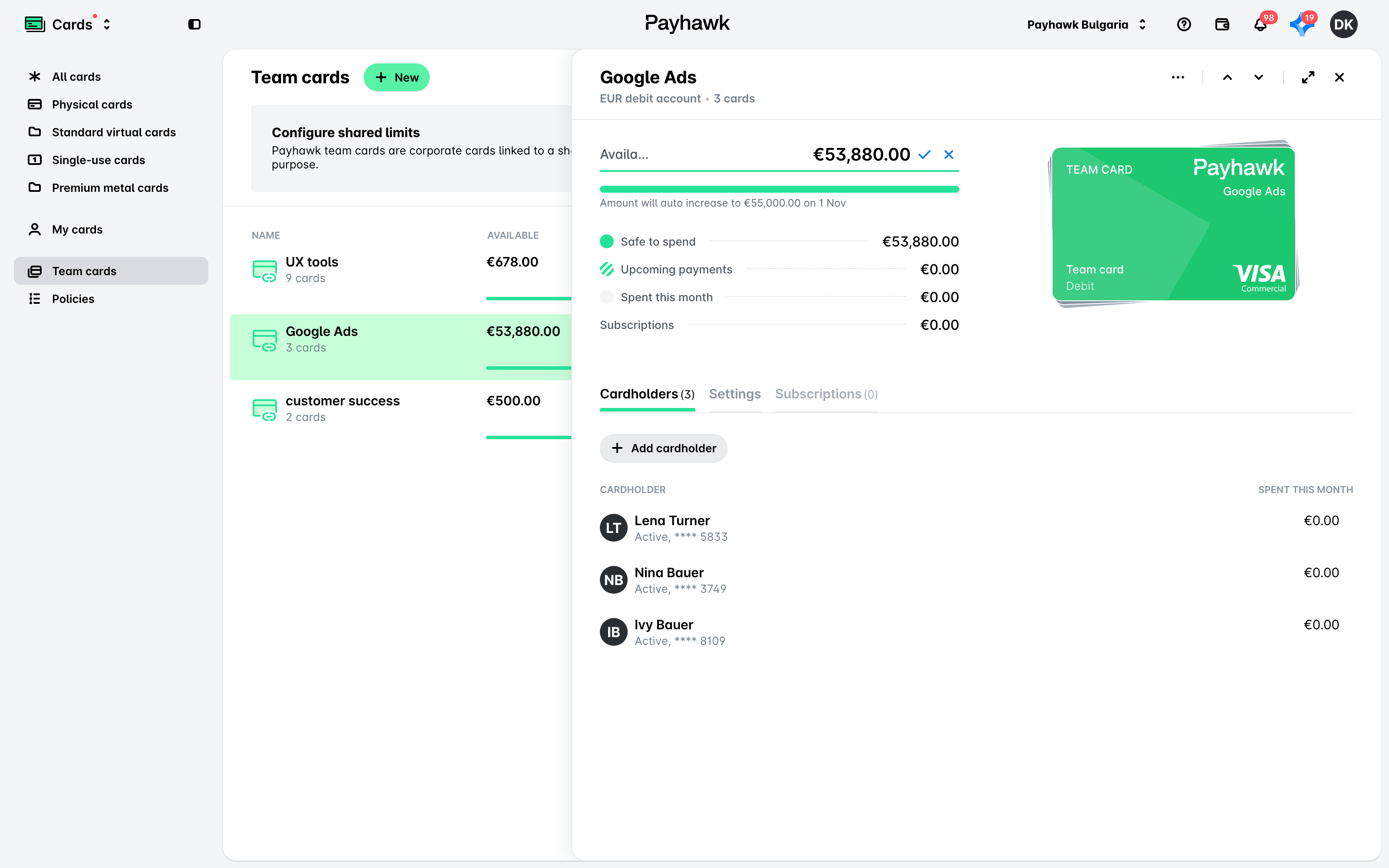
Indépendamment de la limite de cartes récurrente, vous pouvez toujours mettre à jour les fonds disponibles des cartes d’équipe :
Dans le portail web Payhawk, ouvrez le sélecteur d’applications en haut à gauche et accédez à Cartes > Cartes d’équipe.
Sélectionnez la carte souhaitée en cliquant dessus.
Dans le champ Disponible, cliquez sur l’icône Modifier (Crayon).
Saisissez le nouveau montant.
Cliquez sur l’icône ✔ pour enregistrer vos mises à jour. Elles seront appliquées immédiatement.
Alternativement, pour annuler les modifications apportées, cliquez sur x.
Définir la limite mensuelle récurrente d’une carte d’équipe
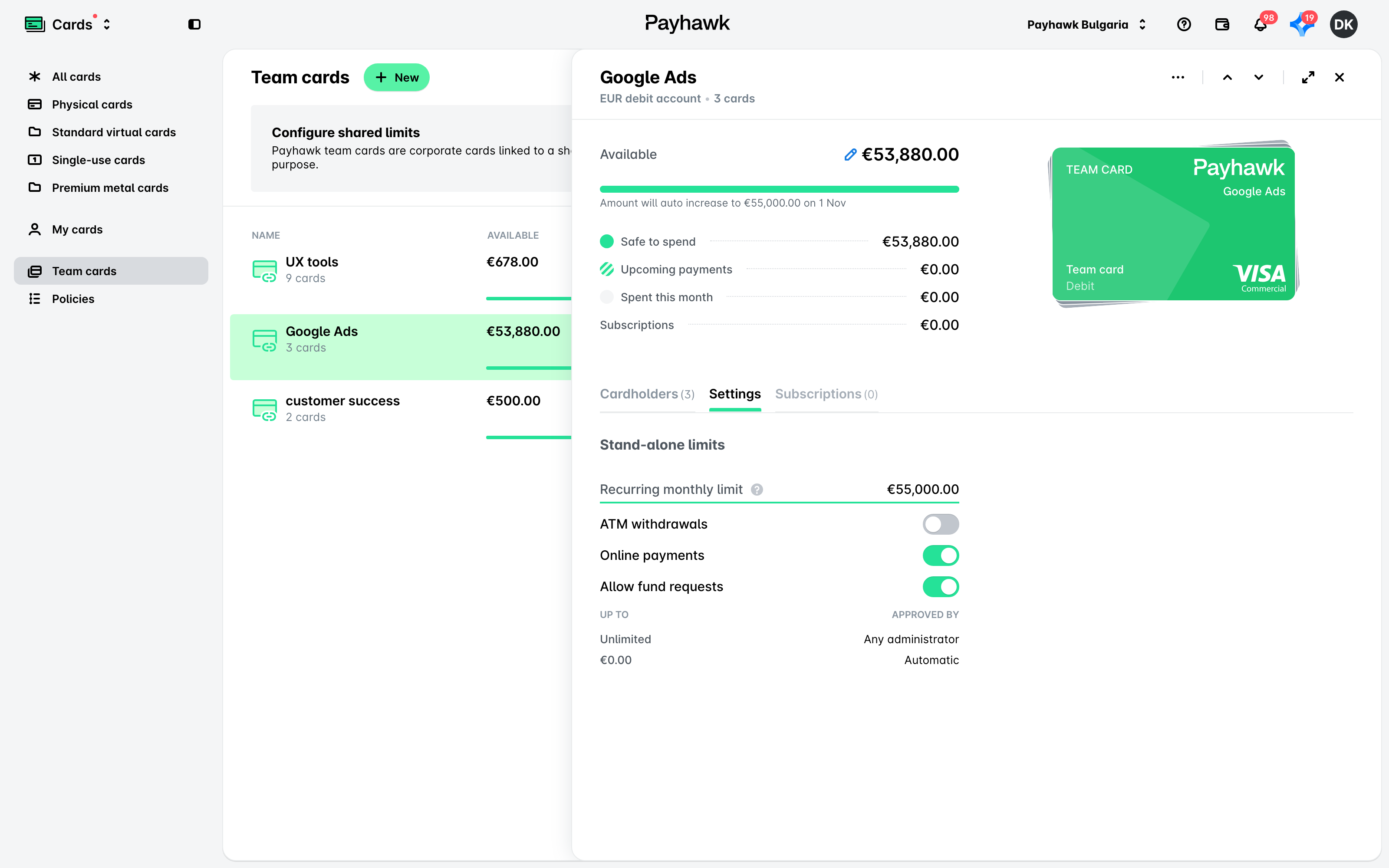
Pour définir la limite mensuelle récurrente d’une carte d’équipe Payhawk :
Ouvrez le sélecteur d’applications en haut à gauche, accédez à Cartes > Cartes d’équipe et sélectionnez la carte d’équipe dont vous souhaitez modifier les paramètres.
Sous l’onglet Paramètres, accédez à l’option Limite mensuelle récurrente, saisissez le montant souhaité et cliquez ailleurs pour enregistrer les modifications.
Autoriser les retraits aux distributeurs automatiques, les paiements en ligne et les demandes de fonds pour les cartes d’équipe
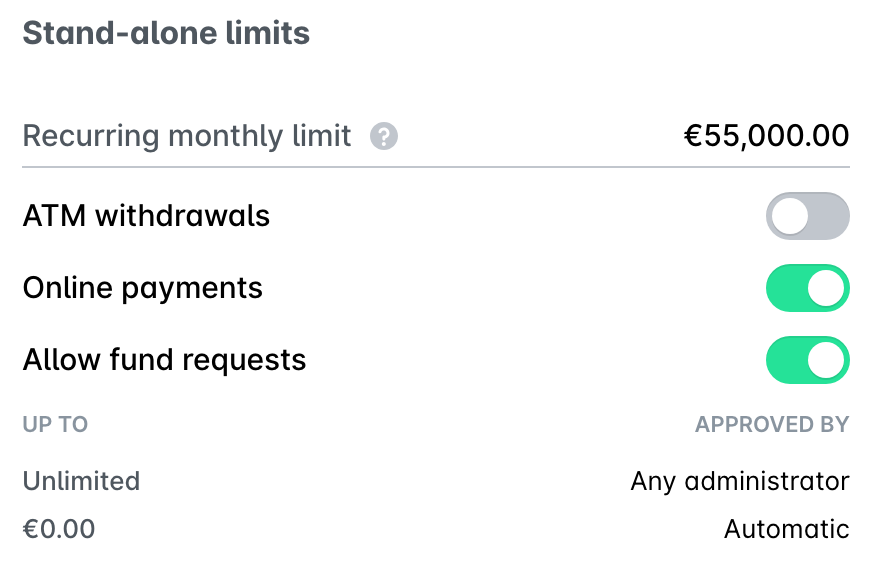
Pour activer les retraits aux distributeurs automatiques, les paiements en ligne et les demandes de fonds pour une carte d’équipe :
Ouvrez le sélecteur d’applications en haut à gauche et accédez à Cartes > Cartes d’équipe.
Sélectionnez la carte d’équipe souhaitée en cliquant dessus.
Accédez à l’onglet Paramètres.
Activez respectivement les boutons Retraits aux distributeurs automatiques, Paiements en ligne ou Autoriser les demandes de fonds. Alternativement, pour désactiver les retraits aux distributeurs automatiques, les paiements en ligne et les demandes de fonds pour les cartes d’équipe, désactivez les boutons bascule respectifs.
Le workflow d’approbation des demandes de fonds pour les cartes d’équipe est défini sur Tout administrateur par défaut, quel que soit le montant demandé.
Ressources utiles
Associer et dissocier des cartes depuis des cartes d’équipe existantes
Bloquer et débloquer des cartes associées aux cartes d’équipe existantes