Vous pouvez mettre à jour le mot de passe de votre compte Payhawk pour des raisons de sécurité ou de commodité, ou le réinitialiser si vous l'avez oublié.
Vous ne pouvez pas réutiliser un ancien mot de passe lors de la mise à jour ou de la réinitialisation de votre mot de passe.
Mise à jour de votre mot de passe
Pour mettre à jour votre mot de passe :
Connectez-vous au portail Web Payhawk.
Cliquez sur votre photo de profil.
Sélectionnez Gérer le profil > Changer le mot de passe.
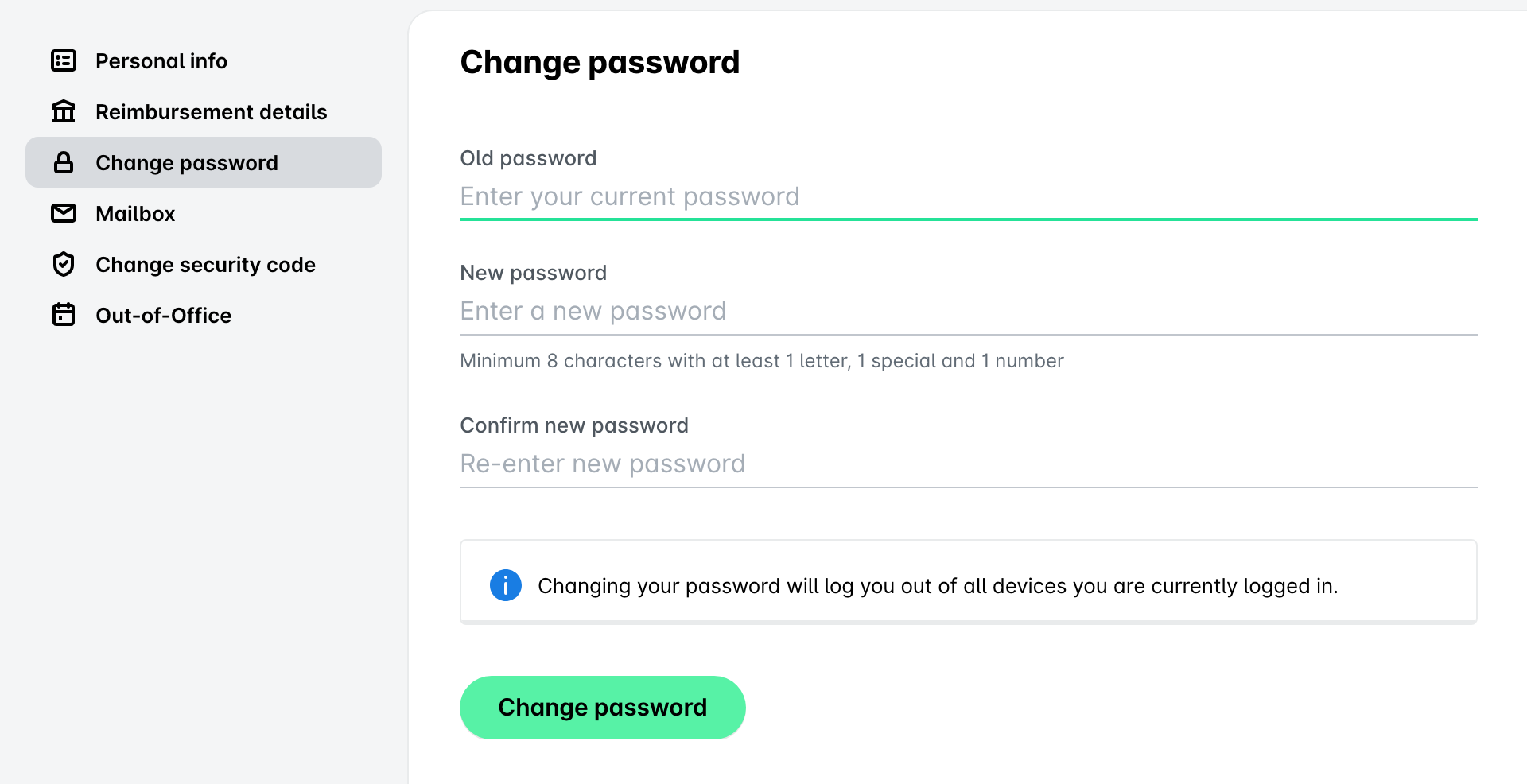
Sur la page Changer le mot de passe :
Saisissez votre mot de passe actuel.
Saisissez votre nouveau mot de passe. Consultez les exigences en matière de mot de passe.
Saisissez à nouveau le nouveau mot de passe pour confirmer.
Cliquez sur Changer le mot de passe.
La modification de votre mot de passe vous déconnecte de tous les appareils sur lesquels vous êtes actuellement connecté(e).
Réinitialisation de votre mot de passe
Pour réinitialiser votre mot de passe, suivez les étapes :
Connectez-vous au portail Web Payhawk.
Saisissez l'adresse e-mail de votre compte Payhawk.
Sélectionnez Continuer.
Cliquez sur l'option Mot de passe oublié ? .
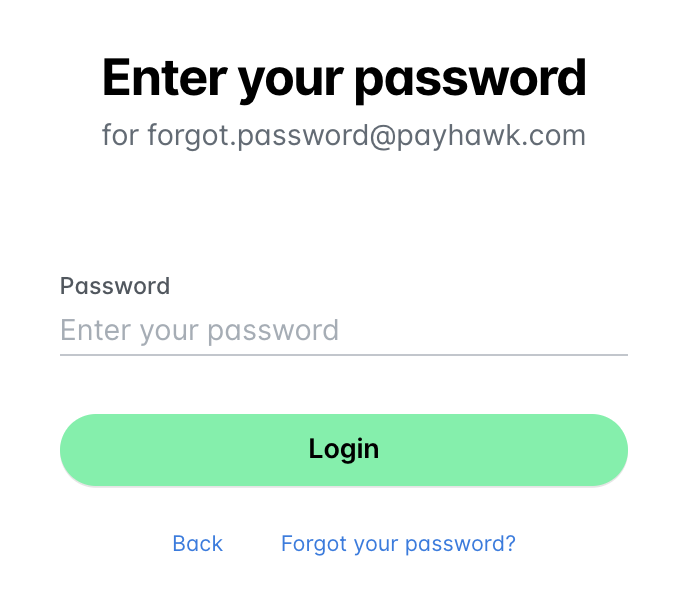
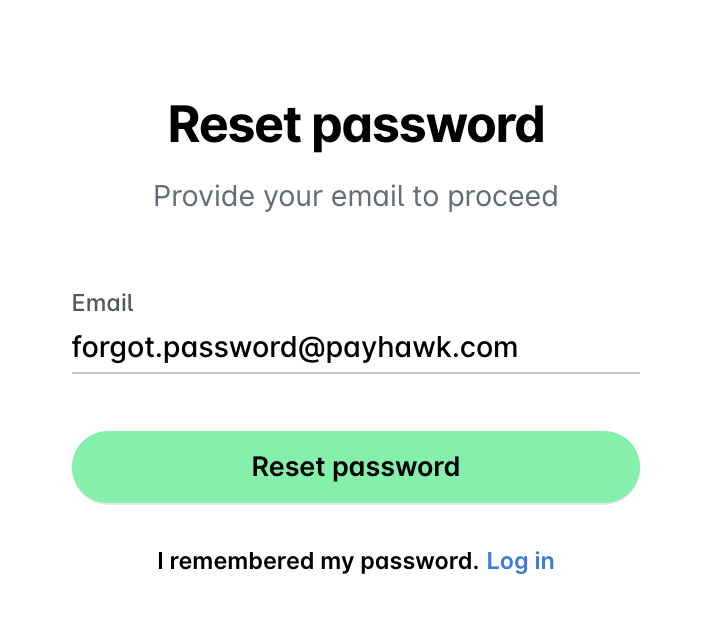
Saisissez votre adresse e-mail et cliquez sur Réinitialiser le mot de passe.
Vérifiez votre boîte de réception pour l'e-mail de réinitialisation du mot de passe.
Notez ce qui suit :
L'envoi de l'e-mail peut prendre jusqu'à 10 minutes.
Si vous ne trouvez toujours pas l'e-mail dans votre boîte de réception après ce délai, vérifiez votre dossier spam. Vous pouvez également demander de l'aide à votre administrateur système, car l'e-mail a peut-être été bloqué par les paramètres de sécurité de messagerie de votre entreprise.
Cliquez sur l'URL fournie dans l'e-mail et saisissez le code de vérification et votre nouveau mot de passe.
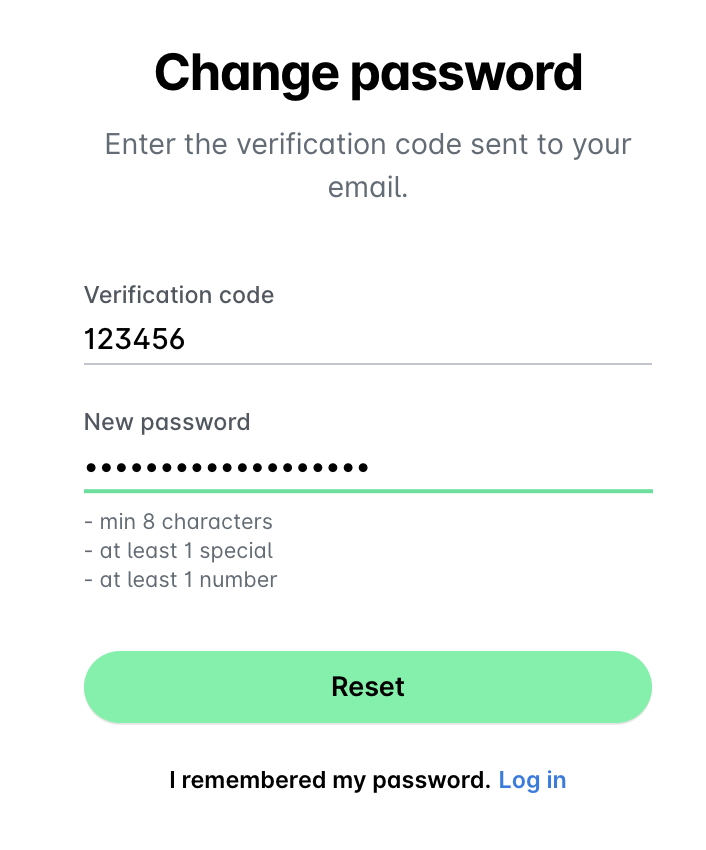
Après avoir modifié votre mot de passe, essayez de vous connecter au portail Web Payhawk. Si vous n'y arrivez toujours pas, effacez votre cache et vos cookies, fermez et rouvrez votre navigateur, et essayez de vous connecter à nouveau avec votre nom d'utilisateur et le nouveau mot de passe.
Ressources utiles