Vous pouvez ajouter du contexte à une demande relative à un fonds, une carte et un retrait aux distributeurs automatiques en publiant un commentaire et en identifiant les personnes concernées afin qu'elles soient averties.
Les informations suivantes sur les commentaires relatifs aux dépenses et aux demandes de dépenses s'appliquent aux commentaires sur les bons de commande et les demandes de bons de commande :
Commenter les demandes sur le portail
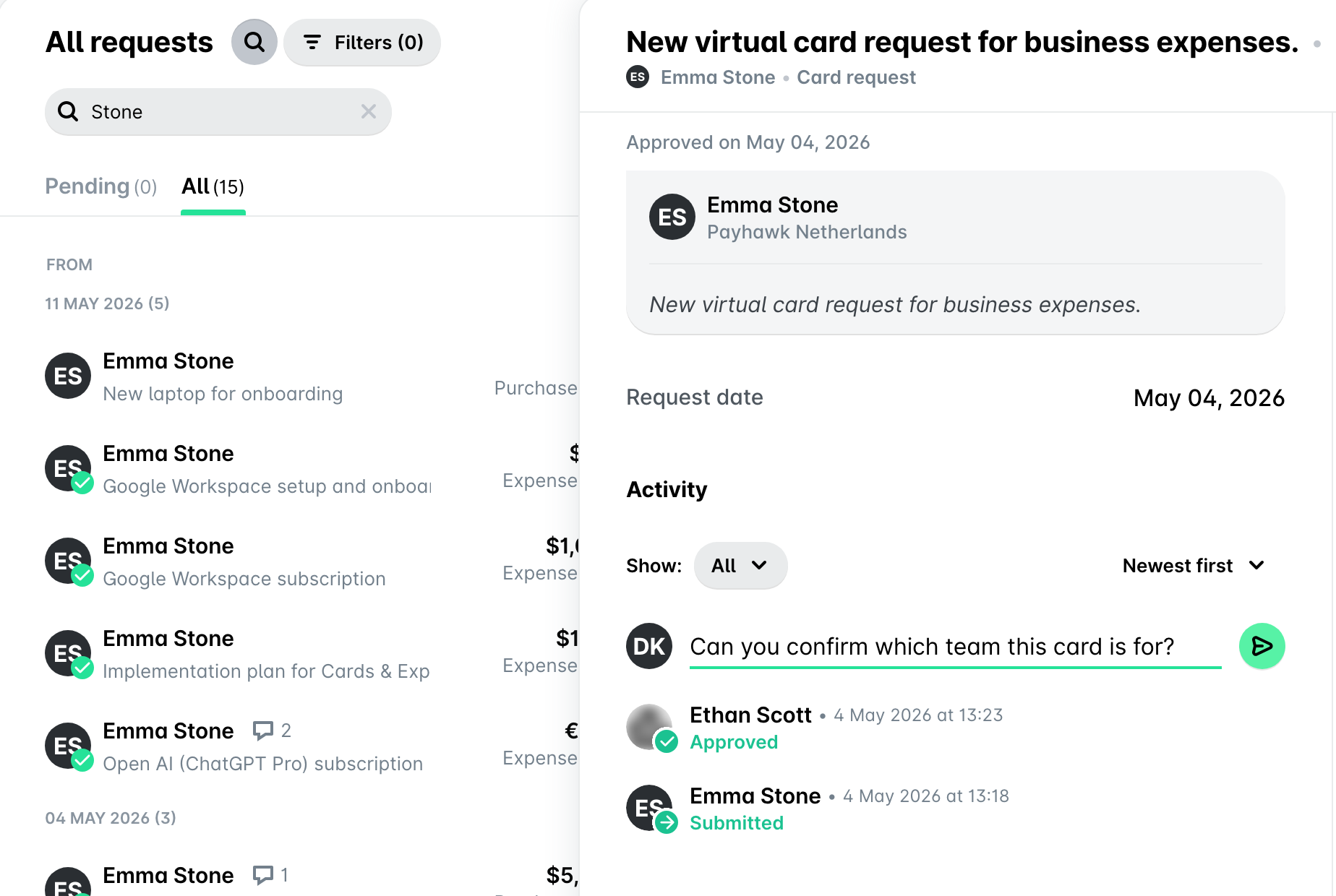
Pour ajouter un commentaire concernant des fonds, une carte ou un retrait au distributeur automatique pour lequel vous avez reçu une notification :
Accédez à votre Boîte de réception > Toutes les demandes, puis sélectionnez la demande souhaitée.
Saisissez votre commentaire, identifiez tous les employés concernés, et cliquez sur Envoyer pour publier votre commentaire et les informer en conséquence.
Commenter les demandes sur l'application
Pour ajouter une réponse concernant des fonds, une carte ou un retrait au distributeur automatique, ouvrez votre Boîte de réception > Notifications et appuyez sur la notification souhaitée. Vous pouvez également appuyer sur la notification push que vous avez reçue sur votre téléphone.
Si vous êtes un approbateur, accédez à votre Boîte de réception > Demandes qui me sont adressées, sélectionnez la demande souhaitée et ouvrez sa section Activité.

Supprimer les commentaires relatifs aux demandes sur le portail
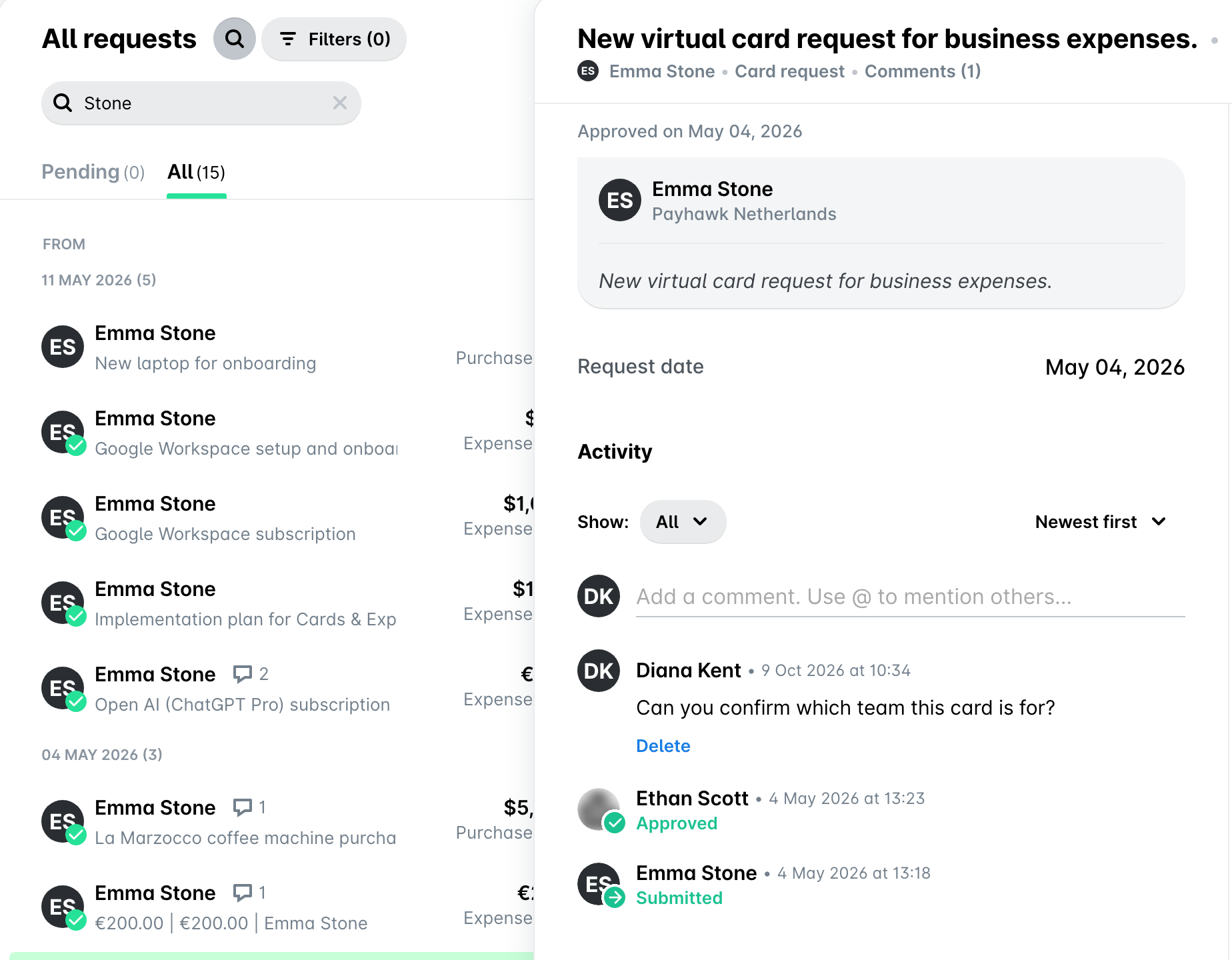
La suppression d'un commentaire sera affichée dans la section Activité de la demande une fois que toutes les options de son filtre Afficher sont cochées.
Pour supprimer un commentaire relatif à une demande concernant des fonds, une carte ou un retrait au distributeur automatique, accédez au commentaire et cliquez sur Supprimer.
Supprimer les commentaires relatifs aux demandes sur l'application
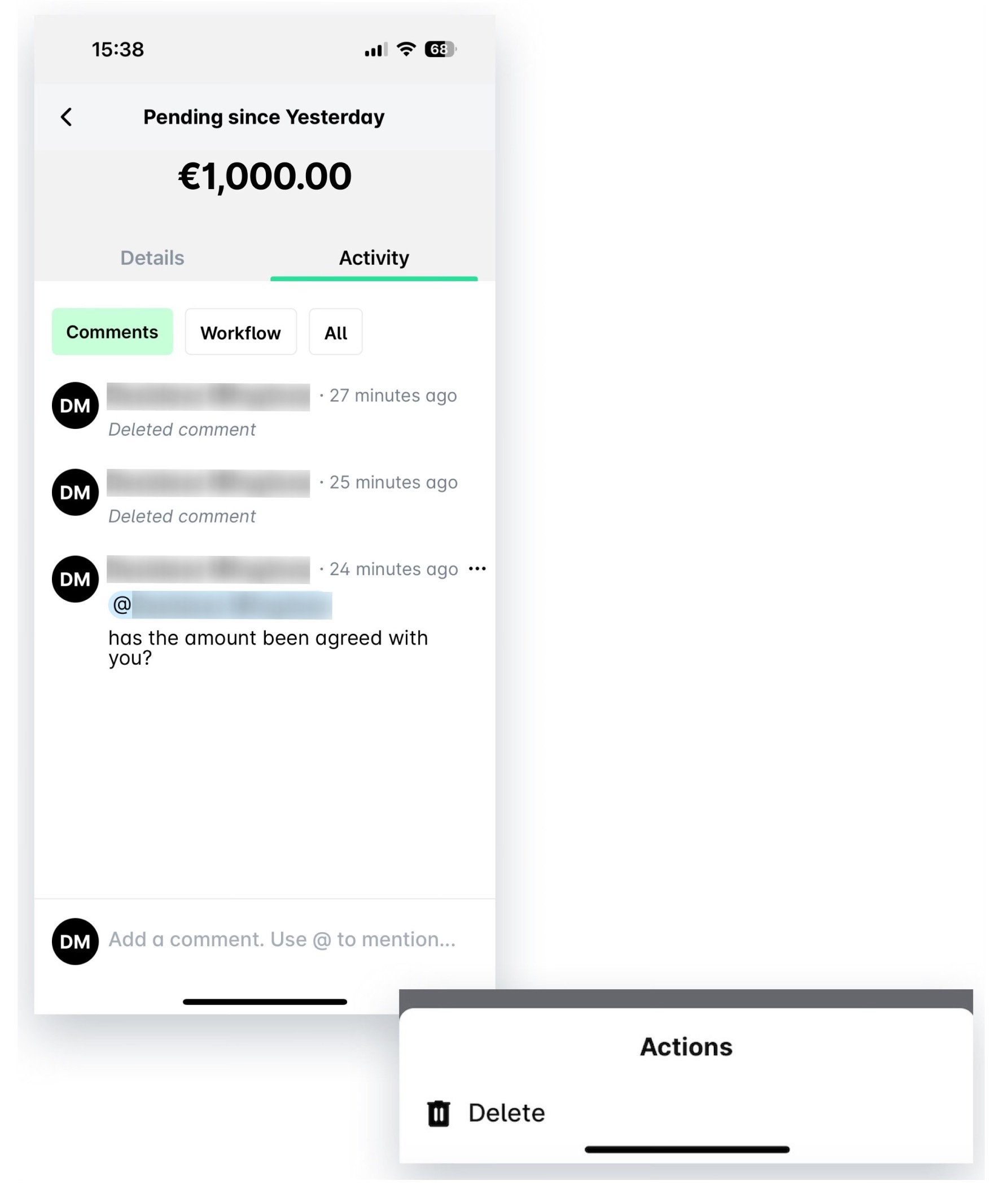
Pour supprimer un commentaire concernant une demande de fonds, de carte ou de retrait au distributeur automatique dans l'application, accédez à votre Boîte de réception > Demandes et sélectionnez la demande souhaité. Accédez à l'onglet Activité > Commentaires, appuyez sur le menu à trois points, puis sur Supprimer.
Consulter les activités relatives aux fonds, aux retraits aux distributeurs automatiques et aux demandes de carte
En plus des commentaires, la section Activité contient des informations sur le workflow de l'achat et son journal des modifications avec les mises à jour respectives. Pour plus de détails, consultez l'article relatif à la consultation des activités relatives aux fonds, aux retraits aux distributeurs automatiques et aux demandes de carte.
Ressources utiles