Votre carte a peut-être été volée ou vous l'avez peut-être perdue. Vous pouvez également soupçonner que quelqu'un a utilisé votre carte pour une transaction frauduleuse ou vous ne pouvez pas reconnaître un paiement qui a été effectué avec votre carte.
Dans de tels cas, vous pouvez geler (bloquer) votre carte afin qu'aucun autre paiement ne puisse être effectué avec elle jusqu'à ce que vous la dégeliez (débloquiez).
Si votre code PIN a été bloqué pour une quelconque raison, vous ne pourrez plus geler ou dégeler votre carte.
Si vous ne parvenez pas à bloquer votre carte, contactez un administrateur Payhawk de votre entreprise pour le faire à votre place.
Geler votre carte Payhawk dans l'application
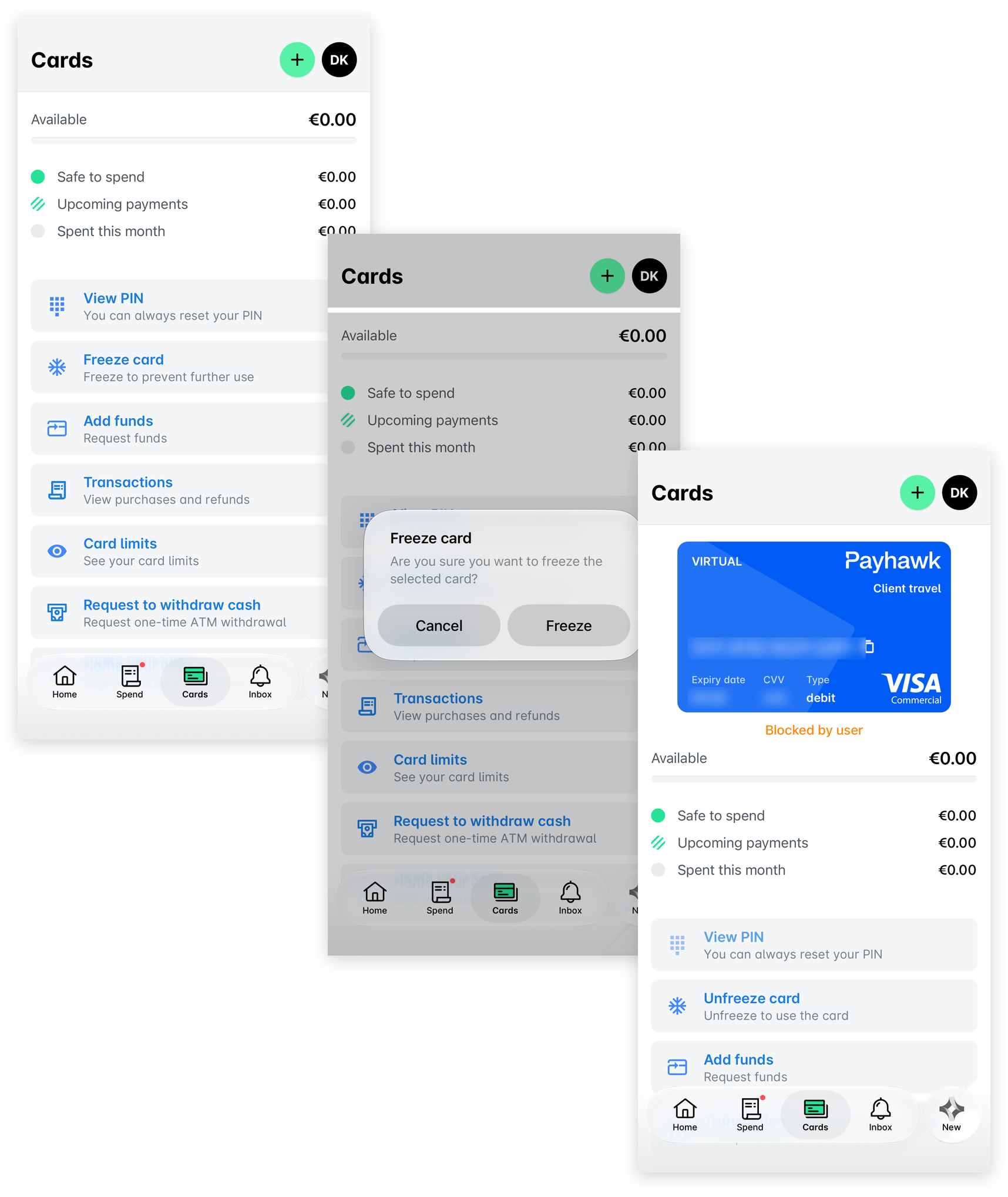
Pour geler votre carte d'entreprise Payhawk depuis l'application mobile Payhawk :
Dans l'application mobile Payhawk, appuyez sur Cartes et authentifiez-vous.
Sélectionnez l'option Geler la carte.
Dans la boîte de dialogue de confirmation, appuyez sur Geler.
Le statut de votre carte sera alors mis à jour et deviendra Bloqué par l'utilisateur.
Dégeler votre carte Payhawk dans l'application
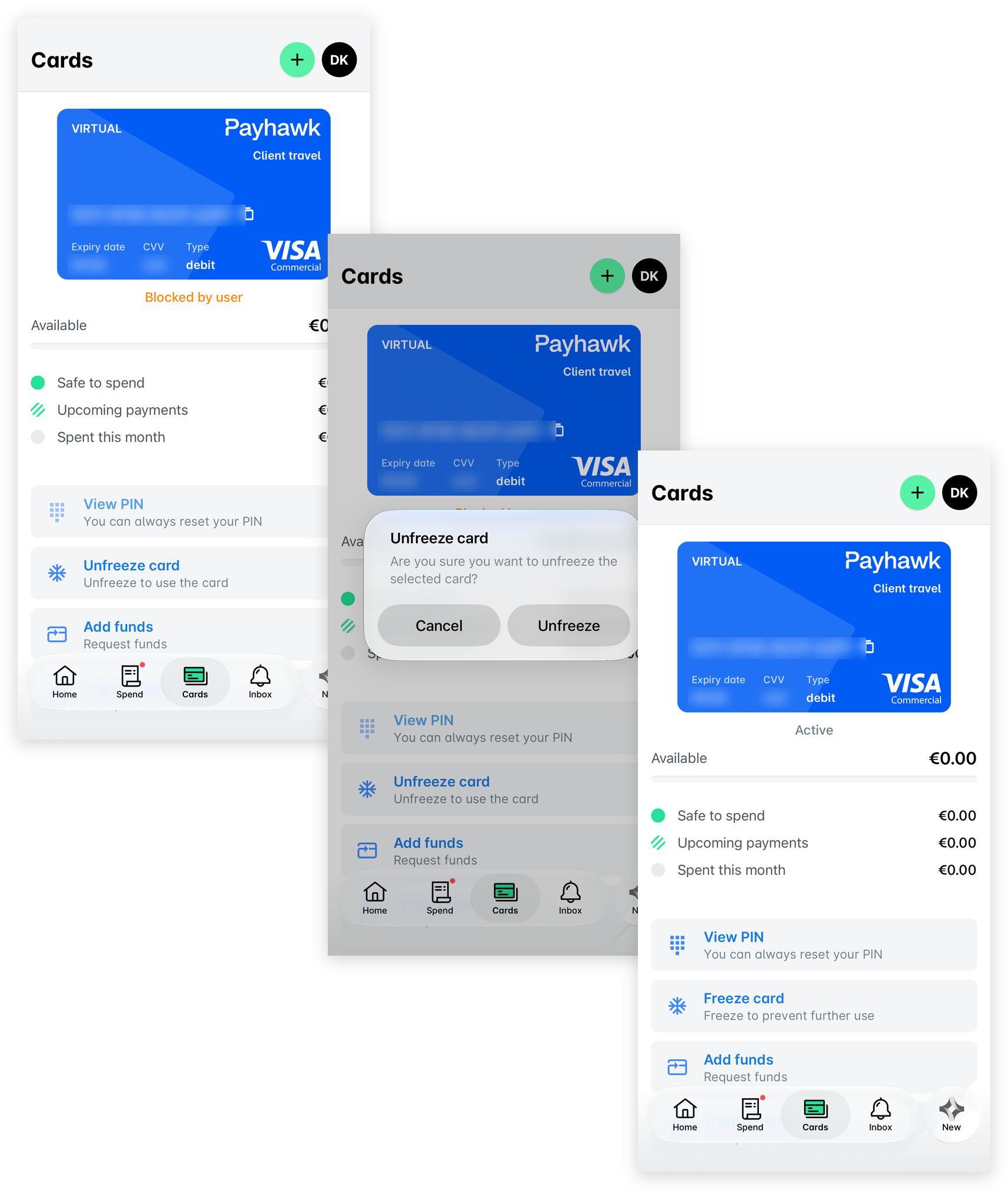
Pour dégeler votre carte d'entreprise Payhawk depuis l'application mobile Payhawk :
Dans l'application mobile Payhawk, appuyez sur Cartes et authentifiez-vous.
Sélectionnez l'option Dégeler la carte.
Dans la boîte de dialogue de confirmation, appuyez sur Dégeler.
Le statut de votre carte sera alors mis à jour et deviendra Active.
Geler votre carte Payhawk dans le portail
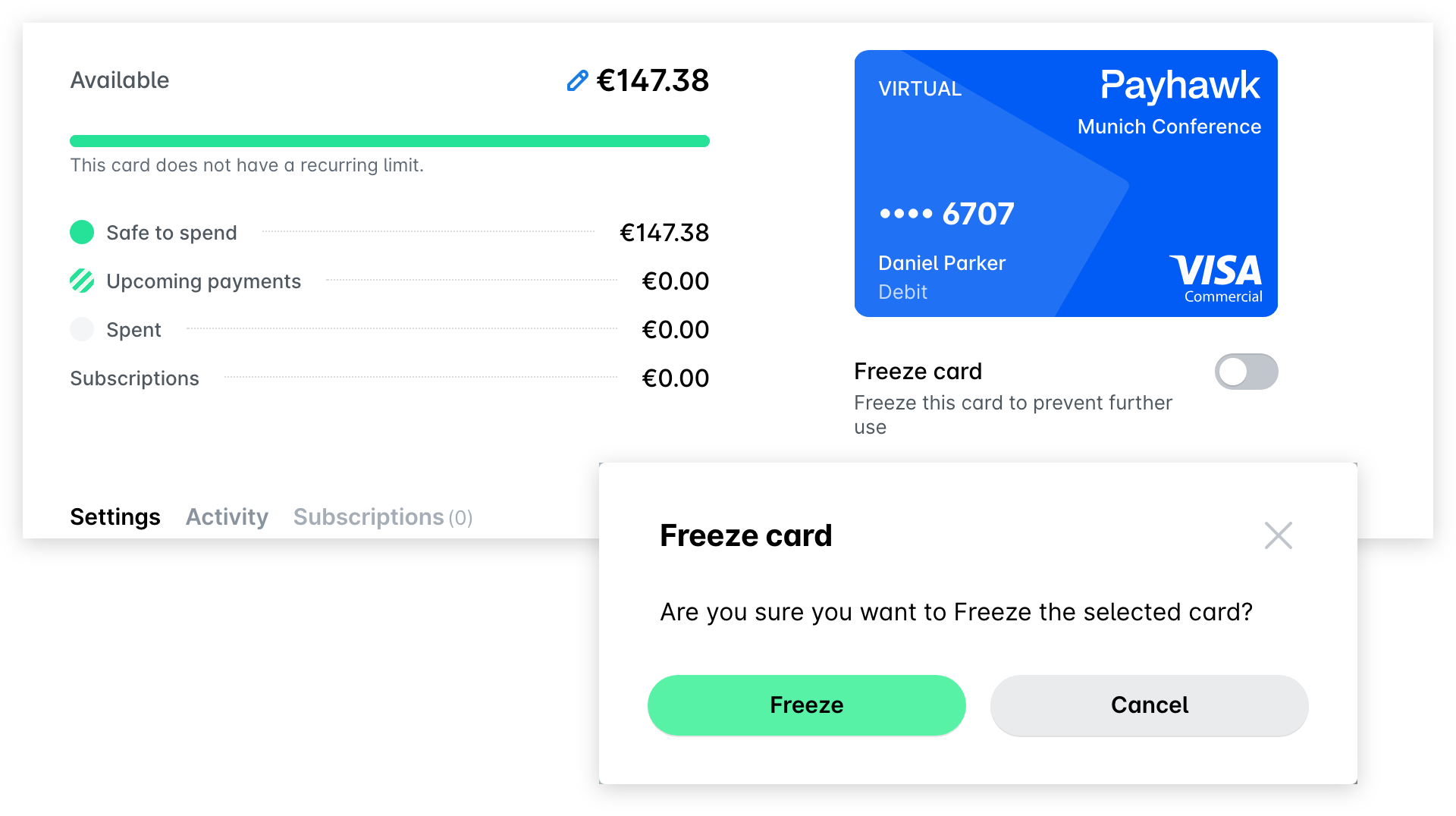
Pour geler votre carte d'entreprise Payhawk depuis la plateforme Web Payhawk :
Dans la plateforme Web Payhawk, accédez à Cartes.
Sélectionnez la carte souhaitée en cliquant dessus.
Activez le bouton à bascule Geler.
Dans la boîte de dialogue de confirmation qui s'ouvre, cliquez sur Geler. Le bouton à bascule sous la carte passera alors à Dégeler la carte.
Dégeler votre carte Payhawk dans le portail
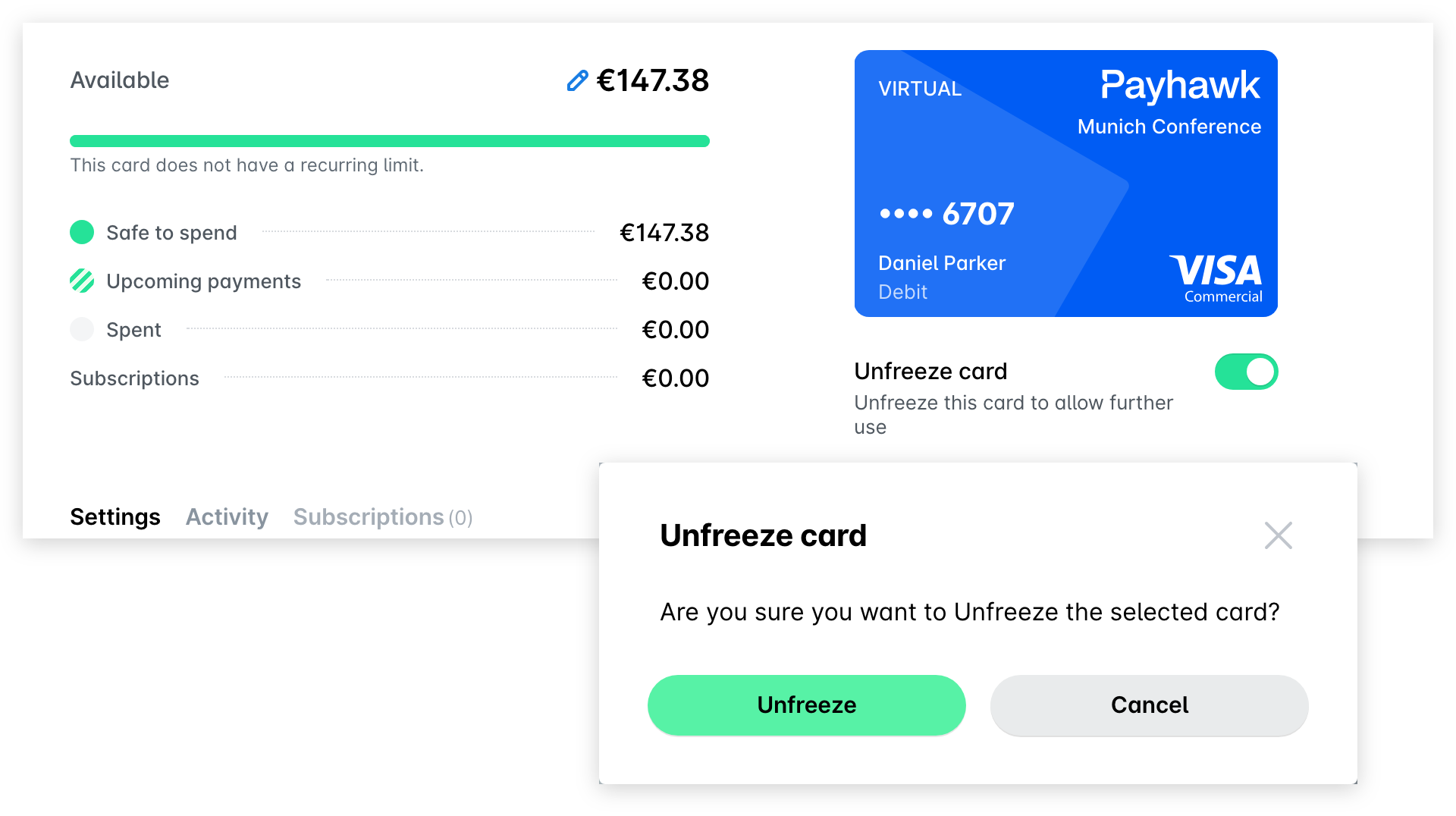
Pour dégeler votre carte d'entreprise Payhawk depuis la plateforme Web Payhawk :
Dans le portail Web Payhawk, accédez à Cartes.
Sélectionnez la carte souhaitée en cliquant dessus.
Appuyez sur le bouton à bascule Dégeler.
Dans la boîte de dialogue de confirmation qui s'ouvre, cliquez sur Dégeler. Le bouton à bascule sous la carte passera alors à Geler la carte.
Ressources utiles