Vous pouvez ajouter du contexte à une demande en publiant un commentaire et en identifiant les personnes concernées afin qu'elles soient averties.
Les informations suivantes concernant les commentaires sur les dépenses et les demandes de dépenses s'appliquent également aux commentaires sur les demandes :
Commenter les demandes sur le portail Web
Pour ajouter un commentaire sur une demande pour laquelle vous avez reçu une notification :
Ouvrez le sélecteur d'applications en haut à gauche et accédez à Boîte de réception > Notifications, puis sélectionnez la notification souhaitée. Si vous avez un accès direct à cette demande, vous pouvez l'ouvrir en cliquant sur la notification.
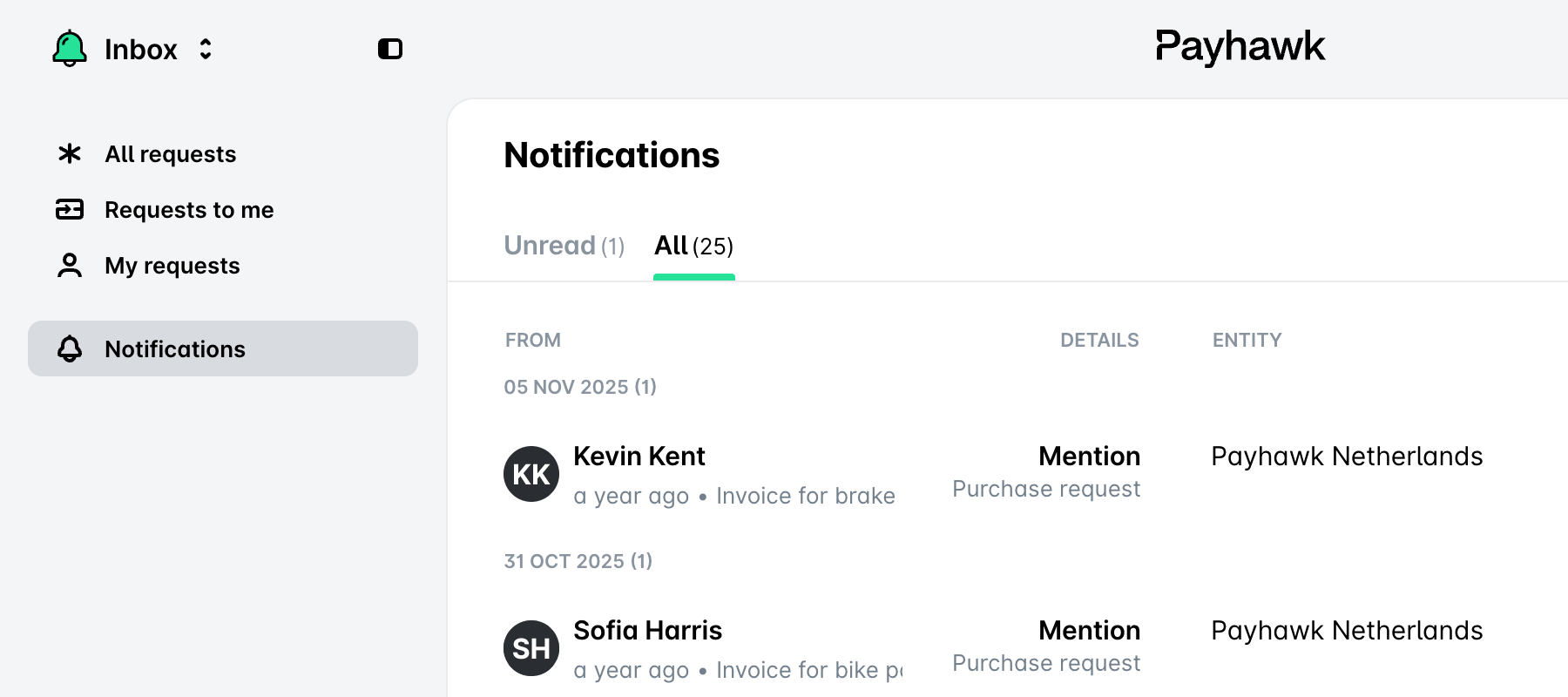
Saisissez votre commentaire, identifiez les employés concernés au sein de votre entité ou du groupe d'entités Payhawk, et cliquez sur Envoyer ou appuyez sur Entrée pour le publier et les en informer. Si vous souhaitez ajouter une nouvelle ligne, appuyez sur Maj+Entrée.
Si vous recevez une notification pour un commentaire sur une demande mais que vous n'avez pas d'accès direct à celle-ci, ouvrez le sélecteur d'applications en haut à gauche et accédez à Boîte de réception > Notifications pour la retrouver.
Commenter les demandes sur l'application mobile
Les commentaires sur les demandes sans avoir reçu de notifications ne peuvent être laissés qu'à partir du portail web Payhawk.
Pour répondre à une demande de commentaire sur l'application mobile Payhawk, ouvrez votre Boîte de réception > Notifications et cliquez sur la notification souhaitée. Vous pouvez également cliquer sur la notification push que vous avez reçue sur votre téléphone.
Supprimer les commentaires relatifs aux demandes sur le portail Web
La suppression d'un commentaire sera affichée dans la section Activité, avec les quatre options du filtre Afficher cochées.
Pour supprimer un commentaire sur une demande sur le portail web Payhawk, accédez à la demande souhaitée, sélectionnez le commentaire souhaité, cliquez sur Supprimer, puis sur Confirmer.
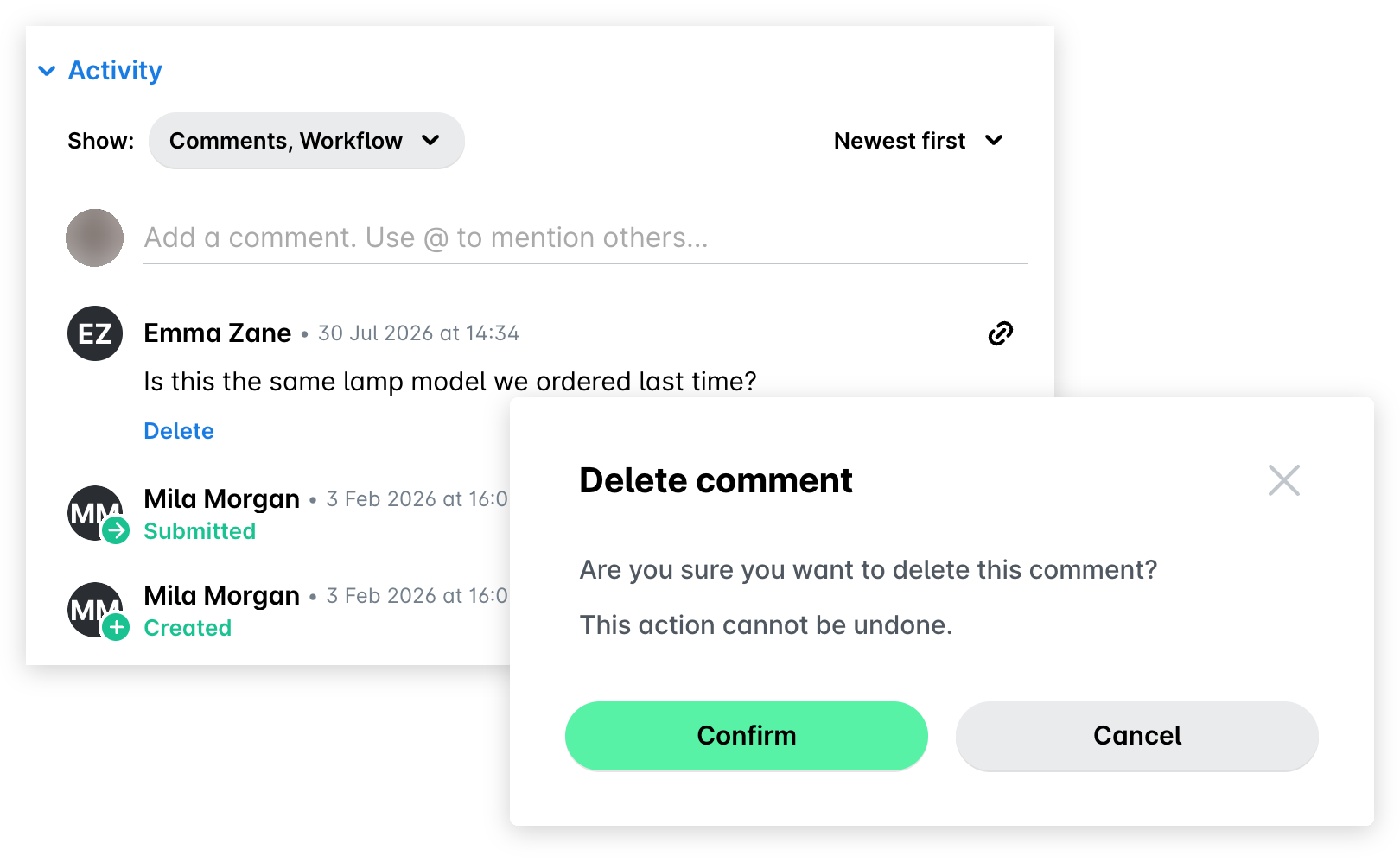
Pour supprimer un commentaire relatif à une demande de votre Boîte de réception sur le portail Web Payhawk, ouvrez le sélecteur d'applications en haut à gauche et accédez à Boîte de réception > Toutes les demandes, sélectionnez la demande souhaitée et cliquez sur Supprimer pour le commentaire souhaité.
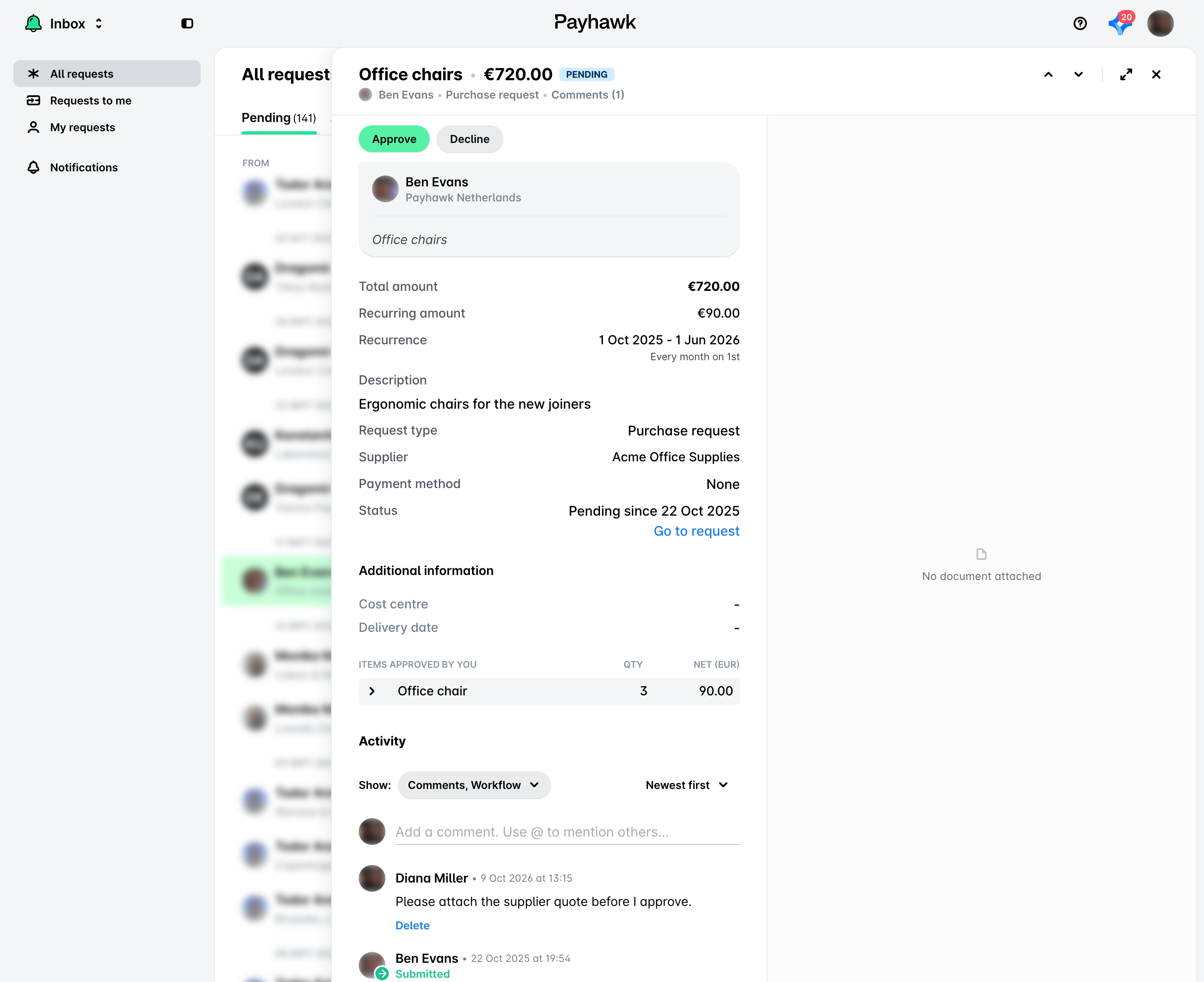
Supprimer les commentaires relatifs aux demandes sur l'application mobile
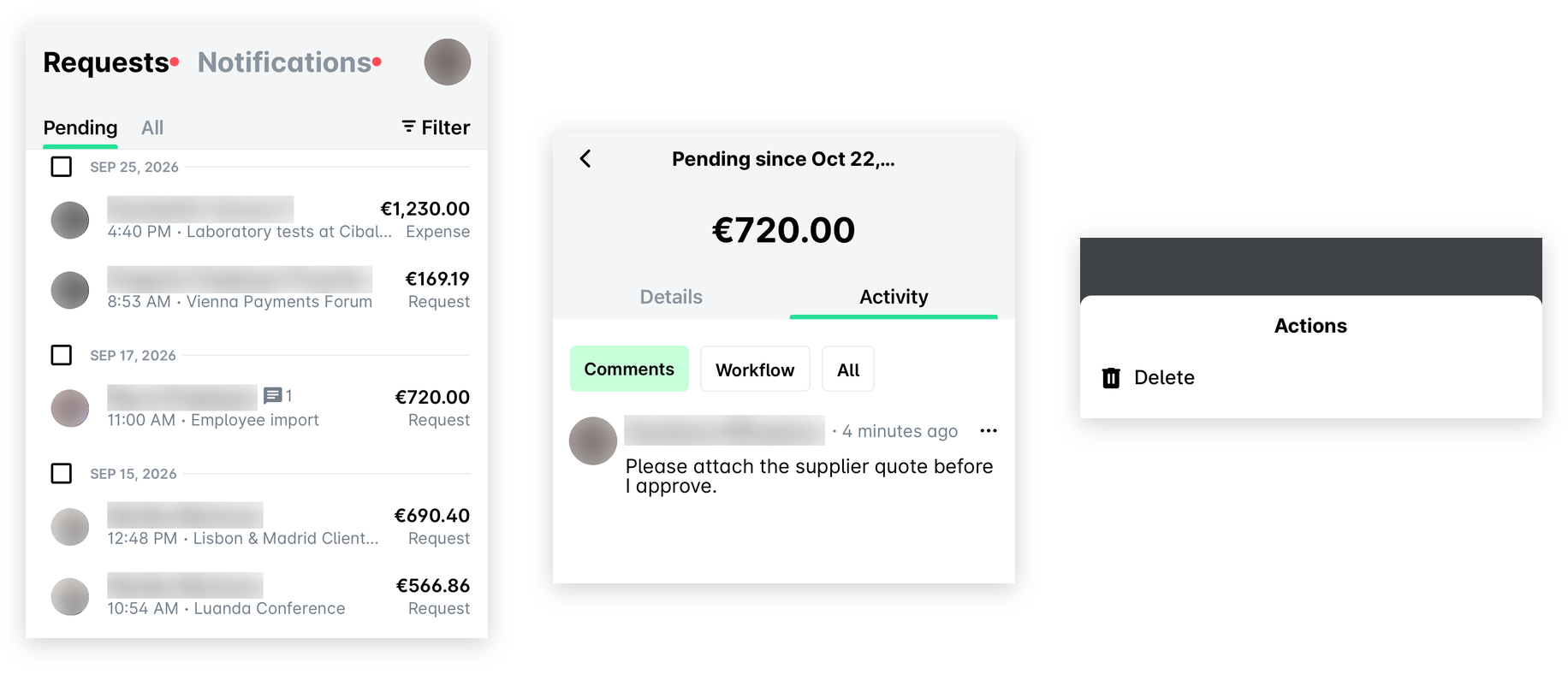
Pour supprimer le commentaire d'une demande dans votre Boîte de réception sur l'application mobile Payhawk :
Accédez à la Boîte de réception > Demandes
Sélectionnez la demande souhaitée et accédez à son onglet Activité > Commentaires.
Appuyez sur son menu à trois points, puis sur Supprimer.
Visualisation de l'activité de la demande
Outre les commentaires, la section Activité contient des informations sur le déroulement de la demande et un journal d'audit de ses mises à jour. Pour plus de détails, consultez l'article sur la consultation de l'activité de la demande.
Ressources utiles