Si un administrateur Payhawk de votre entreprise a défini la catégorie de demande comme nécessitant un bon de réception, vous devrez en télécharger un lorsque les biens ou services demandés seront entièrement ou partiellement livrés. Vous et tous les employés et rôles autorisés de votre entreprise pouvez télécharger un bon de réception (GRN) dans le système.
Visualisation et téléchargement des bons de réception
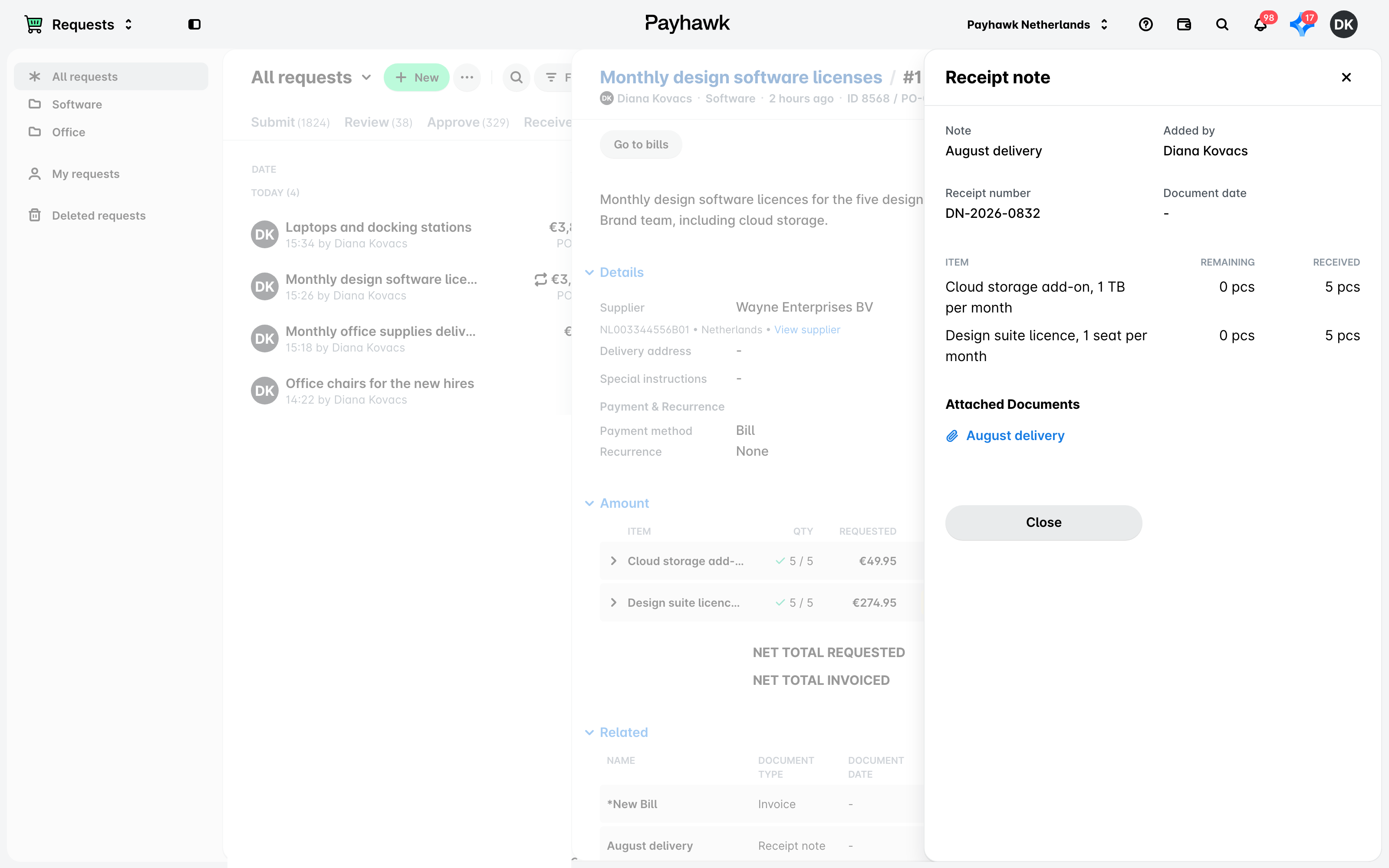
Pour afficher un bon de réception pour une demande ou un bon de commande (si cette fonction est activée pour votre entreprise) sur le portail web Payhawk :
Ouvrez le sélecteur d'applications en haut à gauche, accédez à Demandes et sélectionnez la demande ou le bon de commande souhaité.
Cliquez sur l'onglet Bon de réception et sélectionnez le document que vous souhaitez consulter.
Dans la boîte de dialogue qui s'ouvre, vous pouvez consulter les détails du document. Pour télécharger un bon de réception, cliquez dessus. Il sera alors téléchargé dans votre dossier local Téléchargements.
Affichage de la quantité reçue sur les demandes en cours
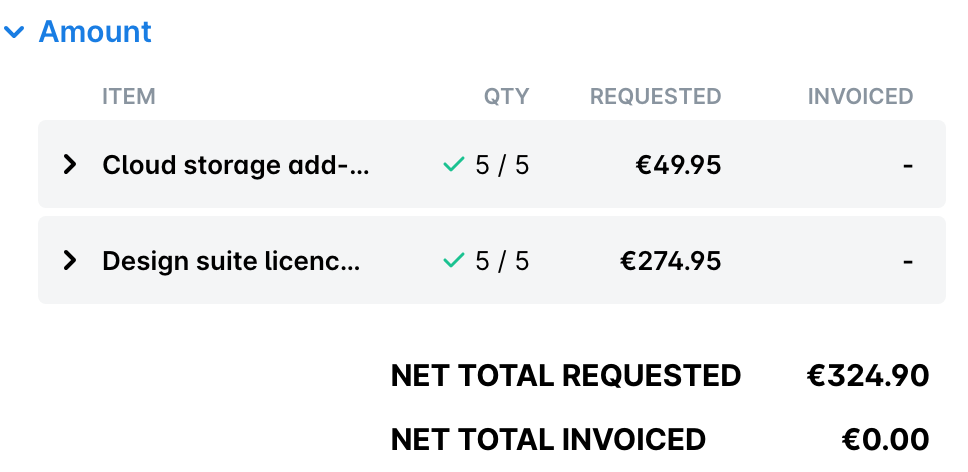
Pour visualiser la quantité reçue sur une demande ouverte ou un bon de commande sur le portail Web Payhawk :
Ouvrez le sélecteur d'applications en haut à gauche et accédez à Demandes.
Sélectionnez la demande ou le bon de commande souhaité en cliquant dessus.
Naviguez vers la section Montant correspondante.
Consultez la quantité reçue dans la ligne Quantité reçue.
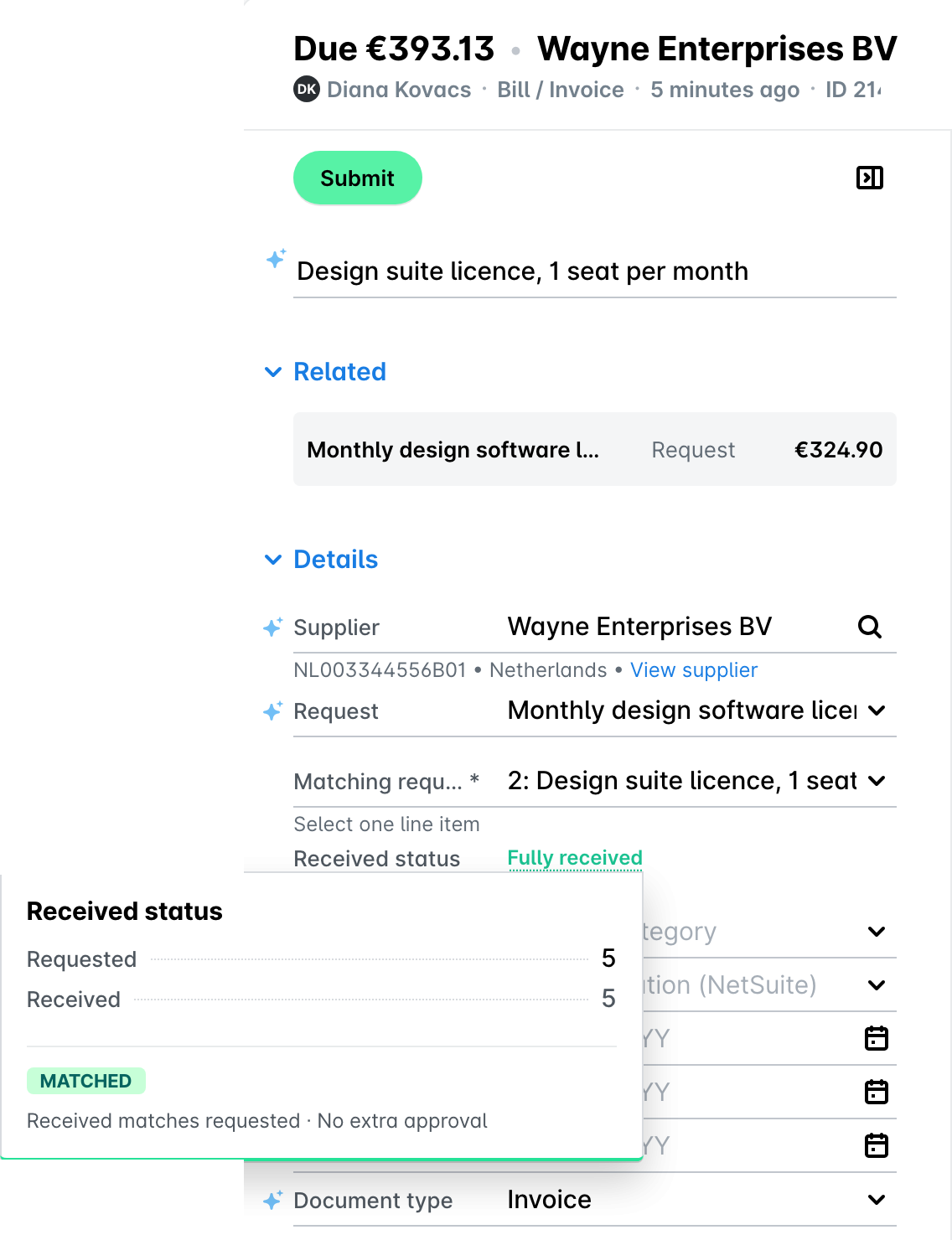
Alternativement, pour visualiser le statut d'un bon de réception par rapport à une dépense dans le portail Web Payhawk :
Ouvrez le sélecteur d'applications en haut à gauche et accédez à Dépenses.
Sélectionnez la dépense souhaitée en cliquant dessus.
Naviguez vers Catégorisation > Statut de réception.
Survolez le statut de réception pour afficher le statut du bon de réception.
Par exemple, si le statut de réception est Écart, vous pourrez voir à la fois la quantité demandée et la quantité reçue pour la demande ou la commande.
Téléchargement des bons de réception sur le portail
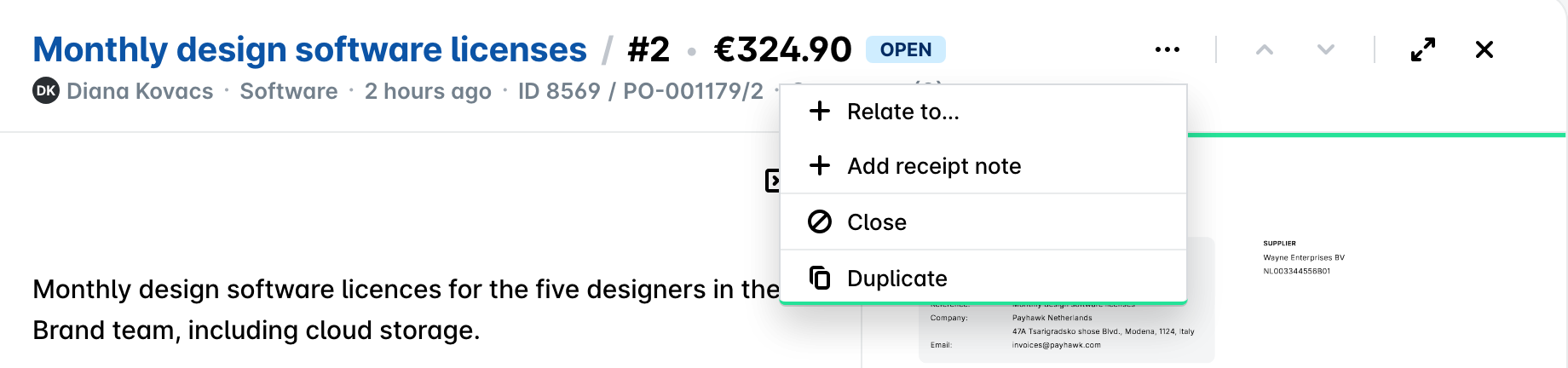
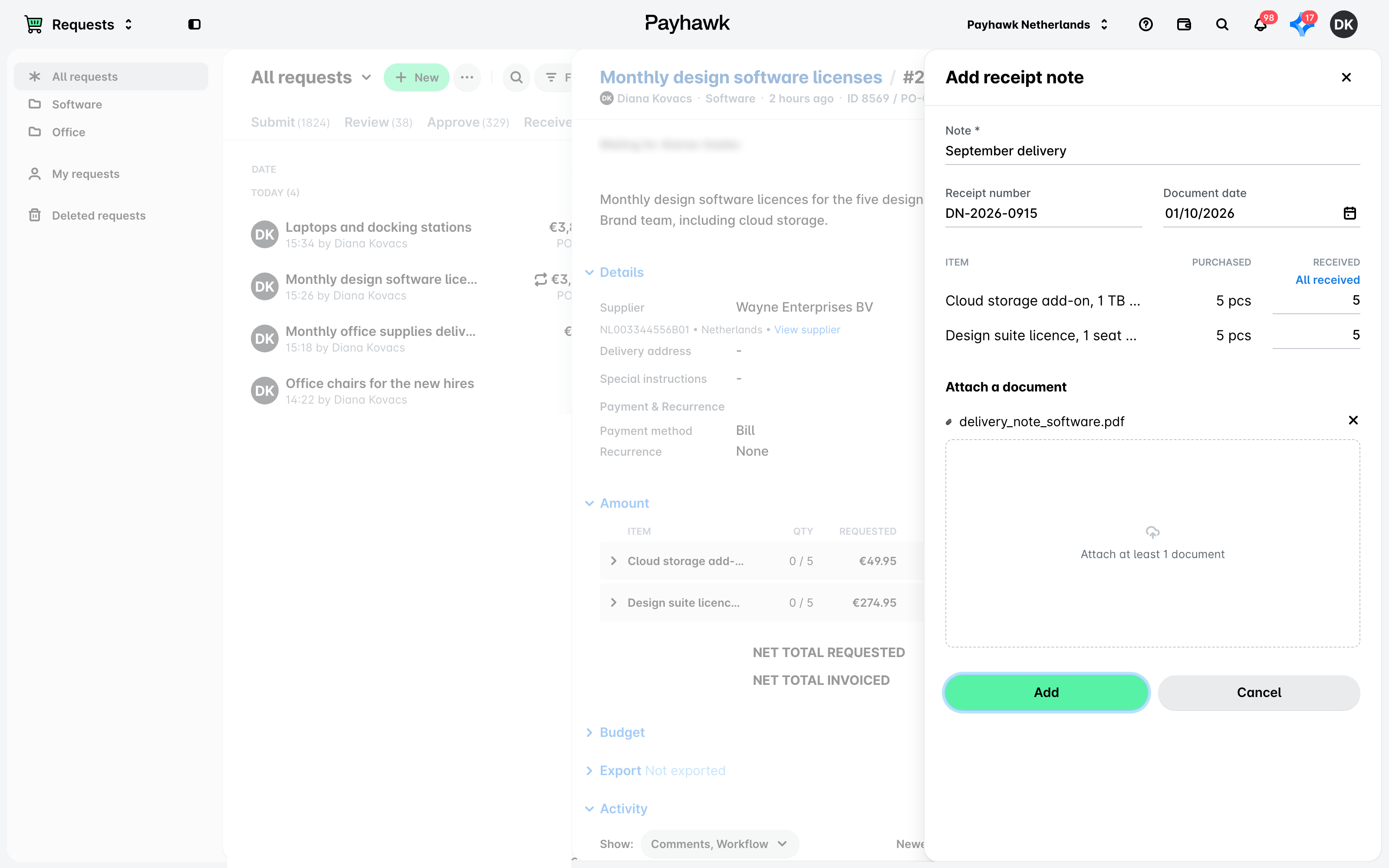
Pour télécharger un bon de réception pour votre demande ou votre bon de commande sur le portail web Payhawk :
Ouvrez le sélecteur d'applications en haut à gauche, accédez à Demandes et sélectionnez la demande ou le bon de commande souhaité.
Cliquez sur le bouton Ajouter un bon de réception.
Vous pouvez également accéder à l'onglet Bon de réception et cliquer sur le bouton Ajouter un nouveau bon de réception.
Dans la boîte de dialogue qui s'ouvre, renseignez les informations, ajoutez le bon de réception et cliquez sur Ajouter. Le bon de réception sera alors visible sous l'onglet Bon de réception de la demande.
Ressources utiles