Vous pouvez configurer les paramètres du type de dépense Facture dans Payhawk selon les exigences de votre entreprise.
Vous pouvez également gérer le type de dépense Facture et définir sa méthode d'exécution du paiement au niveau du groupe.
Activation des factures et définition de leur calendrier de paiement par défaut
Vous pouvez autoriser les employés de votre entreprise à soumettre des demandes de remboursement de factures de la manière suivante :
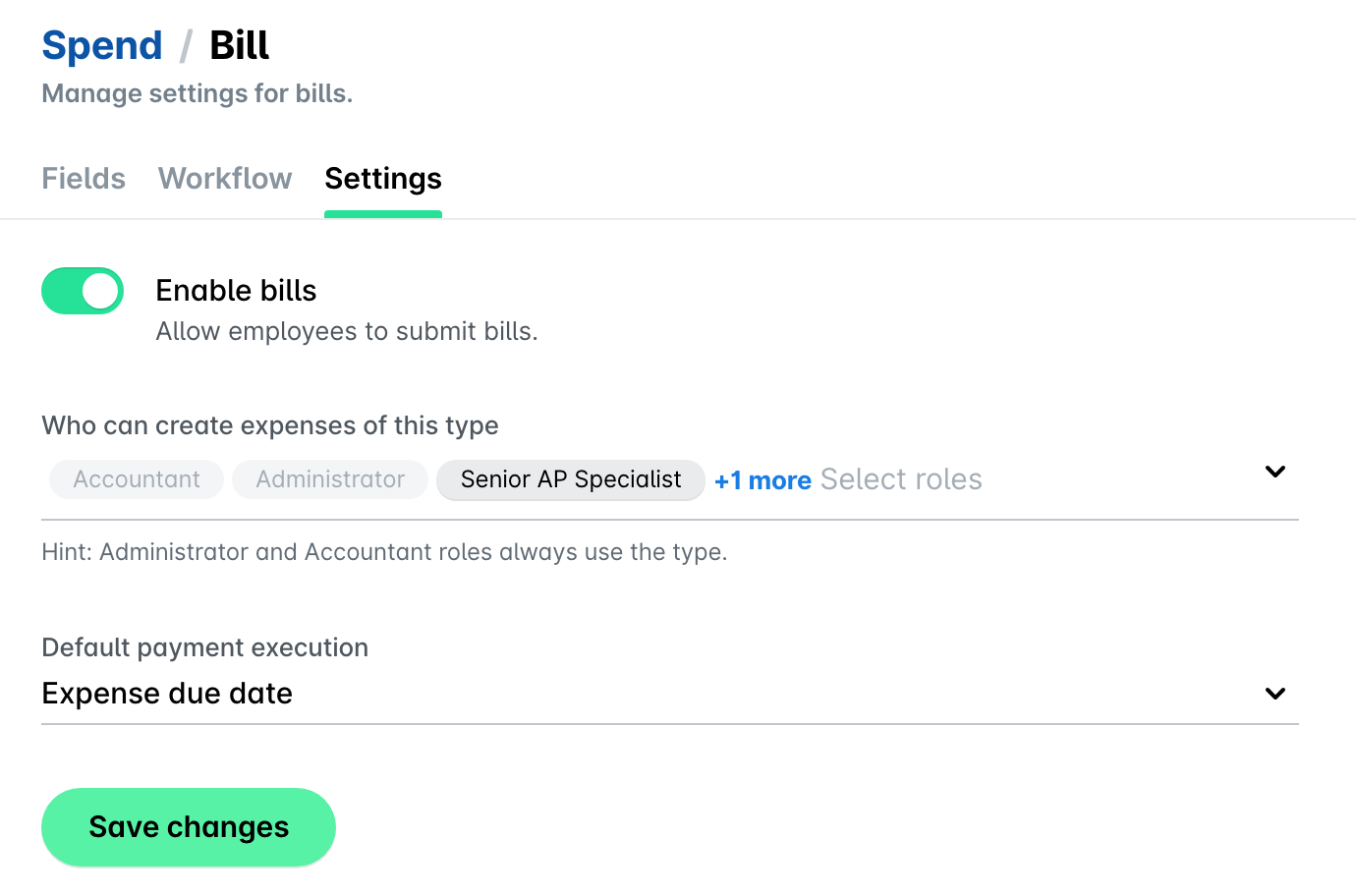
Sur le portail Web Payhawk, ouvrez le sélecteur d'applications en haut à gauche et accédez à Paramètres > Dépenses > Types de dépenses > Facture.
Accédez à l'onglet Paramètres.
Activez le bouton à bascule.
Dans les listes déroulantes, définissez les paramètres suivants en sélectionnant les options correspondantes :
Les rôles Payhawk qui pourront soumettre des demandes de dépenses pour le paiement de factures.
Méthode d'exécution des paiements par défaut pour les factures de votre entreprise.
Immédiatement – Le paiement des factures est immédiat par défaut et les employés le voient dans le champ Dépenses > Payer > Confirmer les détails.
Date d'échéance de la dépense – L'exécution du paiement des factures se fait par défaut à la date d'échéance de la dépense, sur la base des données extraites par l'outil d'extraction de données de Payhawk, et les employés la voient dans le champ Dépenses > Payer > Confirmer les détails.
Une fois l'opération terminée, cliquez sur Enregistrer les modifications.
Désactivation des factures
Vous pouvez désactiver les factures de votre entreprise de la manière suivante :
Ouvrez le sélecteur d'applications en haut à gauche et accédez à Paramètres > Dépenses > Types de dépenses > Facture.
Accédez à l'onglet Paramètres.
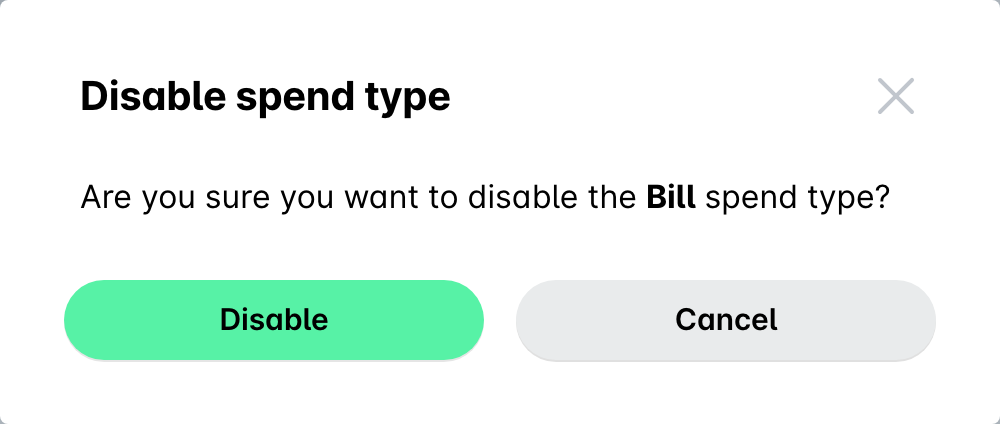
Désactivez le bouton à bascule.
Dans la boîte de dialogue qui s'affiche, confirmez votre choix et cliquez sur Désactiver.
Modification des propriétaires de factures
Pour modifier le propriétaire d'une facture :
Ouvrez le sélecteur d'applications en haut à gauche et accédez à Dépenses.
Sélectionnez la facture souhaitée en cliquant dessus.
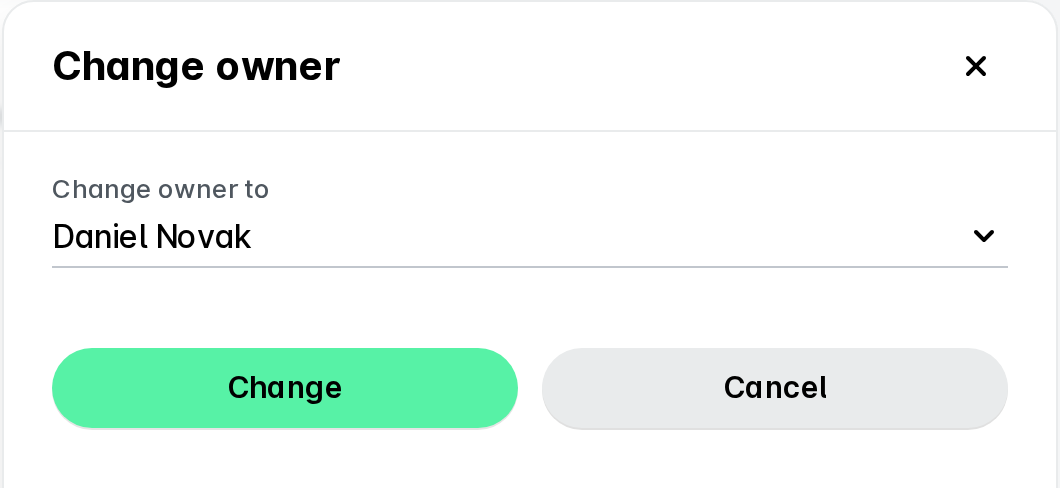
Cliquez sur son menu à trois points et sélectionnez l'option Modifier le propriétaire.
Dans la boîte de dialogue qui s'ouvre, sélectionnez le nouveau responsable de la facture dans la liste déroulante. Veuillez noter que le système affichera uniquement les utilisateurs disposant des autorisations nécessaires pour modifier les dépenses de l'entreprise.
Cliquez sur Attribuer.
Ressources utiles