Ce guide explique comment gérer la catégorisation des dépenses des fournisseurs en attribuant des catégories par défaut, des valeurs de champs personnalisés et des taux d'imposition à chaque fournisseur au sein d'une entité Payhawk spécifique.
Avant de commencer l'importation, assurez-vous que le fournisseur existe dans l'entité sélectionnée. Ne saisissez pas manuellement de nouveaux fournisseurs, de nouvelles catégories ou de nouveaux taux de TVA dans le modèle.
Ajout et mise à jour des données dans le modèle de catégorisation des dépenses des fournisseurs
Pour garantir la précision de la saisie des données, il convient de se référer aux informations du tableau suivant.
Nom de colonne | Description | Notes |
Fournisseur | Le nom du fournisseur auquel les règles de catégorisation seront appliquées. |
|
Catégorie | Catégorie de dépenses par défaut qui doit être appliquée aux transactions de ce fournisseur. |
|
Taux d'imposition | La suggestion de TVA pour cette catégorie. |
|
Champs personnalisés | Chaque champ personnalisé dont la source suggérée de valeurs par défaut est Fournisseurs apparaîtra comme une colonne supplémentaire. |
|
Importation et exportation des catégories de dépenses des fournisseurs de manière groupée
En tant qu'administrateur de Payhawk, vous pouvez importer la catégorisation des dépenses de vos fournisseurs de manière groupée de la manière suivante :
Sur le portail Web Payhawk, ouvrez le sélecteur d'applications en haut à gauche et accédez à Fournisseurs.
Cliquez sur le menu à trois points et sélectionnez Mettre à jour les fournisseurs.
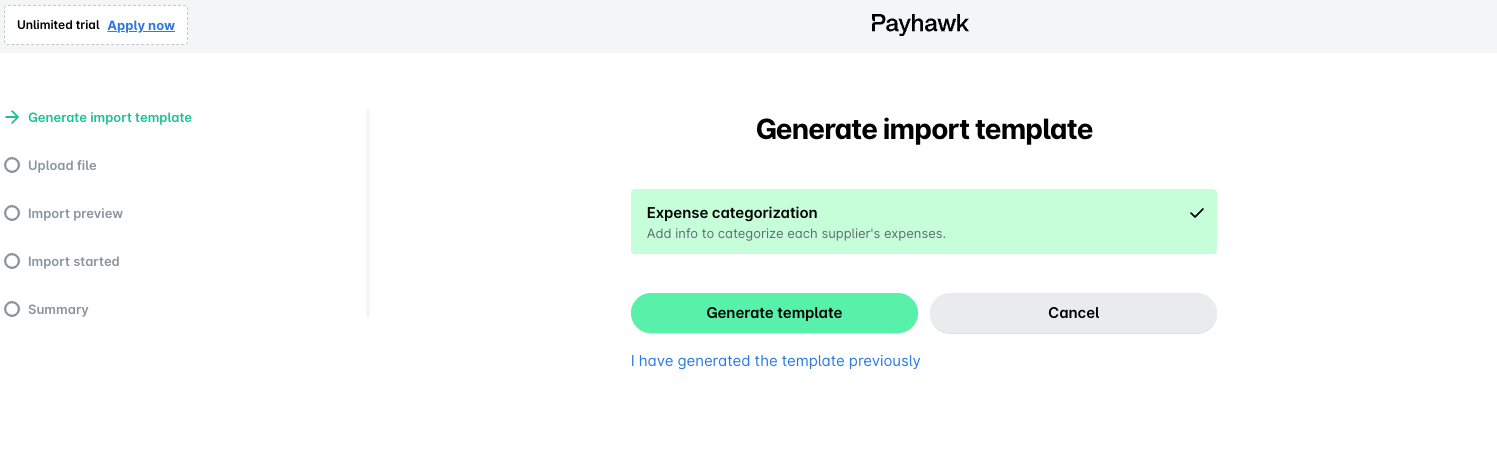
Sur l'écran suivant, sélectionnez Catégorisation des dépenses.
Cliquez sur Générer un modèle pour télécharger le fichier du modèle.
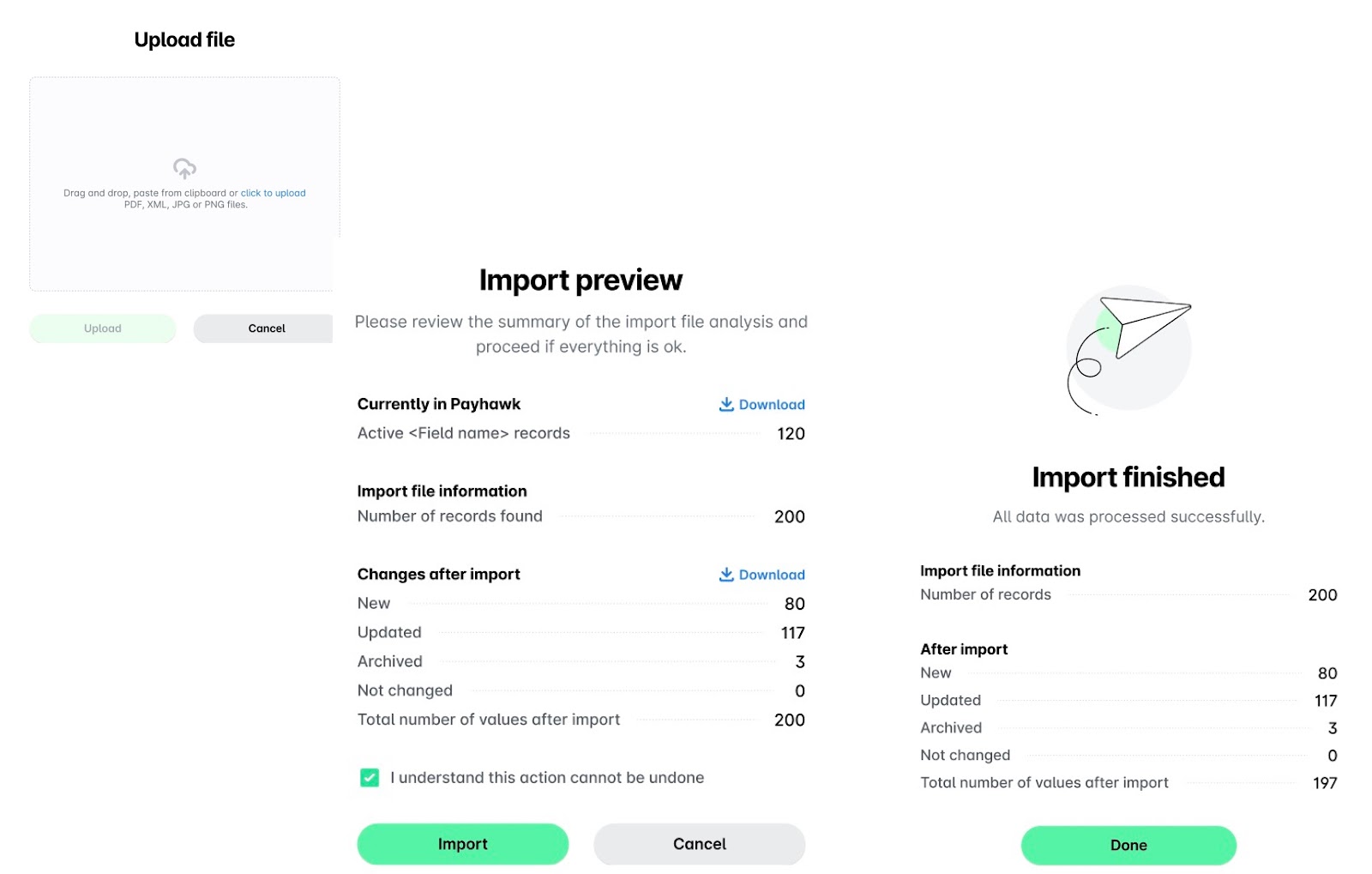
Saisissez les données requises dans le fichier modèle, puis revenez à l'assistant et importez le fichier. Cliquez sur Importer.
Sur l'écran Aperçu :
Examinez les données à ajouter ou à mettre à jour.
Cochez la case de confirmation.
Cliquez sur Importer.
Cliquez sur Terminé.
Pour exporter les données de catégorisation des dépenses de vos fournisseurs, sélectionnez Exporter les fournisseurs dans le menu à trois points. Le fichier Excel téléchargé contient la catégorisation des dépenses de chaque fournisseur, ainsi que les autres informations du fournisseur.