Payhawk prend en charge l’intégration directe à Pennylane et vous offre la flexibilité d’exporter et de synchroniser vos dépenses entre les deux systèmes en toute simplicité.
Pour plus d’informations, consultez l’article sur les données exportées entre Pennylane et Payhawk.
Interaction initiale entre Payhawk et Pennylane
En vous connectant à votre filiale Pennylane, vous autorisez Payhawk à effectuer les actions suivantes :
Synchronisez vos Comptes bancaires, votre Plan comptable, vos Taux de TVA, vos Catégories analytiques et clients, ainsi que vos Fournisseurs.
Transférez automatiquement les dépenses et les paiements en temps réel.
Avant de commencer
Pour connecter les deux systèmes, l’utilisateur qui configure la connexion doit disposer des droits d’administrateur pour Pennylane et Payhawk.
Connexion à Pennylane
Pour connecter votre compte Payhawk à Pennylane, suivez les étapes :
Dans le portail Web Payhawk, accédez à l’onglet Paramètres > Intégrations.
Sous Intégrations disponibles, recherchez Pennylane et cliquez sur Connecter.
Sur l’écran suivant, cliquez sur Continuer.
Dans l’écran Demande d’autorisation, sélectionnez dans le menu déroulant l’entreprise à laquelle vous souhaitez accorder l’accès, puis cliquez sur Accorder l’accès.

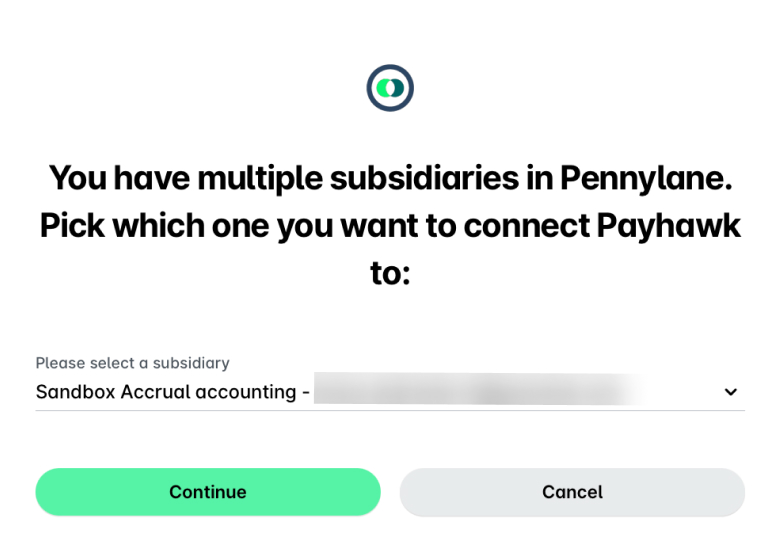
Sur l’écran suivant, sélectionnez dans le menu déroulant la filiale à laquelle vous souhaitez vous connecter, puis cliquez sur Continuer.
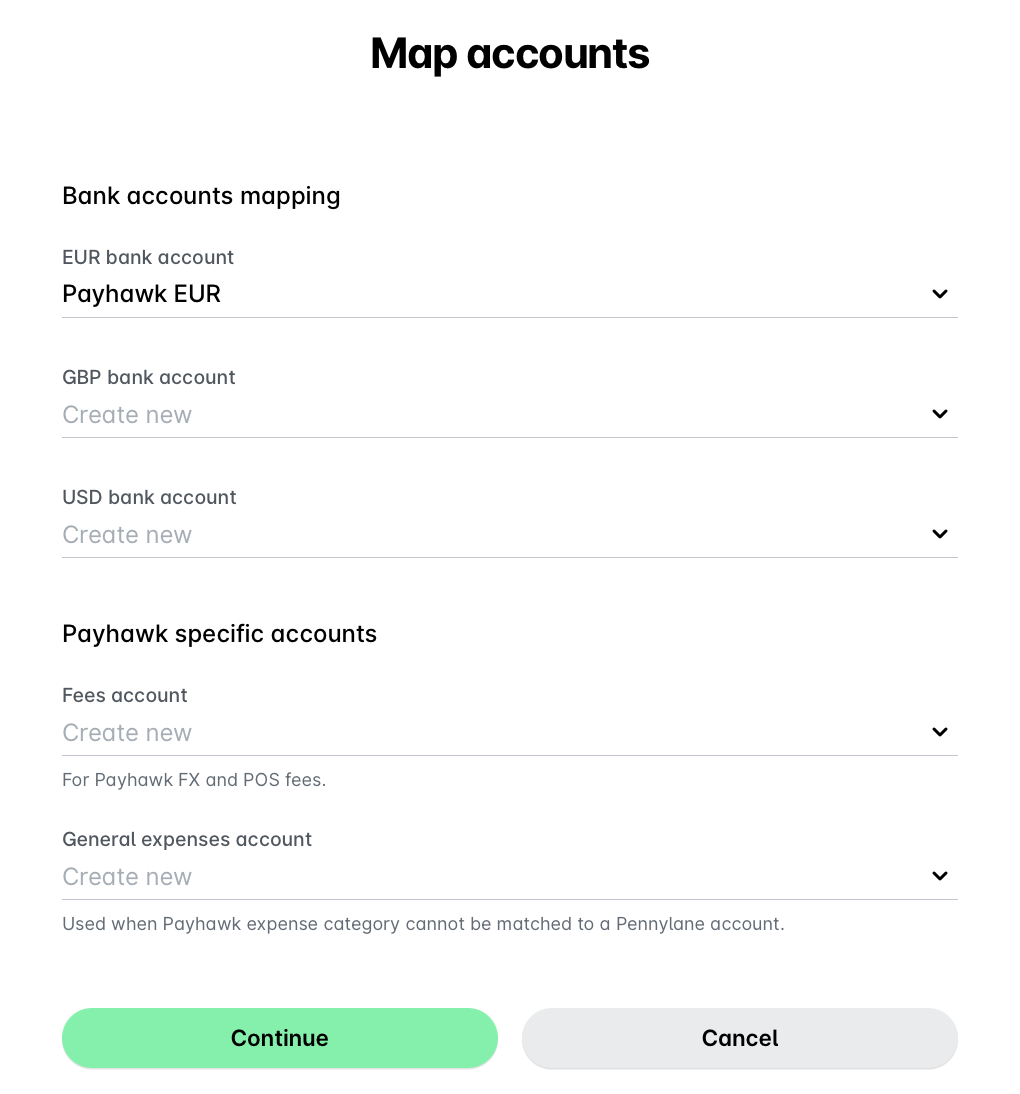
Dans la boîte de dialogue Mettre en correspondance les comptes, configurez la Mise en correspondance des comptes bancaires et les paramètres Comptes spécifiques à Payhawk . Cliquez sur Continuer.
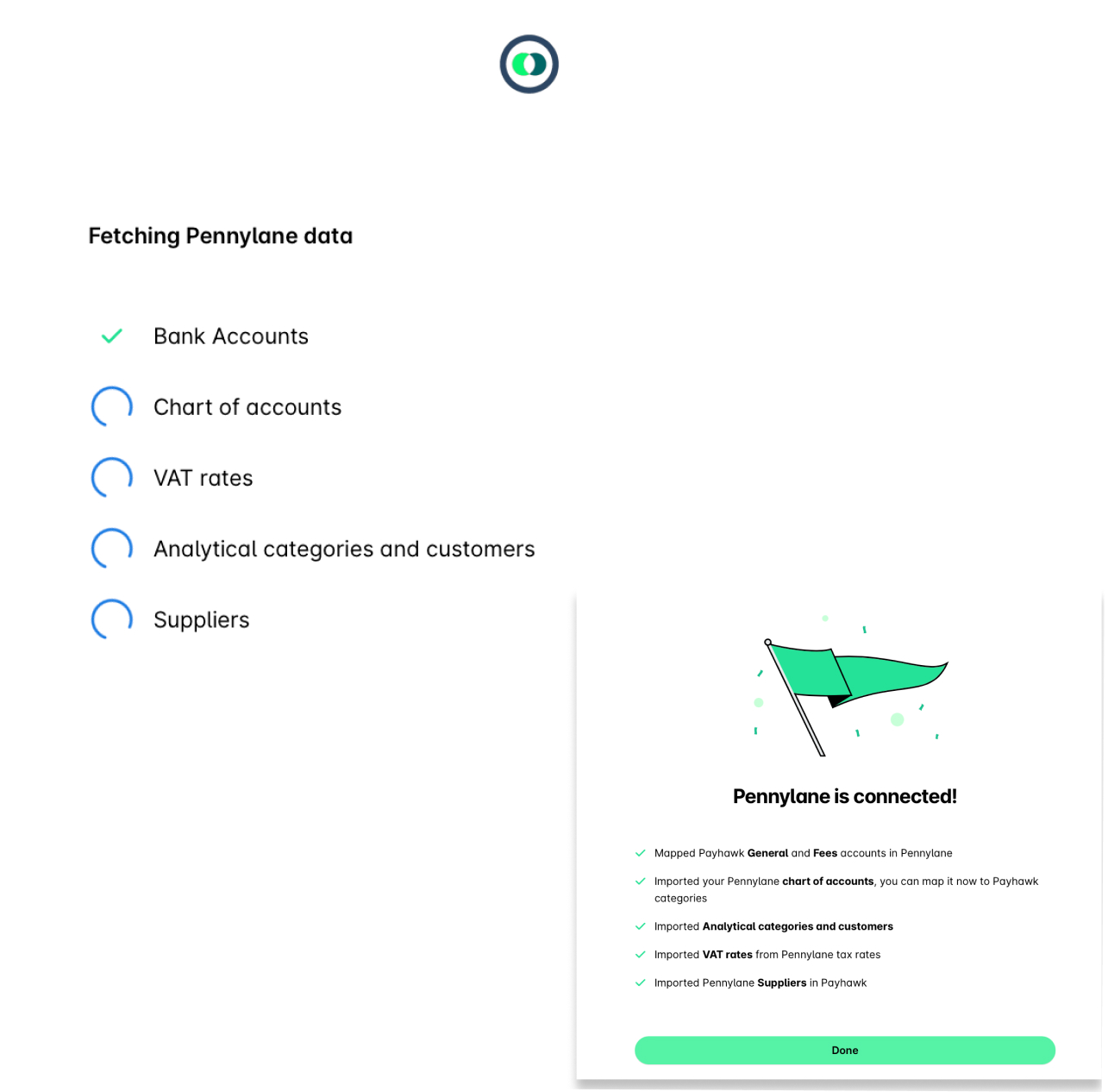
Le système Payhawk récupérera automatiquement les données Pennylane. Une fois le traitement des données terminé, cliquez sur Terminé.
Remarques sur la configuration
La configuration d’intégration de la dernière connexion entre Payhawk et votre système comptable sera automatiquement réappliquée lorsque vous vous connecterez à nouveau.
Vous pouvez modifier la configuration d’intégration actuelle sans vous déconnecter de votre système comptable. Dans Payhawk, accédez à Paramètres > Intégrations, cliquez sur le menu à trois points du système ERP souhaité et sélectionnez Modifier la configuration.
Ressources utiles