Payhawk prend en charge l'intégration directe à QuickBooks Online, qui vous permet d'exporter et de synchroniser en toute flexibilité et sans effort vos dépenses entre les deux systèmes.
Pour plus d'informations, consultez l'article sur les données exportées entre Payhawk et QuickBooks Online.
Interaction initiale entre Payhawk et QuickBooks Online
En vous connectant à votre filiale QuickBooks Online, vous autorisez Payhawk à effectuer les opérations suivantes :
Synchronisez votre plan comptable avec vos taux d'imposition.
Créez un compte bancaire dans QuickBooks Online pour chacune de vos devises actives.
Créez des comptes Payhawk Général et Frais.
Récupérez vos classes, emplacements, clients et projets, ainsi que vos éléments facturables QuickBooks Online.
Récupérez vos fournisseurs QuickBooks.
Prérequis
Avant de connecter Payhawk à QuickBooks Online, assurez-vous d'avoir :
Rôle d'administrateur Payhawk dans Payhawk.
Droits d'administrateur pour QuickBooks Online.
Connexion à QuickBooks Online
Pour commencer à connecter votre compte Payhawk à QuickBooks Online, suivez les étapes suivantes :
Accédez à Paramètres puis à Intégrations.
Sous Intégrations disponibles, recherchez QuickBooks Online et cliquez sur Connecter.
Sur l'écran suivant, cliquez sur Continuer.
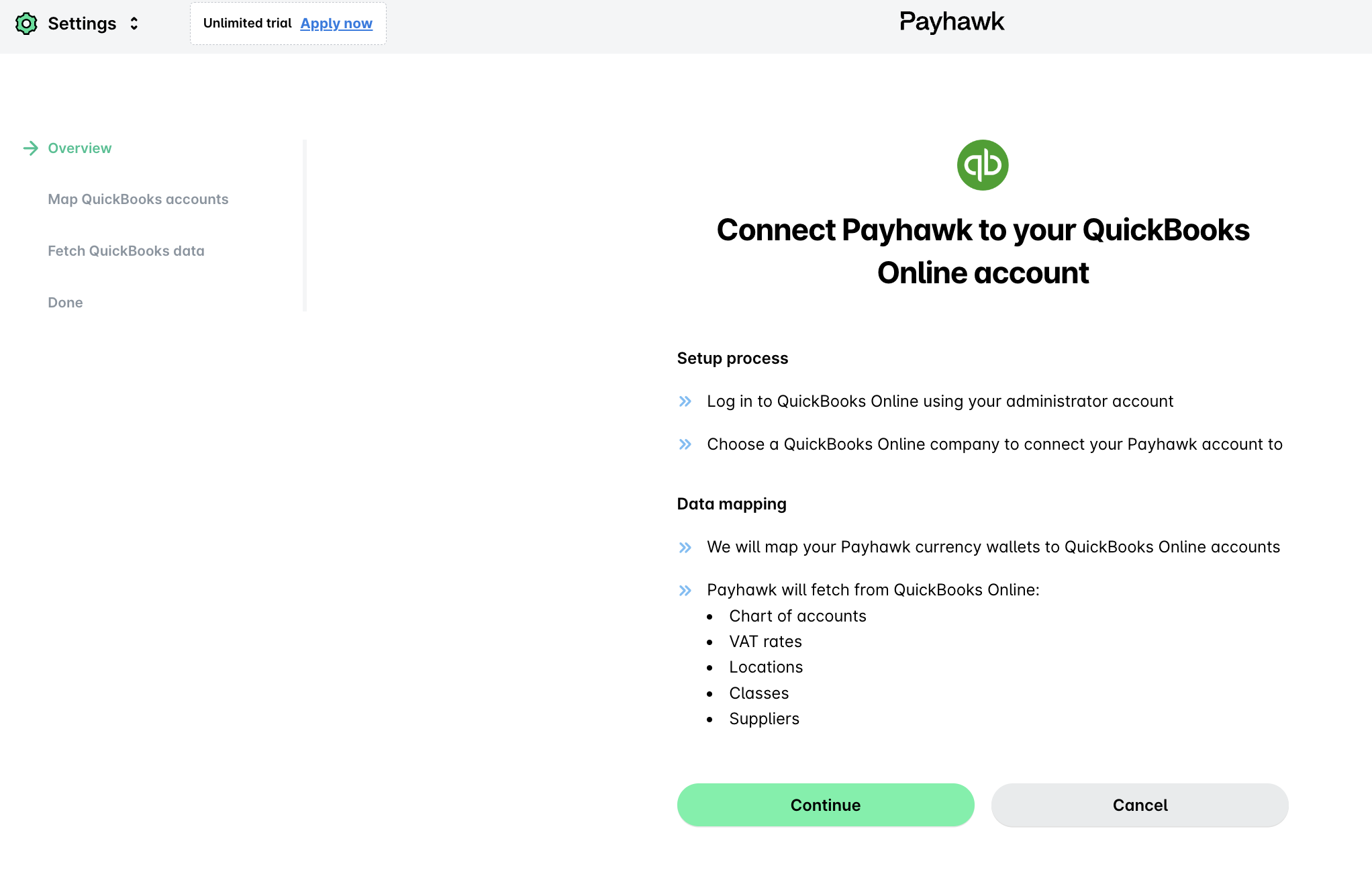
Une fois que vous avez accordé à Payhawk l'accès à QuickBooks Online, la boîte de dialogue Mise en correspondance des données s'ouvre et vous devez sélectionner un compte bancaire QuickBooks Online pour chaque compte Payhawk.
Dans la section Catégorisation des dépenses :
Indiquez si vous souhaitez mettre en correspondance les catégories comptables Payhawk avec le plan comptable de QuickBooks en ligne uniquement, avec les postes de service ou hors inventaire uniquement, ou les deux.
Définissez le Compte général (Payhawk Général), qui reflète les dépôts et les exportations non mises en correspondance.
Définissez les Frais du compte, qui reflètent les entrées de journal pour les frais de change et de TPE.
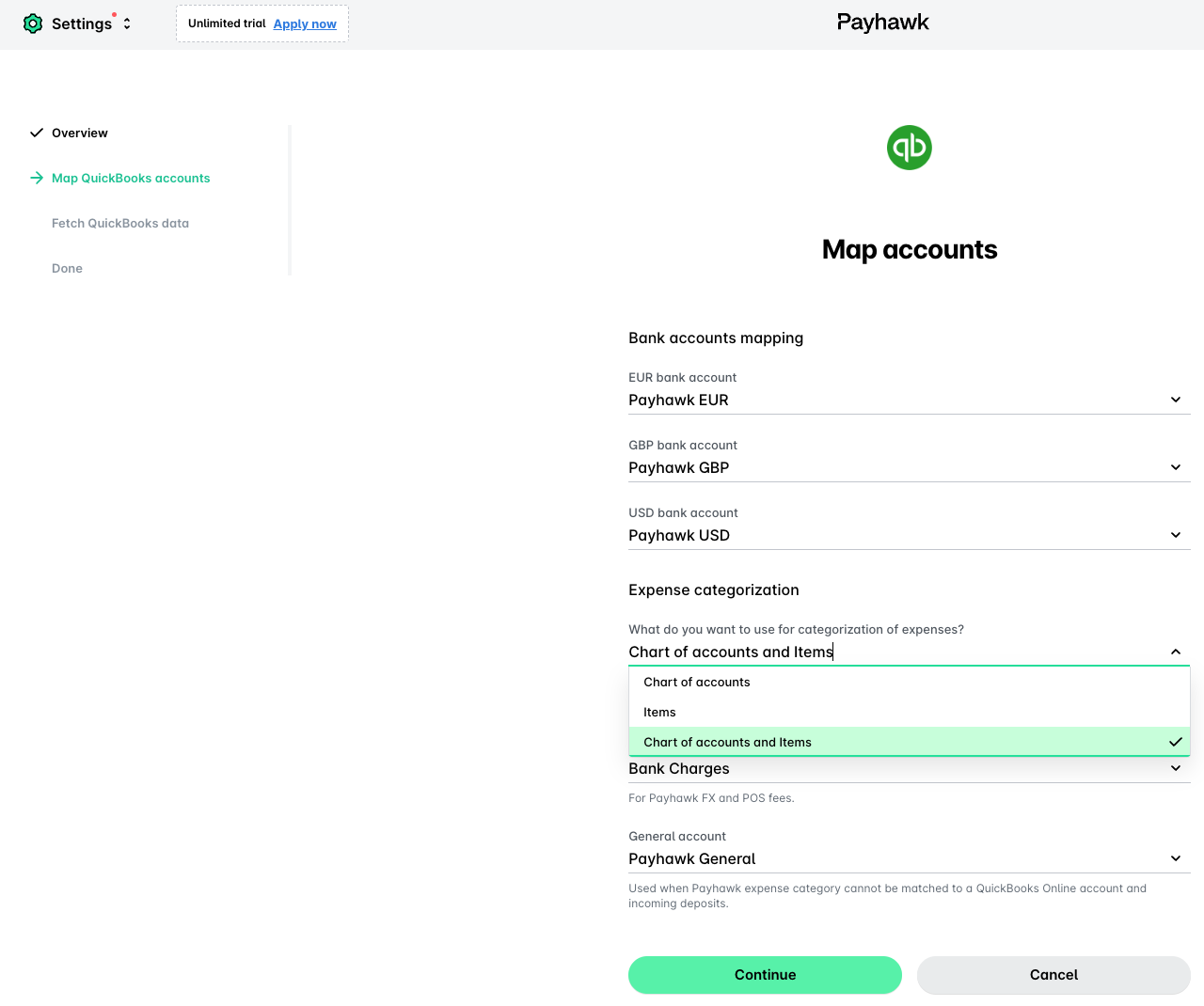
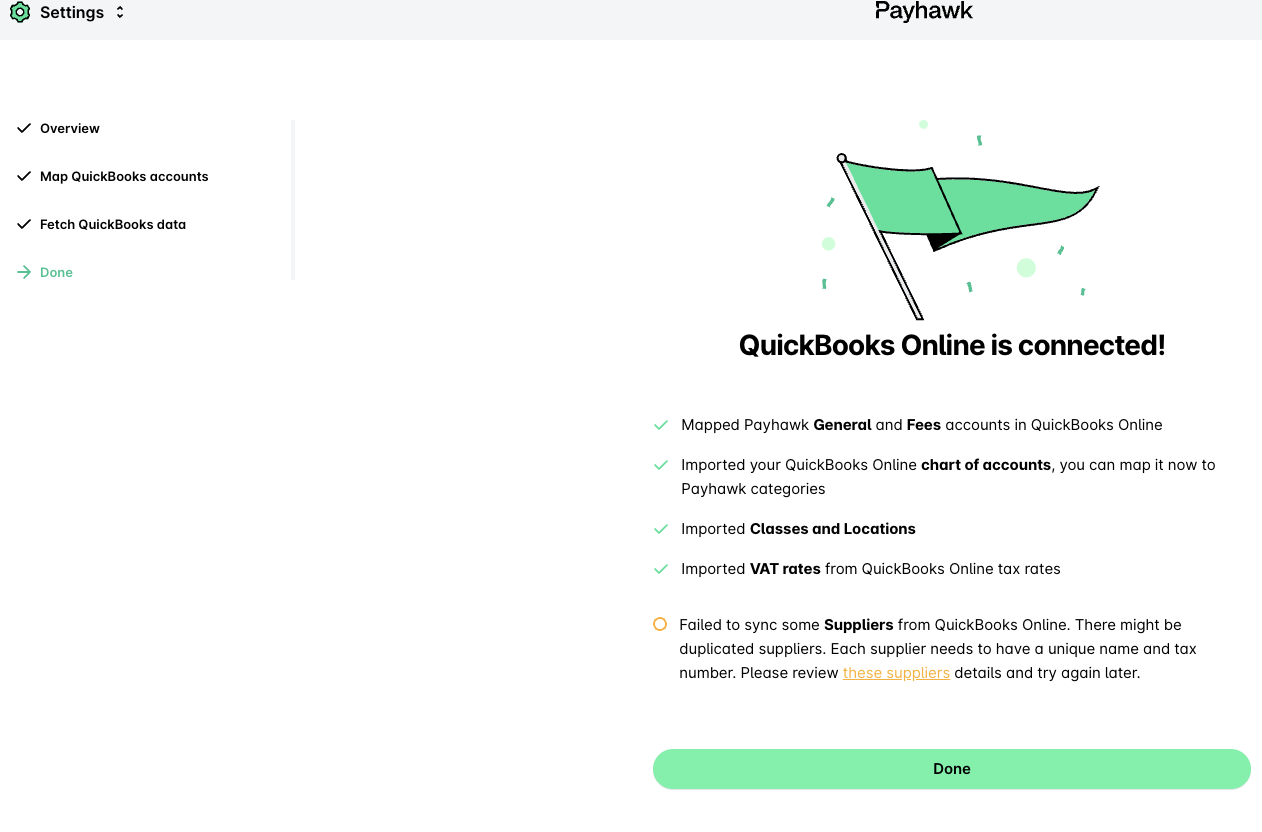
Cliquez sur Continuer pour commencer à synchroniser les informations. Ainsi, Payhawk récupère automatiquement les données de référence depuis QuickBooks Online.
Cliquez sur Terminé.
Remarques sur la configuration
La configuration d'intégration de la dernière connexion de Payhawk et de votre système comptable sera automatiquement réappliquée la prochaine fois que vous vous connecterez.
Vous pouvez modifier la configuration d'intégration actuelle sans vous déconnecter de votre système comptable. Dans Payhawk, accédez à Paramètres > Intégrations, cliquez sur le menu à trois points du système ERP souhaité et sélectionnez Modifier la configuration.
Mapper les transactions des cartes liées vers des comptes distincts
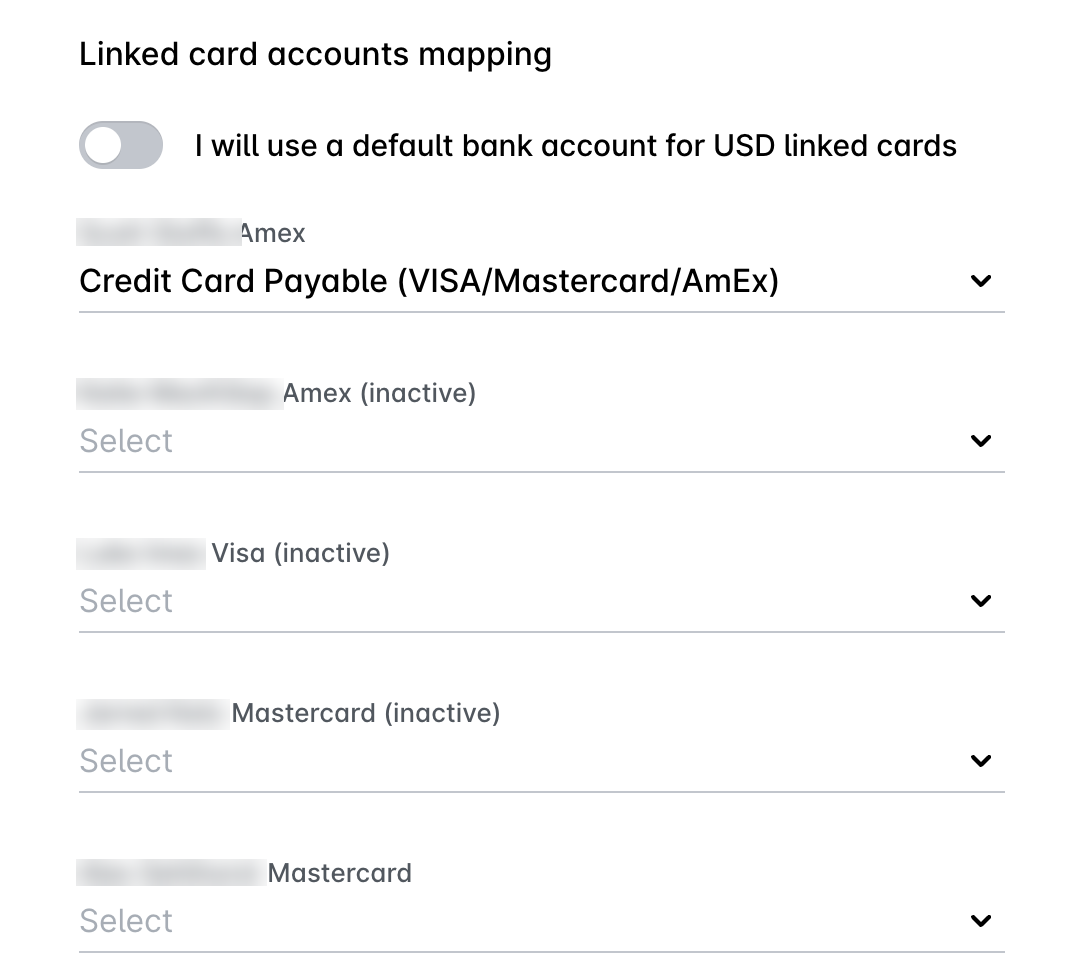
Par défaut, les transactions de vos cartes liées, par exemple les cartes supplémentaires American Express attribuées, sont exportées vers QuickBooks Online sous le compte de la carte principale.
Pour exporter les transactions de chaque carte liée sous son propre compte :
Dans le Payhawk Web Portal, accédez à Paramètres > Intégrations, cliquez sur le menu à trois points de l'intégration QuickBooks Online, puis sélectionnez Modifier la configuration.
Dans les paramètres de mappage des cartes liées, désactivez l'option Carte par défaut.
Mappez chaque carte liée à son propre compte du grand livre.
Les transactions de chaque carte liée sont alors exportées vers QuickBooks Online sous le compte du grand livre que vous avez mappé à cette carte.
Étapes suivantes
Mise en correspondance des catégories Payhawk avec le plan comptable et les postes QuickBooks Online