Payhawk propose des options conviviales pour mettre en correspondance le plan comptable de QuickBooks Online, les postes de service et hors inventaire, ou les deux, avec les catégories comptables respectives de Payhawk.
Spécificités
Les dépenses et les dépôts dont les catégories ne correspondent pas au plan comptable de QuickBooks Online seront automatiquement affectées au compte de dépenses Payhawk Général créé par Payhawk dans QuickBooks Online.
Les frais de change et de TPE seront automatiquement transférés sous forme d'entrées de journal dans le compte Frais fourni lors de la configuration de la connexion.
Prérequis à la mise en correspondance des catégories avec les postes
Si vous souhaitez mettre en correspondance les catégories comptables Payhawk avec les postes de service et hors inventaire QuickBooks Online, activez l’option J’achète ce produit/service auprès d’un fournisseur. dans la section Informations d’achat du poste dans QuickBooks Online.

Lors de la première connexion des deux systèmes, l’assistant de configuration vous permet de choisir si vous souhaitez mettre en correspondance les catégories Payhawk :
Vers le plan comptable et les postes QuickBooks Online uniquement.
Vers les poste de service et hors inventaire QuickBooks Online uniquement.
Vers le plan comptable et les postes de service et hors inventaire QuickBooks.
Par la suite, vous pourrez à tout moment mettre à jour manuellement ces paramètres.
Mise en correspondance des catégories avec le plan comptable et les postes
Pour mettre en correspondance vos catégories Payhawk avec le plan comptable de QuickBooks Online ou avec les postes de service et hors inventaire, ou avec les deux :
Dans le portail web Payhawk, accédez à Paramètres > Bibliothèque de champs.
Cliquez sur Catégorie.
Cliquez sur le bouton Mettre à jour à partir de QuickBooks Online.
Cliquez sur la catégorie Payhawk souhaitée.
Dans la liste déroulante Code de compte, sélectionnez le compte QuickBooks du plan comptable ou du poste auquel vous souhaitez associer cette catégorie.
Si vous avez activé la mise en correspondance des postes, Payhawk indiquera que l'option spécifique de la liste déroulante est un poste.
Cliquez sur Enregistrer.
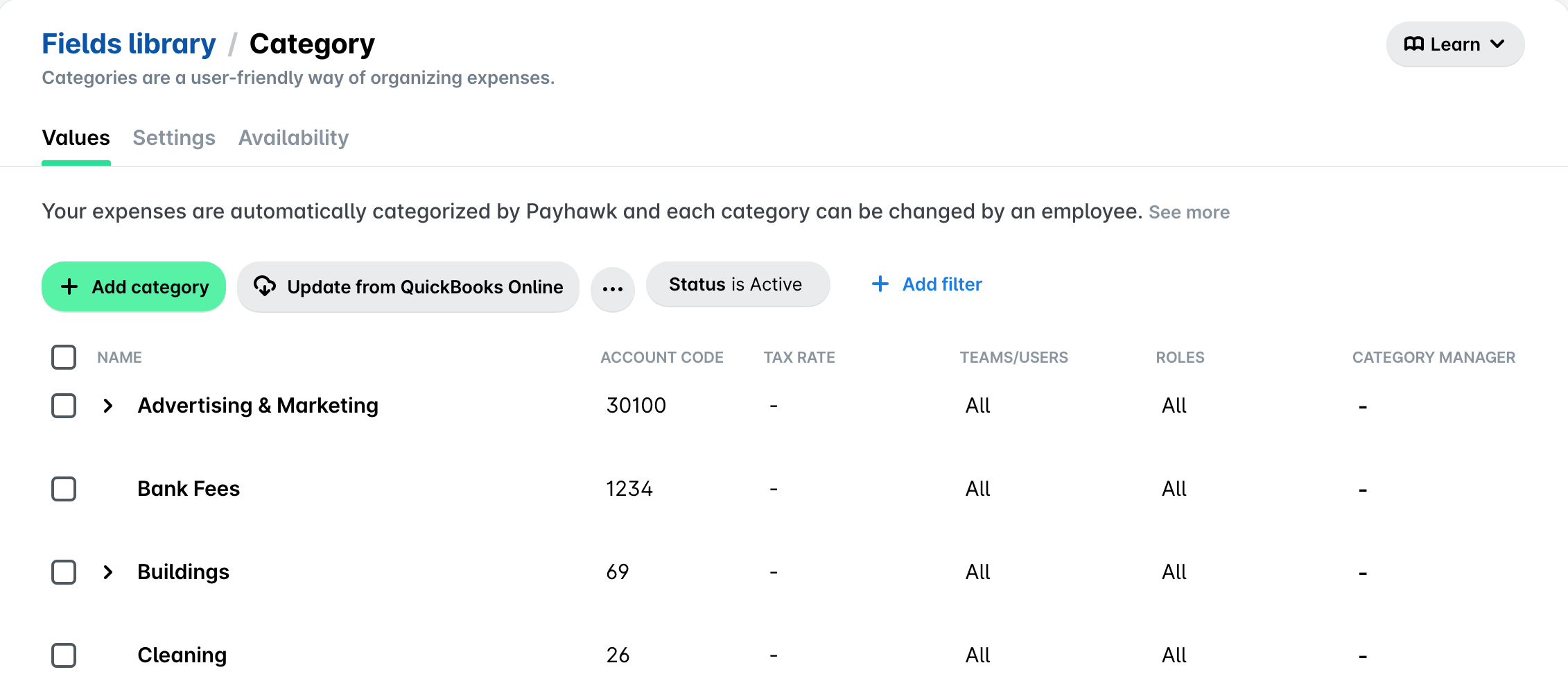
Pour supprimer une catégorie, cochez la case à côté de celle-ci puis, dans le panneau qui s'ouvre, cliquez sur Supprimer. Sélectionnez Je comprends que cette action ne peut pas être annulée et cliquez sur Confirmer.
Pour créer votre propre catégorie, cliquez sur le bouton Ajouter une catégorie et suivez les instructions.
Étapes suivantes