Outre l'importation manuelle de fournisseurs dans Payhawk ou leur alimentation automatique par la synchronisation des données fournisseurs avec le système ERP, vous pouvez également créer un fournisseur à partir de l'application Fournisseurs, le rechercher dans la base de données fournisseurs, l'archiver s'il n'est plus nécessaire, puis le restaurer si votre entreprise en a de nouveau besoin.
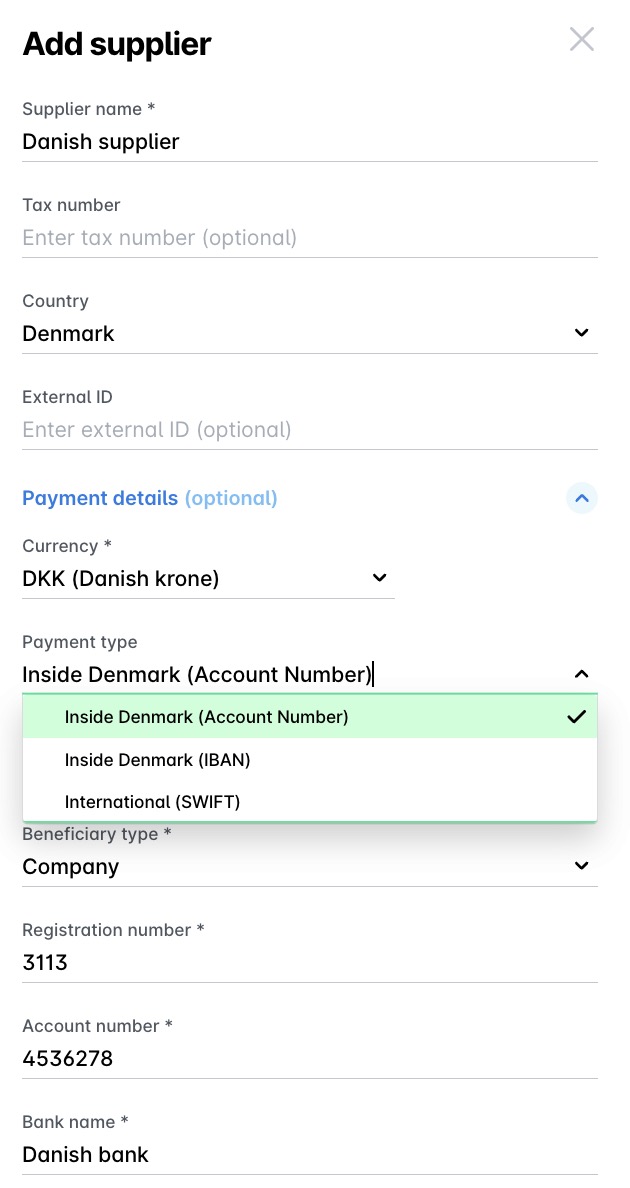
Remarques sur la création de fournisseurs danois
Pour les fournisseurs payés en DKK au Danemark, vous pouvez désormais sélectionner l’option Au Danemark (Numéro de compte) et ajouter un numéro de compte (au lieu d’un IBAN).
Création de nouveaux fournisseurs
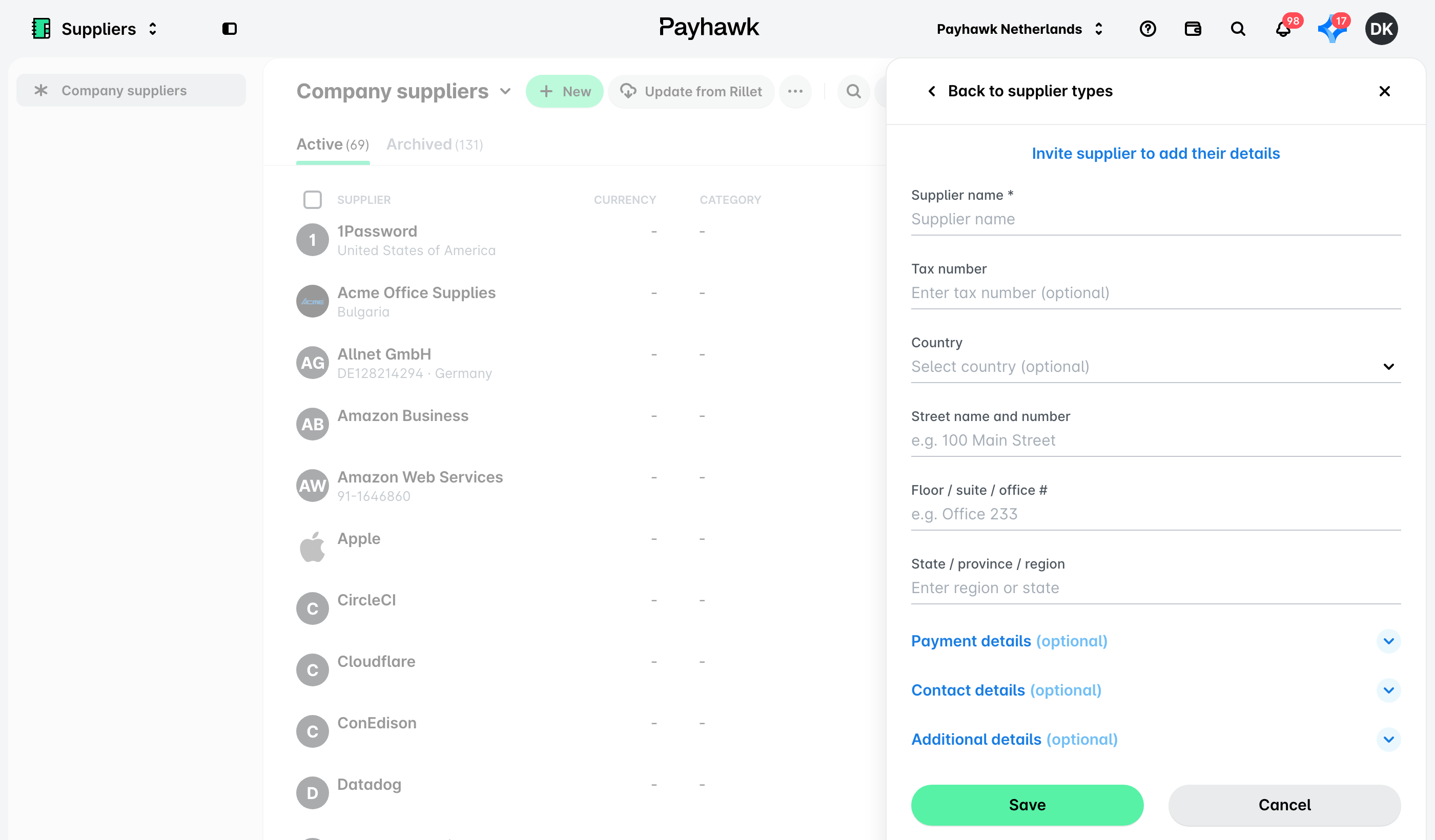
Pour créer un nouveau fournisseur dans Payhawk :
Connectez-vous au portail Web Payhawk.
Ouvrez le sélecteur d'applications en haut à gauche et accédez à Fournisseurs > Fournisseurs de l'entreprise.
Cliquez sur le bouton + Nouveau.
Dans la boîte de dialogue qui s’ouvre, remplissez les données disponibles et cliquez sur Enregistrer. Votre fournisseur est alors répertorié sous l’onglet Fournisseurs > Actifs.
Pour créer une nouvelle entrée, vous devez uniquement indiquer le nom du fournisseur. Les autres détails du fournisseur peuvent être ajoutés ultérieurement.
Ajout de nouveaux fournisseurs lors du téléchargement des dépenses
L'outil de reconnaissance optique de caractères (OCR) de Payhawk détecte automatiquement le nom du fournisseur lorsqu'un employé télécharge une dépense. Lorsqu'un comptable ou un administrateur Payhawk ouvre la dépense, le système l'invite à ajouter ce fournisseur au compte s'il s'agit d'un nouveau fournisseur.
Si le champ de dépenses Fournisseur a été défini sur Tous, les employés peuvent soit sélectionner un fournisseur existant, soit marquer un fournisseur comme nouveau.
Si le champ de dépenses Fournisseur a été défini sur Comptables et administrateurs, le champ Fournisseur sera supprimé de la dépense et les employés ne pourront pas voir ou saisir d'informations sur le fournisseur.
Pour ajouter un nouveau fournisseur à partir de l’application Dépenses dans Payhawk :
Accédez à Dépenses et ouvrez la dépense souhaitée.
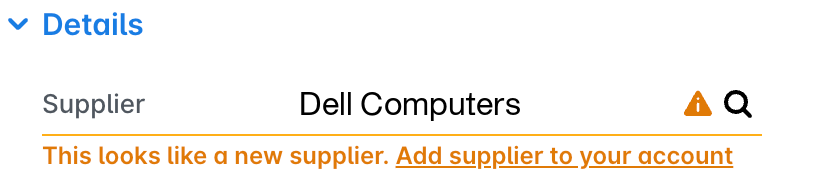
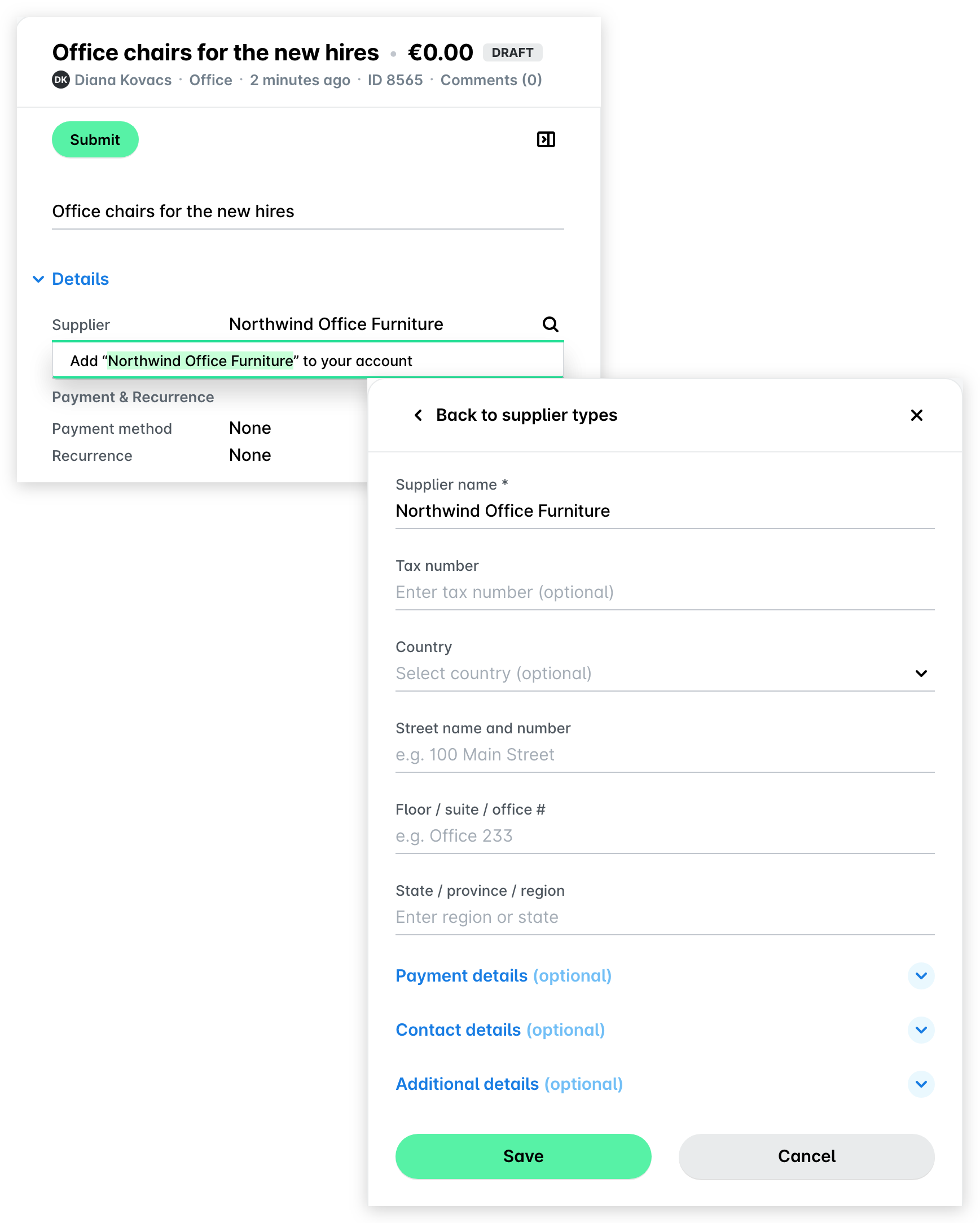
Dans la section Détails, sous Fournisseur, cliquez sur le lien Ajouter un fournisseur à votre compte.
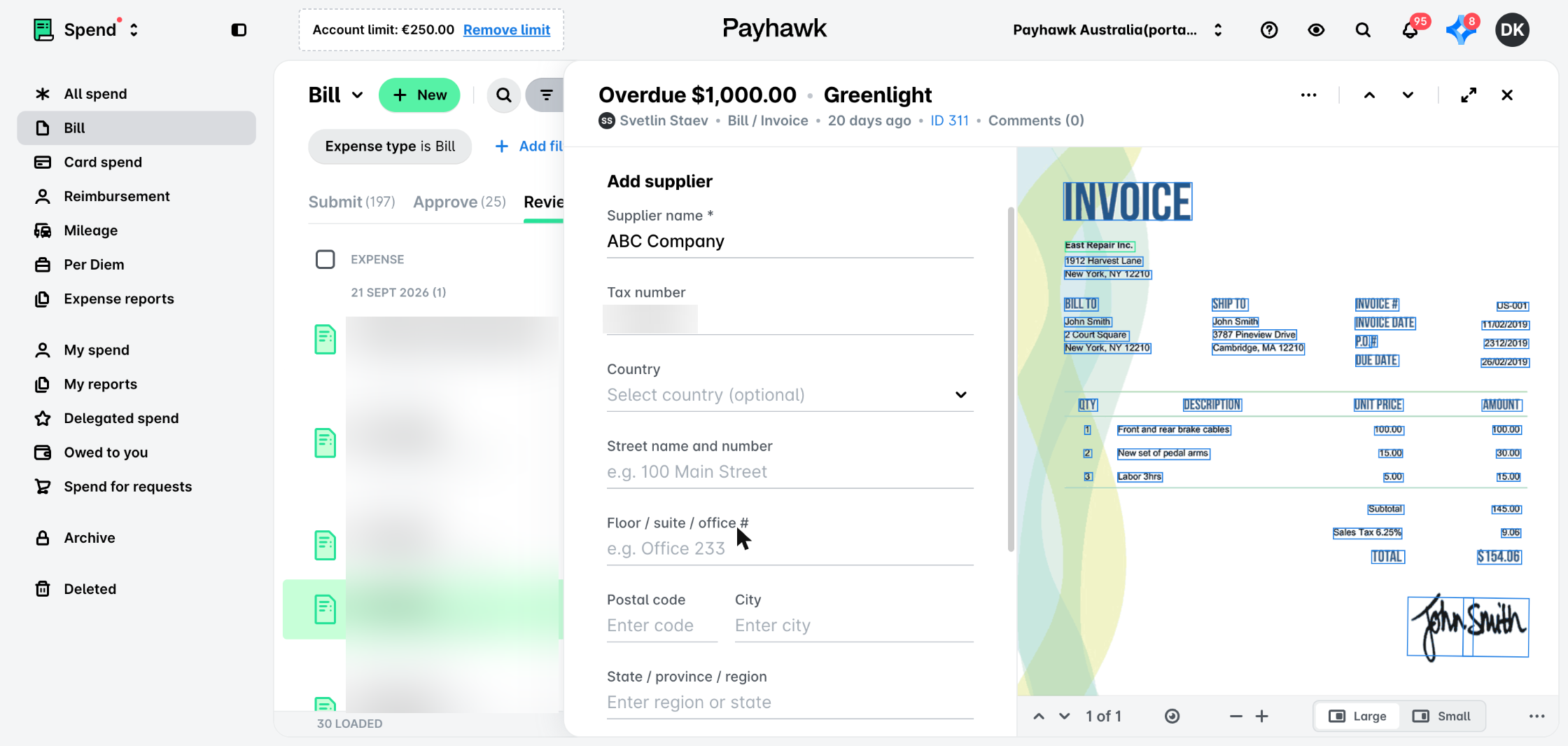
Dans la boîte de dialogue qui s'ouvre, Payhawk affiche les informations extraites automatiquement sur la dépense et, par conséquent, certains champs de fournisseur sont déjà remplis.
Complétez tous les détails dont vous avez besoin. Cliquez sur Enregistrer.
Ajout de nouveaux fournisseurs à partir d'achats
Une fois qu'un employé aura soumis un achat et marqué son fournisseur comme nouveau, le système invitera les comptables et les administrateurs Payhawk à ajouter ce fournisseur au compte de l'entreprise.
Pour ajouter un nouveau fournisseur à partir d'un achat soumis dans l'application Demandes :
Dans le portail web Payhawk, accédez à l'achat souhaité.
Dans la section Détails, sous Fournisseur, cliquez sur le lien Ajouter un fournisseur à votre compte.
Dans le panneau qui s'ouvre, remplissez les informations concernant le fournisseur.
Cliquez sur Enregistrer.
Les comptables et les administrateurs Payhawk ont également la possibilité d'ajouter de nouveaux fournisseurs lorsqu'ils soumettent eux-mêmes un achat :
Cliquez sur l'option Ajouter « [supplier] » à votre compte.
Dans le panneau qui s'ouvre, remplissez les informations sur le fournisseur.
Cliquez sur Enregistrer.
Archivage des fournisseurs
Si un mauvais fournisseur a été ajouté à la liste des fournisseurs actifs, si un fournisseur existant est devenu obsolète ou si les détails du fournisseur sont inexacts et que vous préférez ne pas les utiliser au lieu de les supprimer, vous pouvez déplacer le fournisseur sous l'onglet Fournisseurs > Archivés.
Pour archiver un fournisseur :
Accédez à Fournisseurs > onglet Actifs.
Sélectionnez le fournisseur souhaité en cliquant dessus.
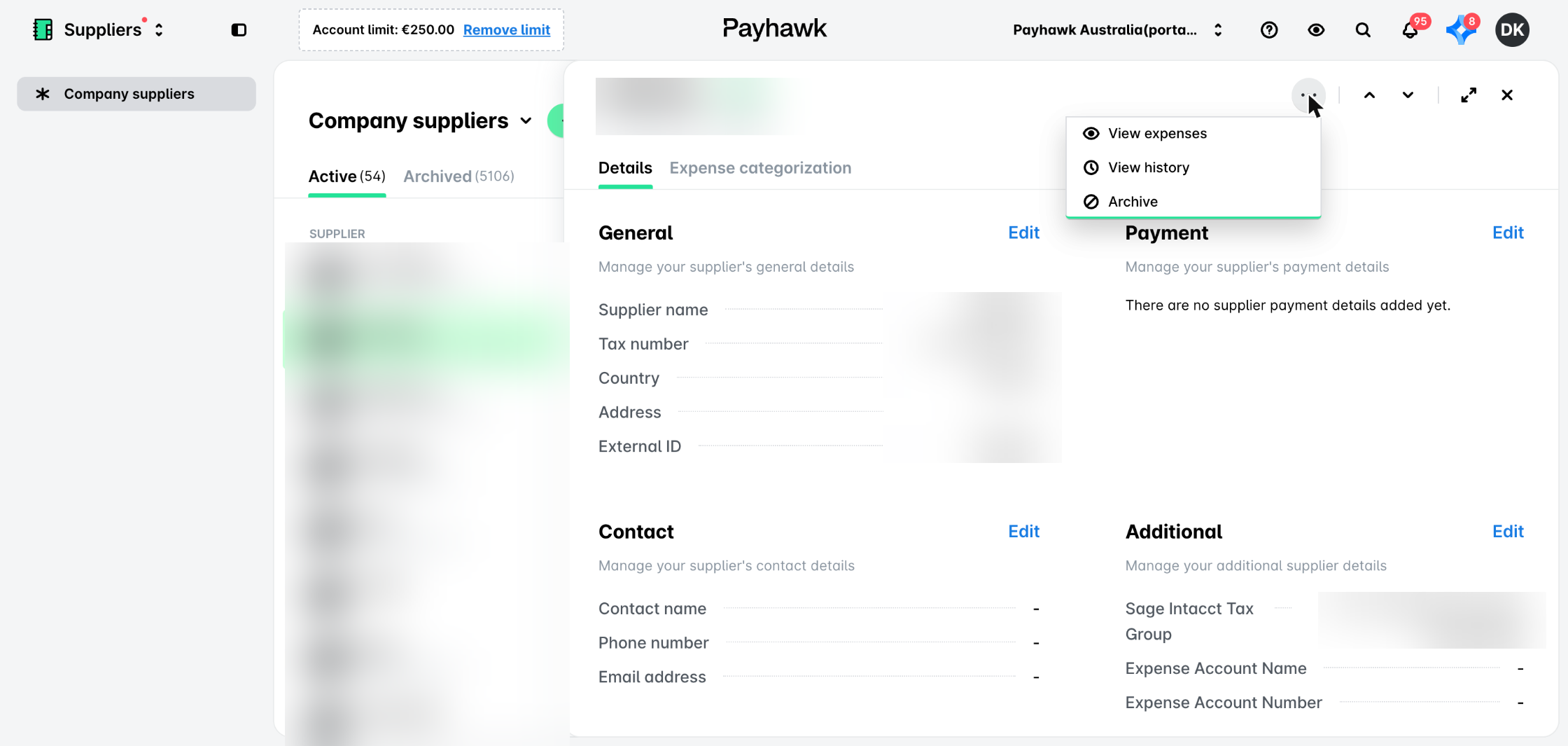
Cliquez sur le menu à trois points et sélectionnez l'option Archiver. Le fournisseur sera alors placé sous l'onglet Archivés.
Restauration des fournisseurs archivés
Vous pouvez toujours restaurer un fournisseur en tant qu'actif, ce qui permet de modifier ses détails et la catégorisation des dépenses :
Accédez à Fournisseurs > onglet Archivés.
Sélectionnez le fournisseur souhaité en cliquant dessus.
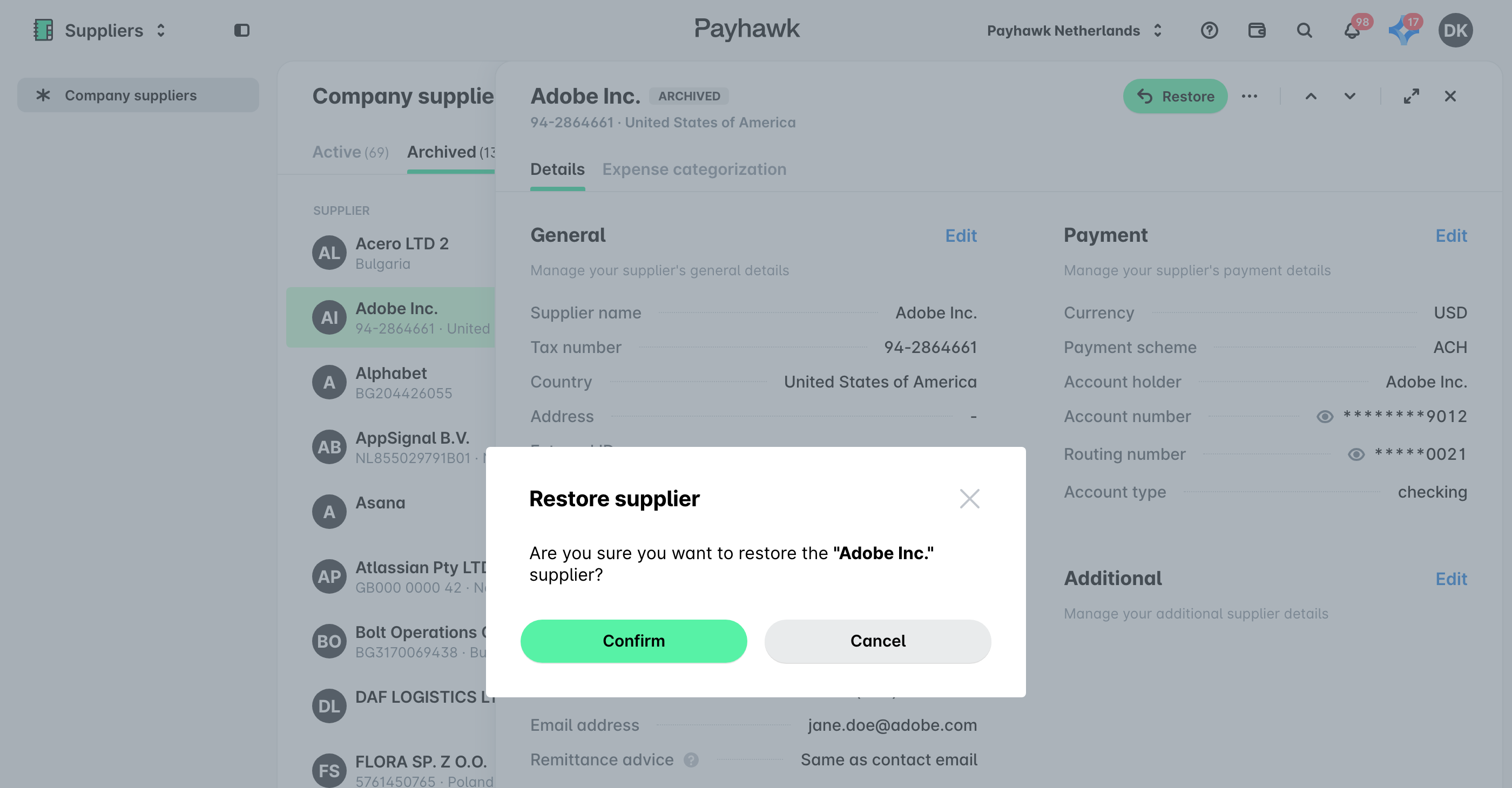
Cliquez sur le bouton Restaurer.
Dans la boîte de dialogue qui s’ouvre, cliquez sur Confirmer pour confirmer vos modifications. Le fournisseur est alors passé de l’onglet Fournisseurs > Archivés à l’onglet Actifs.
Recherche de fournisseurs
Si votre liste de fournisseurs devient trop importante et que vous devez la réduire rapidement pour trouver un fournisseur spécifique, vous pouvez utiliser l'option de recherche et filtrer l'entreprise souhaitée.
Pour rechercher un fournisseur dans les listes Fournisseurs > Actifs et Archivés :
Connectez-vous au portail Web Payhawk.
Accédez à Fournisseurs.
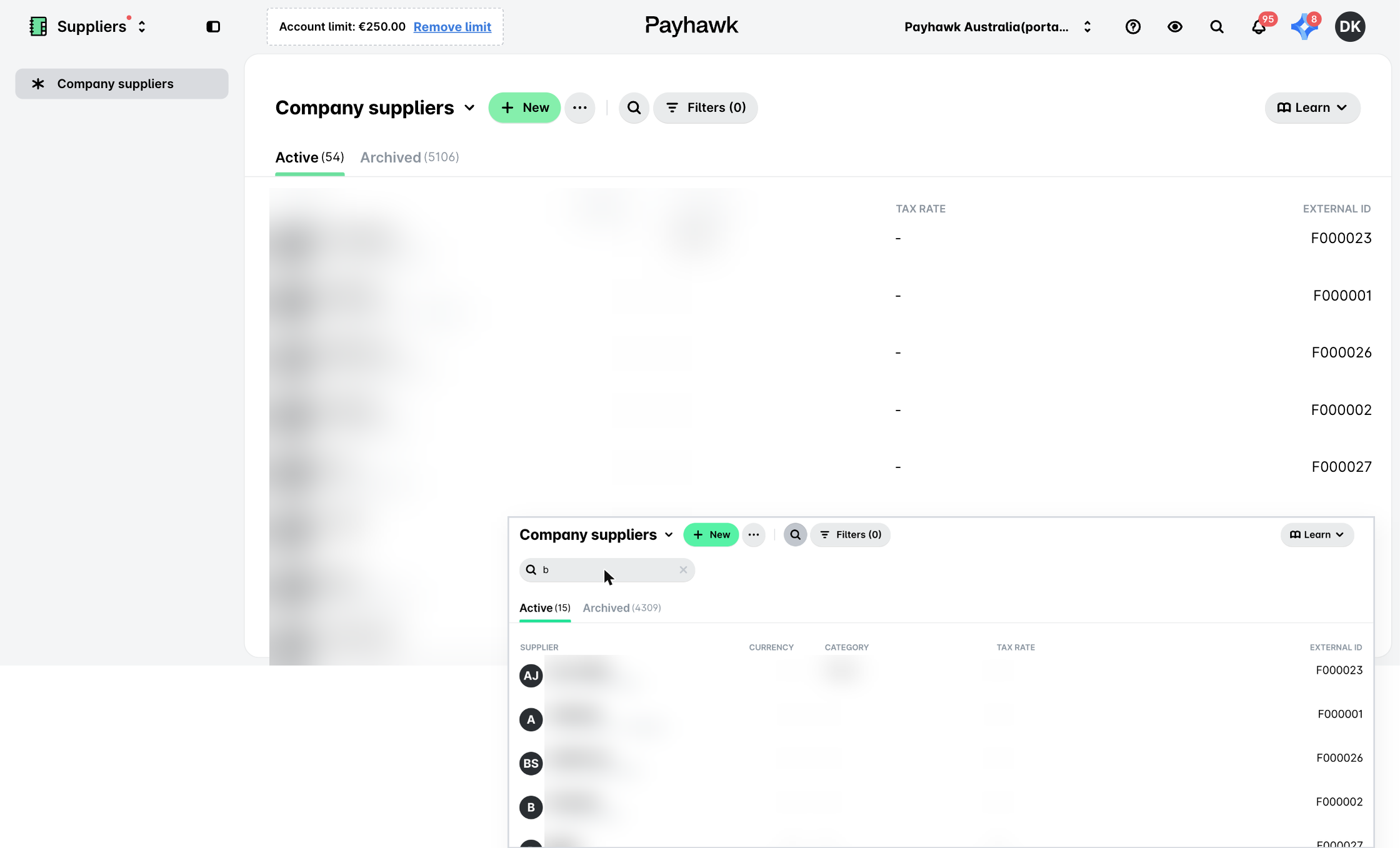
Cliquez sur la barre de recherche (loupe) et tapez une partie ou la totalité du nom du fournisseur. Le système affichera alors une liste de résultats connexes, le cas échéant.
Pour quitter l'option de recherche et revenir à l'écran principal Fournisseurs, cliquez sur x dans la barre de recherche.
Ressources utiles
Modification, affichage et application des informations du fournisseur
Modification de la catégorisation des dépenses du fournisseur