Tous les champs de fournisseurs visibles sous l'onglet Fournisseurs > Détails sont modifiables.
Remarques sur la modification des coordonnées du fournisseur
La mise à jour des informations sur les fournisseurs peut avoir une incidence sur la gestion globale des dépenses.
Une fois que vous avez fourni les détails généraux du fournisseur, ils seront réutilisés pour chaque dépense associée au fournisseur spécifique.
Bien que le champ Note soit facultatif, ses informations sont affichées dans le journal d'audit lors de la consultation de l'historique des modifications apportées au fournisseur.
Le champ Adresse du destinataire doit toujours contenir l'adresse personnelle du destinataire. Ce champ ne doit pas contenir l'adresse de la banque, des caractères aléatoires ou être laissé vide. Des données incorrectes ou non concordantes peuvent entraîner l'échec d'un transfert.
Les données relatives à un fournisseur sont susceptibles d'être modifiées au fil du temps. Afin de préserver l'exactitude comptable des périodes passées, le nom du fournisseur et son numéro d'identification fiscale sont enregistrés pour chaque dépense. Ces données ne seront pas mises à jour pour une dépense déjà examinée, même si les données du fournisseur ont été mises à jour ultérieurement.
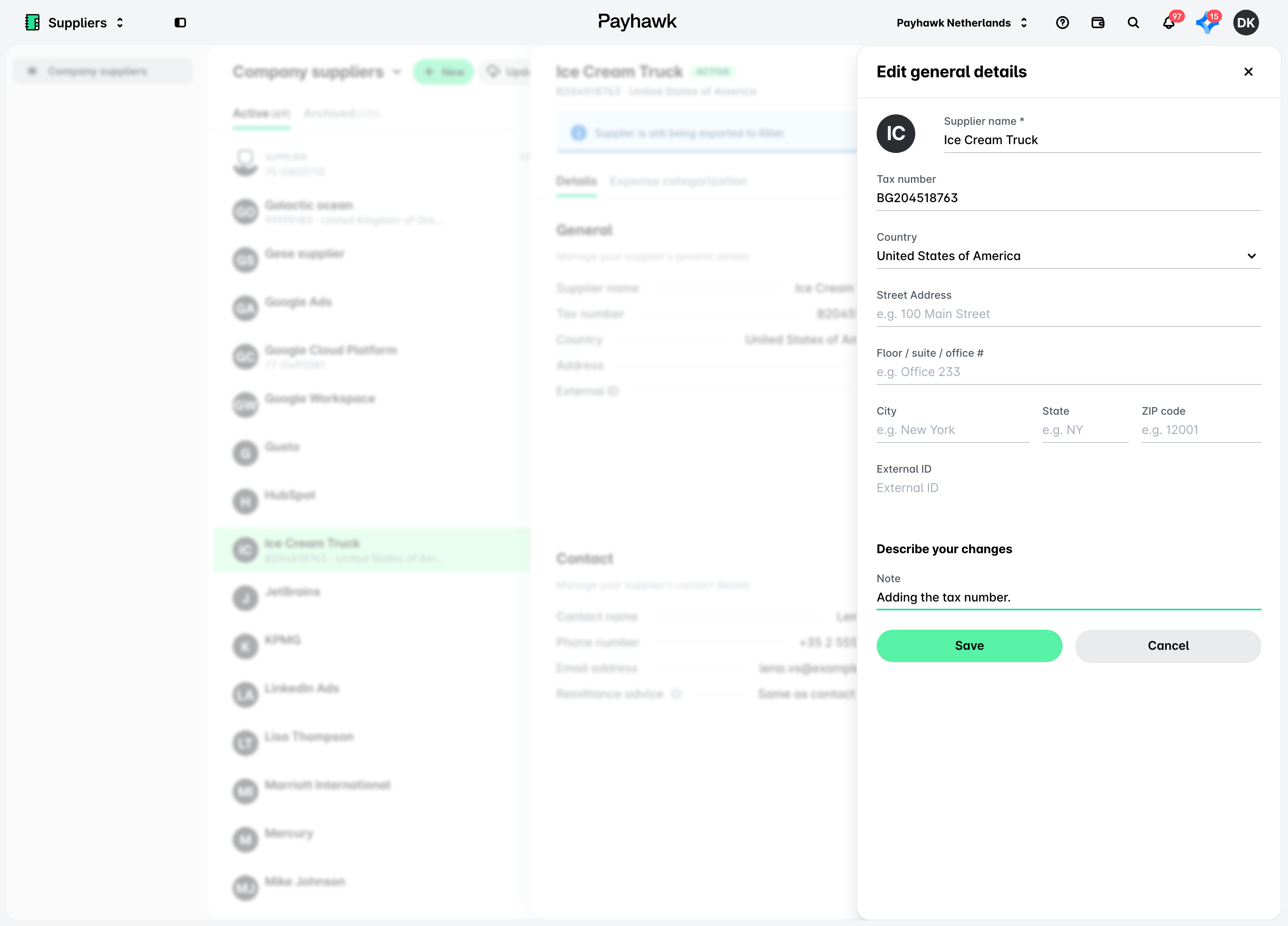
Modification des détails généraux du fournisseur
Pour modifier le nom, le numéro fiscal et le pays d'un fournisseur :
Connectez-vous au portail Web Payhawk.
Accédez à Tableau de bord > Fournisseurs.
Sélectionnez le fournisseur souhaité en cliquant dessus.
Sous l’onglet Détails, cliquez sur le bouton Modifier en regard du champ Général.
Mettez à jour les informations souhaitées. Si vous le souhaitez, vous pouvez ajouter une note concernant les modifications que vous avez apportées.
Cliquez sur Enregistrer pour confirmer vos modifications.
Modification des détails de paiement du fournisseur
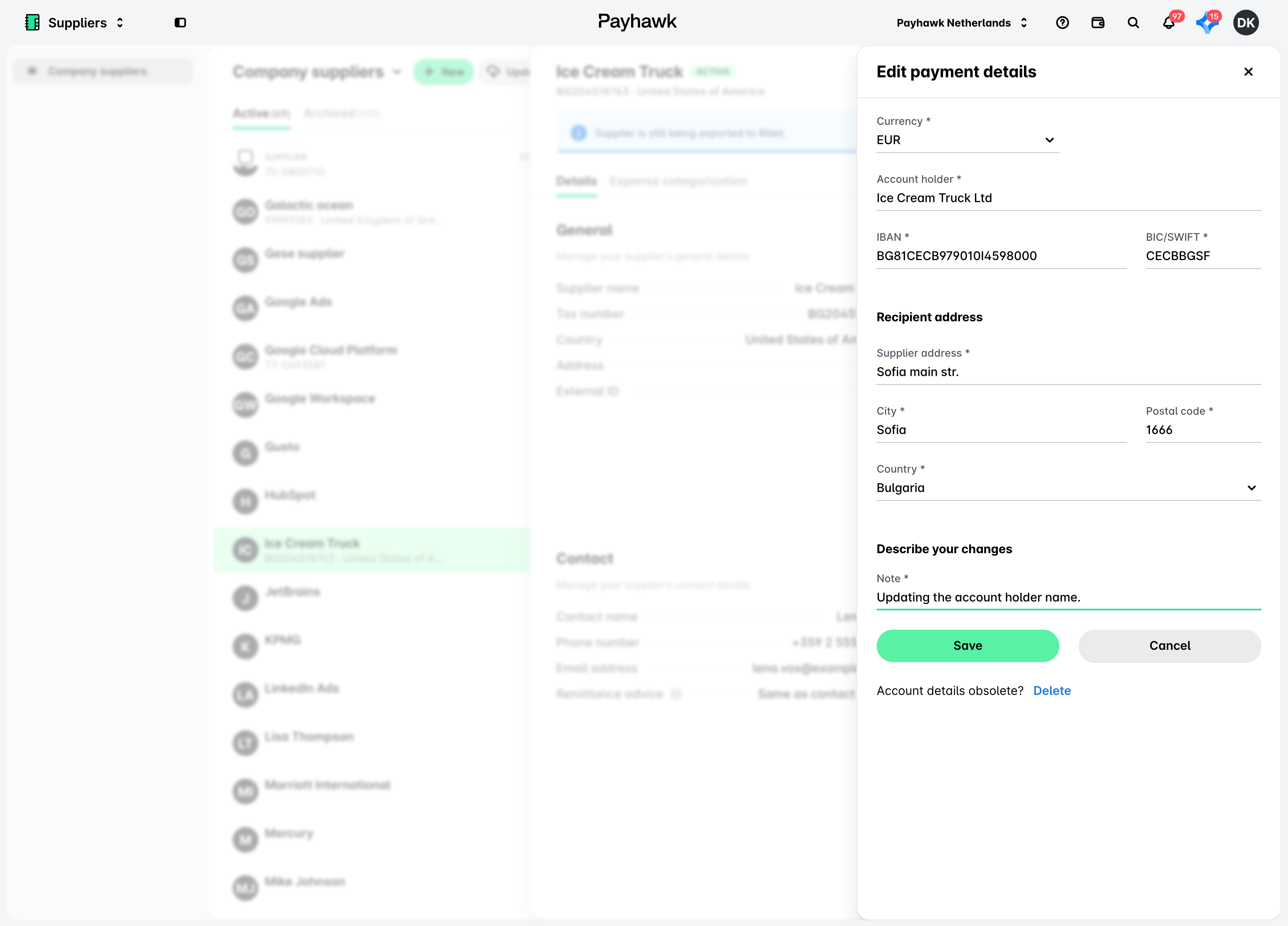
Pour modifier la devise, le titulaire du compte, le code IBAN, BIC ou SWIFT et d'autres détails de paiement d'un fournisseur :
Accédez à Tableau de bord > Fournisseurs.
Sélectionnez le fournisseur souhaité en cliquant dessus.
Sous l’onglet Détails, cliquez sur le bouton Modifier en regard du champ Paiement.
Mettez à jour les informations souhaitées. Si vous le souhaitez, vous pouvez ajouter une note concernant les modifications que vous avez apportées.
Notez qu'une mise à jour de la devise chargera les différents champs de paiement correspondants qui seront requis pour cette devise :
Pour les GBP, vous devrez fournir un numéro de compte et un code de tri.
Pour l'EUR, vous devez fournir un IBAN et un code BIC ou SWIFT.
Pour l'USD, vous devez fournir un numéro de compte, un numéro de routage et un type de compte (chèque, grand livre, etc.).
Pour les paiements en DKK, vous devez fournir le numéro de compte du fournisseur si vous avez précédemment sélectionné Au Danemark (Numéro de compte), ou un IBAN si vous avez choisi Au Danemark (IBAN).
Lorsque vous aurez terminé, cliquez sur Enregistrer pour confirmer vos modifications.
Modification des coordonnées du fournisseur
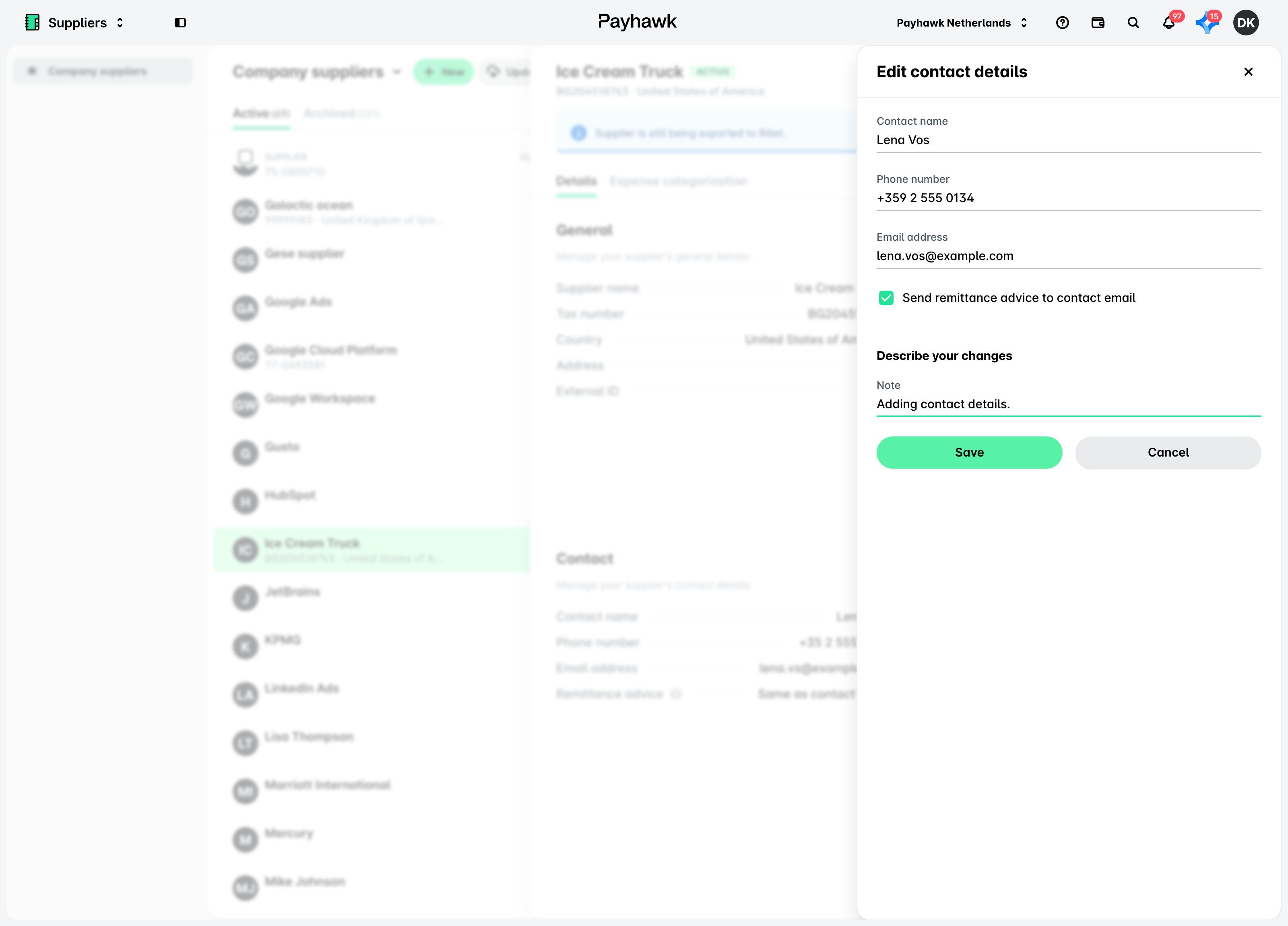
Pour modifier la personne de contact, l’adresse e-mail et le numéro de téléphone d’un fournisseur :
Accédez à Tableau de bord > Fournisseurs.
Sélectionnez le fournisseur souhaité en cliquant dessus.
Sous l’onglet Détails, cliquez sur le bouton Modifier en regard du champ Contact.
Mettez à jour les informations souhaitées. Si vous le souhaitez, vous pouvez ajouter une note concernant les modifications que vous avez apportées.
Cliquez sur Enregistrer pour confirmer vos modifications.
Modification des champs supplémentaires du fournisseur
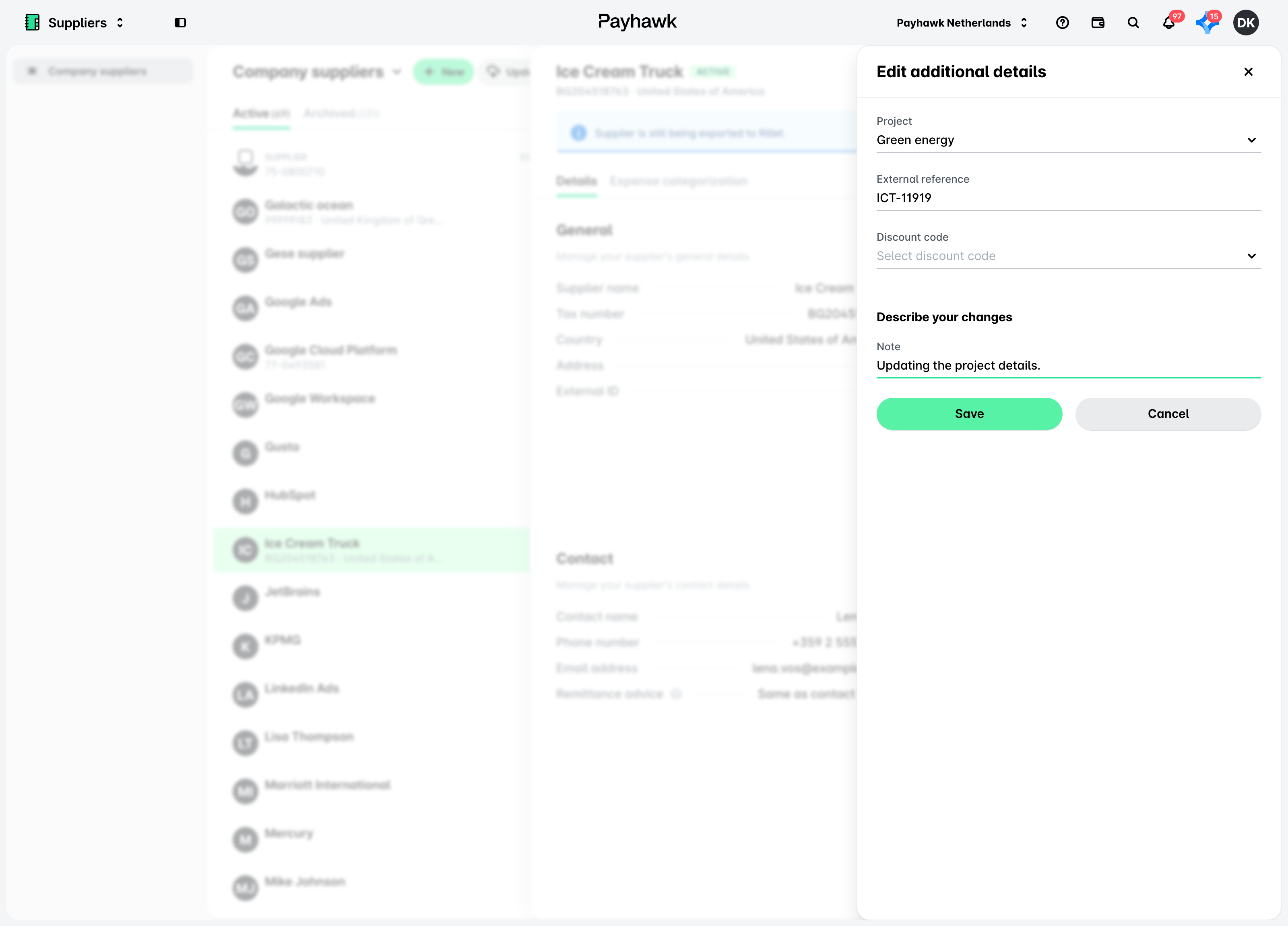
Les champs du fournisseur sous Supplémentaire sont personnalisables. Ils dépendent des champs de fournisseurs supplémentaires définis pour votre entreprise depuis le menu Paramètres > Champs de fournisseurs.
Pour modifier les champs supplémentaires prédéfinis du fournisseur :
Accédez à Tableau de bord > Fournisseurs.
Sélectionnez le fournisseur souhaité en cliquant dessus.
Sous l’onglet Détails, cliquez sur le bouton Modifier en regard du champ Supplémentaire.
Mettez à jour les informations souhaitées. Si vous le souhaitez, vous pouvez ajouter une note concernant les modifications que vous avez apportées.
Cliquez sur Enregistrer pour confirmer vos modifications.
Affichage de l'historique des modifications des détails des fournisseurs
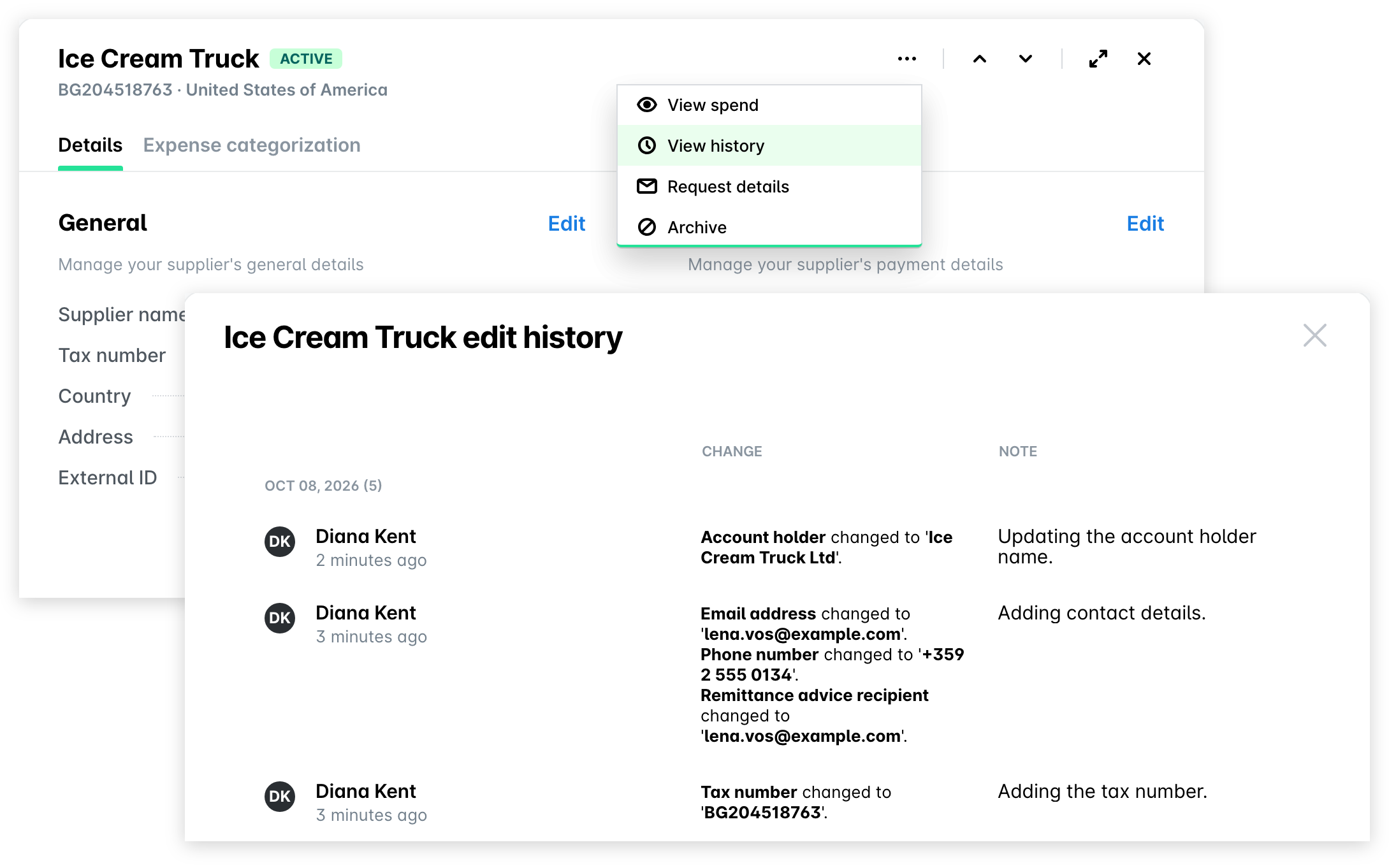
Toutes les modifications apportées aux champs Général, Contact, Paiement et Supplémentaire sont stockées et peuvent être consultées. De plus, le journal contient la personne qui a effectué les modifications, l’horodatage et la raison de la modification si l’éditeur a laissé une note.
Pour afficher le journal d'audit de l'historique pour les détails du fournisseur :
Accédez à Tableau de bord > Fournisseurs.
Sélectionnez le fournisseur souhaité en cliquant dessus.
Cliquez sur le menu à trois points et sélectionnez l’option Afficher l’historique pour afficher le journal d’audit.
Application des détails de paiement des fournisseurs mis à jour aux dépenses associées
Vous pouvez consulter toutes les dépenses associées à un fournisseur et choisir d'appliquer ou non les détails de paiement mis à jour aux dépenses impayées associées à ce fournisseur :
Accédez à Tableau de bord > Fournisseurs.
Sélectionnez le fournisseur souhaité en cliquant dessus.
Cliquez sur le menu à trois points et sélectionnez l’option Voir les dépenses. Vous serez alors redirigé vers Dépenses.
Si les coordonnées bancaires d’un fournisseur ont été mises à jour, lors de l’affichage d’une dépense de virement bancaire qui n’a pas encore été payée, un message vous informera que les détails de paiement du fournisseur ont été mis à jour. Cliquez sur le bouton Vérifier les modifications.
Dans la boîte de dialogue qui s'ouvre, sélectionnez les modifications que vous souhaitez appliquer à la dépense en cochant l'option correspondante. Cliquez sur Confirmer.
Ressources utiles
Création, archivage et recherche de fournisseurs dans Payhawk
Modification de la catégorisation des dépenses du fournisseur