Pour mettre en œuvre une séparation des tâches plus granulaire dans Payhawk, vous pouvez créer des rôles personnalisés en commençant par n'importe quel rôle Payhawk intégré et en adaptant ses autorisations pour répondre à vos besoins spécifiques. Par exemple, vous pouvez créer un rôle d'administrateur RH en sélectionnant le rôle intégré d'administrateur Payhawk et en désélectionnant toutes les autorisations qui ne sont pas pertinentes pour la fonction RH.
Les rôles personnalisés vous permettent de définir un accès utilisateur très spécifique en limitant ou en étendant certaines autorisations pour des employés individuels. Par exemple, vous pouvez dupliquer le rôle de comptable Payhawk mais désactiver les autorisations liées à la visualisation des politiques de dépenses de l'entreprise.
Contrairement aux rôles intégrés, les rôles personnalisés offrent une plus grande flexibilité. Vous pouvez les renommer, modifier leurs autorisations ou archiver les rôles qui ne sont plus nécessaires.
Remarques concernant les rôles personnalisés
Les rôles personnalisés sont créés et gérés au niveau du groupe. Une fois créés, ils sont automatiquement disponibles pour toutes les entités du compte du groupe, et toute modification apportée au rôle est instantanément appliquée à toutes les entités.
Lors de la configuration des rôles personnalisés, n'oubliez pas que certaines autorisations sont interdépendantes. L'activation d'une autorisation de niveau supérieur activera automatiquement toutes les autorisations de niveau inférieur requises. Par exemple, le fait d'accorder à un employé la possibilité de vérifier les dépenses d'autres personnes lui permettra également de consulter ces dépenses.
Appliquer des rôles personnalisés à l'ensemble de la plateforme
Une fois créé, un rôle personnalisé devient accessible sur toute la plateforme. Toutefois, vous pourrez l'ajouter aux paramètres du champ, mais il ne sera pas présélectionné. Pour rendre le rôle personnalisé opérationnel, vous devez le sélectionner manuellement dans le sélecteur de rôle déroulant pour les paramètres de champ souhaités.
Le rôle personnalisé devient disponible comme option dans les sélecteurs de rôle utilisés dans les types de dépenses et les types de demande concernés.
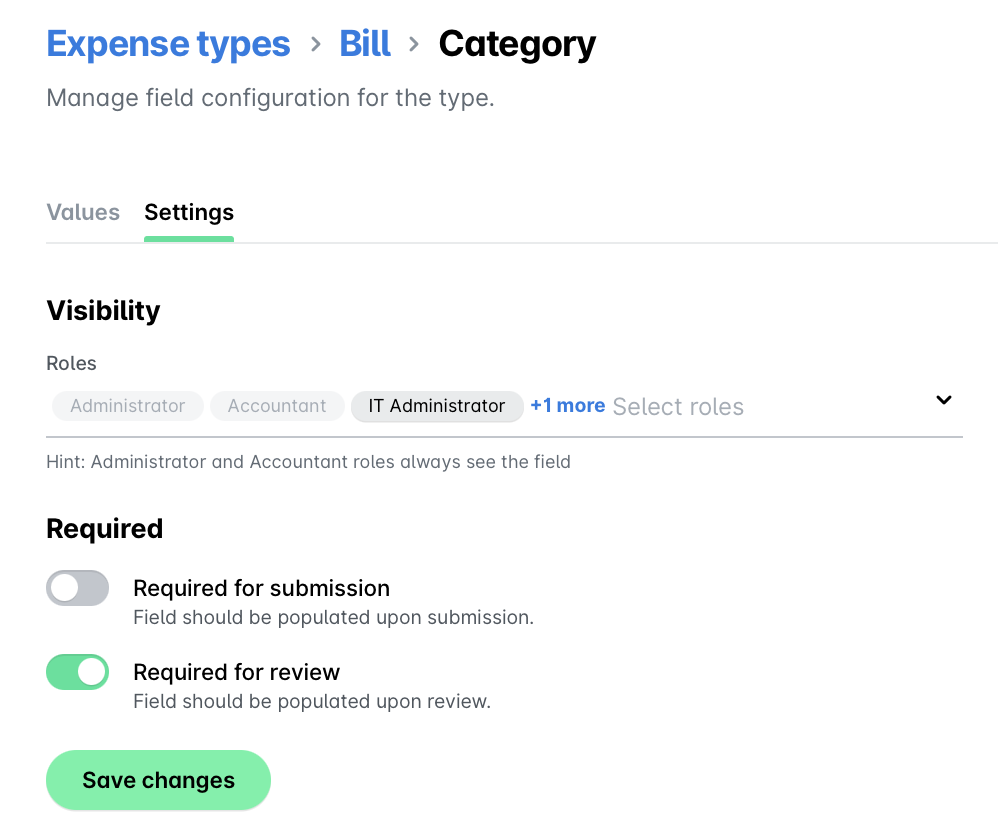
Il est alors utilisable dans les workflows d’approbation, vous permettant ainsi d’intégrer le rôle personnalisé à n’importe quel workflow que vous configurez. Vous pouvez ainsi orienter les approbations de manière plus précise, en fonction de la structure et des responsabilités de votre organisation.

Il peut également être attribué aux employés, ce qui vous permet d'accorder un accès et des autorisations sur mesure en fonction du rôle de chaque personne au sein de votre organisation.

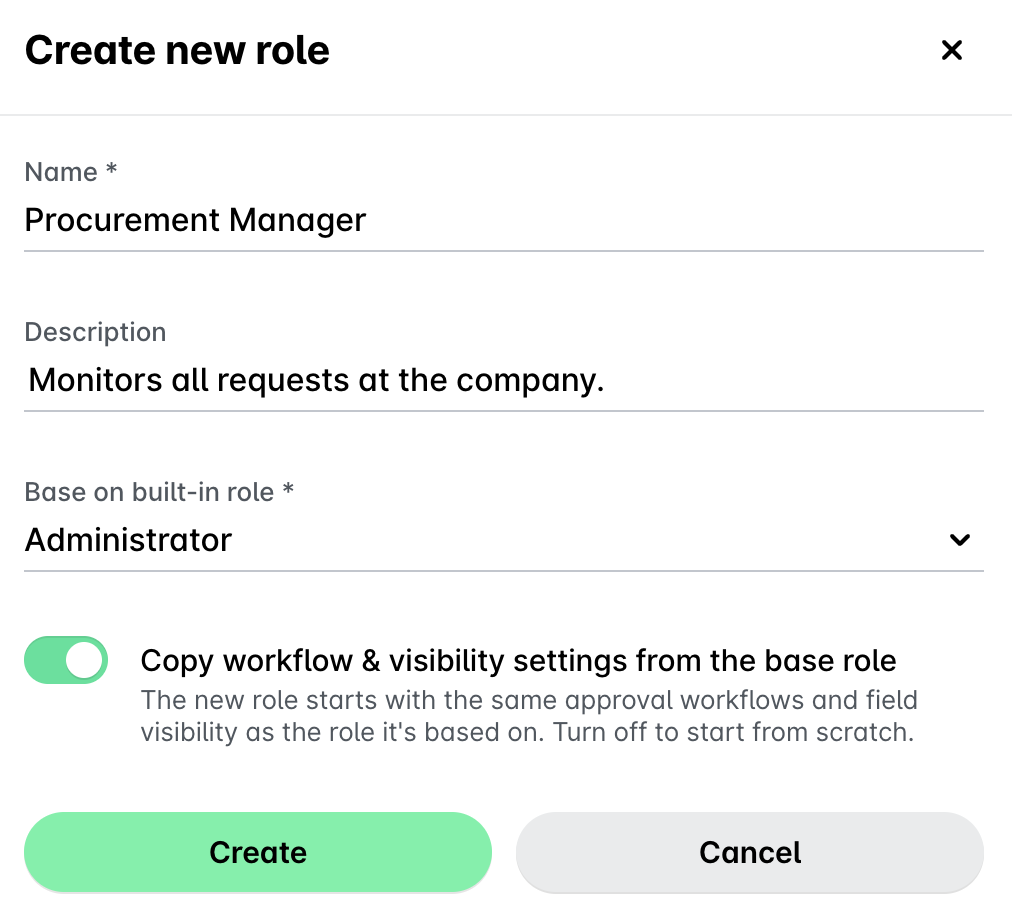
Lors de la création d’un rôle personnalisé, vous pouvez choisir d’activer l’option Copier les configurations. Cela vous permet de copier les workflows ainsi que la visibilité des types, des champs et des types de dépenses à partir du rôle que vous utilisez comme base pour votre nouveau rôle personnalisé. Ainsi, vous évitez de devoir configurer ces paramètres manuellement dans l’ensemble du produit.
Création des rôles personnalisés et ajustement des autorisations intégrées
Pour créer un rôle personnalisé sur le portail web Payhawk :
Depuis le tableau de bord du groupe, accédez à Paramètres > Rôles et autorisations.
Sous Rôles personnalisés, cliquez sur Nouveau rôle.
Dans la boîte de dialogue qui s’ouvre :
Dans le champ Nom, nommez le rôle que vous souhaitez créer.
Dans le champ Description, fournissez des informations supplémentaires sur le rôle personnalisé si nécessaire.
Dans le champ Basé sur le rôle intégré, sélectionnez le rôle intégré dont vous souhaitez copier les autorisations. Choisissez celui dont les autorisations se rapprochent le plus de celles du rôle personnalisé que vous souhaitez créer. L'option qui copie les configurations du rôle de base (workflows, type, type de dépense et visibilité des champs) est activée par défaut.
Cliquez sur Créer.
Pour ajuster les autorisations du rôle intégré que vous avez sélectionné comme base de votre rôle personnalisé, accédez à Rôles et autorisations > Rôles personnalisés et sélectionnez le rôle personnalisé nouvellement créé.
Sous Autorisations, activez les autorisations que vous souhaitez inclure et désactivez celles que vous souhaitez exclure du rôle personnalisé.
Cliquez sur Enregistrer les modifications.

Renommer les rôles personnalisés
Pour renommer un rôle personnalisé sur le portail web Payhawk :
Depuis le tableau de bord du groupe, accédez à Paramètres > Rôles et autorisations.
Sélectionnez le rôle souhaité et accédez à son onglet Paramètres.
Sous Nom, mettez à jour le nom.
Cliquez sur Enregistrer.

Activer et désactiver les rôles personnalisés
Avant de pouvoir archiver un rôle personnalisé, vous devez désattribuer tous les employés de ce rôle et les affecter à un rôle différent. Une fois cette opération effectuée, procédez aux étapes suivantes :
Depuis le tableau de bord du groupe, accédez à Paramètres > Rôles et autorisations.
Sélectionnez le rôle souhaité.
Cliquez sur son menu à trois points et sélectionnez Désactiver le rôle.
Dans le dialogue qui s'ouvre, confirmez votre choix en cliquant sur Désactiver.

Alternativement, pour activer un rôle, suivez les mêmes étapes et cliquez sur Activer le rôle.
Mise à jour des autorisations des rôles personnalisés
Pour modifier les autorisations incluses dans un rôle personnalisé :
Depuis le tableau de bord du groupe, accédez à Paramètres > Rôles et autorisations.
Sélectionnez le rôle souhaité.
Sous Autorisations, activez les autorisations que vous souhaitez inclure et désactivez celles que vous souhaitez exclure du rôle personnalisé.
Cliquez sur Enregistrer les modifications.