Lorsque l'entreprise se développe et que votre organisation a beaucoup de nouveaux employés, il peut devenir difficile de gérer les dossiers des employés. Payhawk vous offre la possibilité de rechercher rapidement dans les dossiers de vos employés, de mettre à jour leur rôle Payhawk, leur équipe, leur adresse e-mail, les détails de leur remboursement, etc.
Les administrateurs Payhawk de groupe ne peuvent être modifiés qu’au niveau du groupe.
Mise à jour du rôle et des informations de compte d’un employé
Pour mettre à jour le rôle Payhawk ou l'ID externe d'un employé :
Connectez-vous au portail Web Payhawk.
Accédez à Employés > onglet Actif.
Sélectionnez l'employé souhaité en cliquant sur son nom.
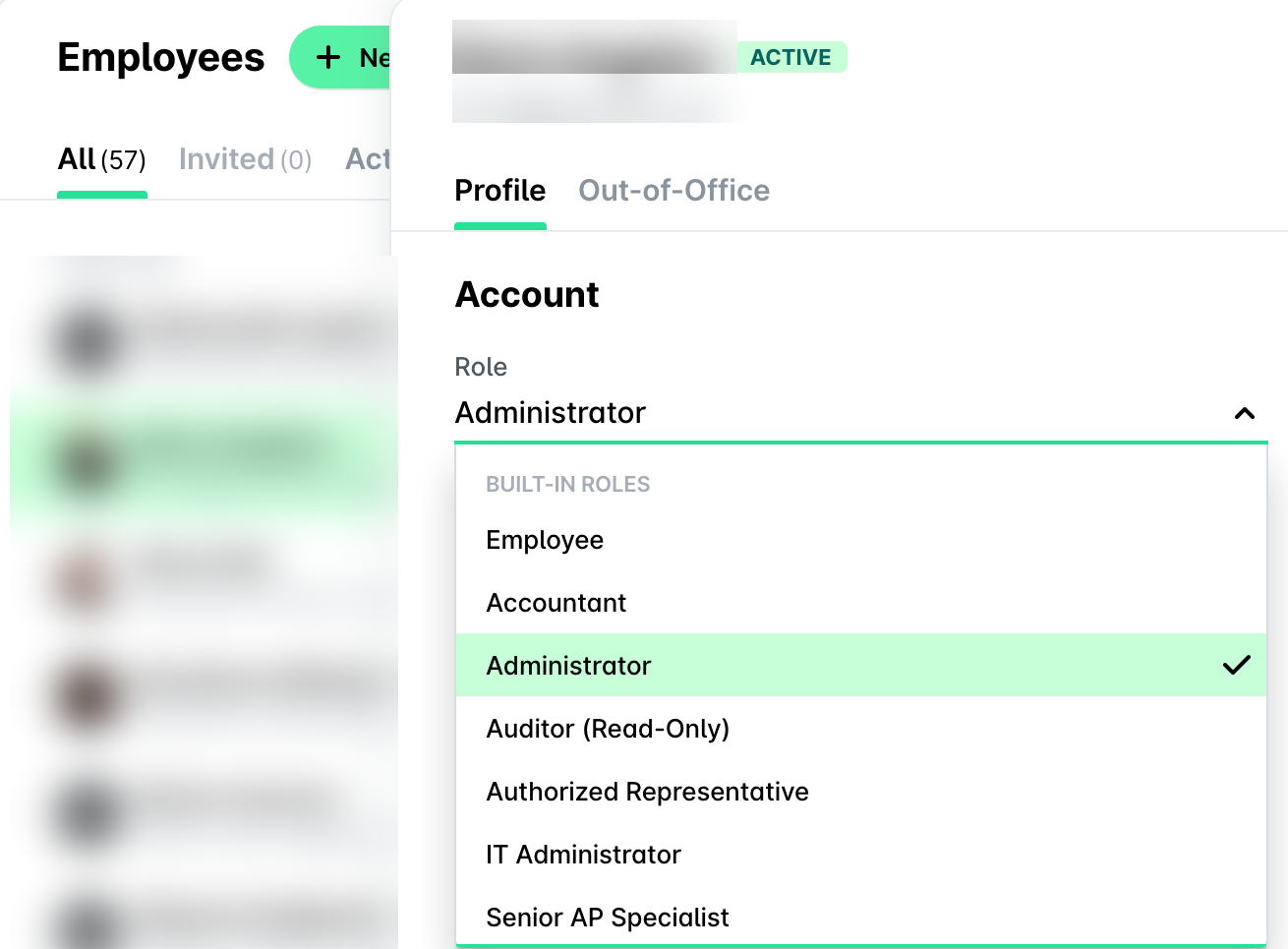
Pour mettre à jour le rôle Payhawk de l'employé, dans la section Profil > Compte, sélectionnez le rôle souhaité dans le menu déroulant Rôle.
Pour mettre à jour l'identifiant externe de l'employé, dans la section Profil > Compte, indiquez l'identifiant souhaité dans le champ ID externe.
Ajout et suppression d'équipes pour les employés
Vous pouvez ajouter et supprimer des équipes pour les utilisateurs actifs de Payhawk :
Accédez à Employés > onglet Actif.
Sélectionnez l'employé souhaité en cliquant sur son nom.
Sous Équipes, cliquez sur Modifier.
Dans le panneau qui s'ouvre, sélectionnez dans le menu déroulant l'équipe à laquelle vous souhaitez ajouter l'employé.
Sinon, pour supprimer une équipe dans laquelle l’employé est membre de l’équipe, passez la souris sur l’équipe souhaitée et cliquez sur X.
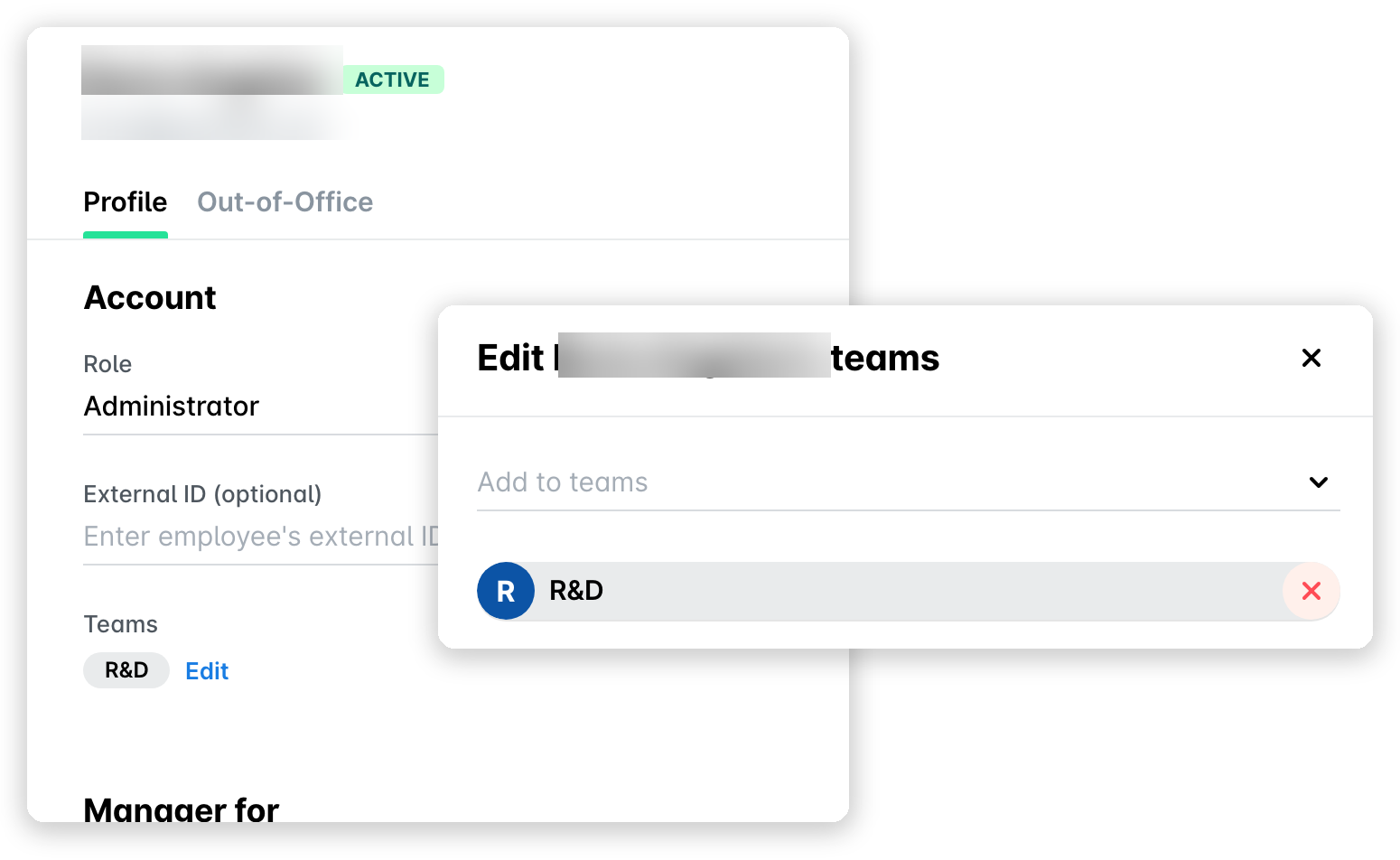
À partir de là, vous pouvez uniquement affecter des employés à des équipes en tant que membres de l'équipe. Pour ajouter des employés à des équipes en tant que responsables d'équipe, voir l'article sur l'affectation de responsables d'équipe à votre équipe.
Mise à jour des détails de remboursement d’un employé
Vous pouvez également mettre à jour les données de remboursement des employés qui sont des utilisateurs actifs de Payhawk, c'est-à-dire qui se sont inscrits à Payhawk.
Mise à jour de l'adresse e-mail d'un employé
Lors de son inscription sur Payhawk, chaque employé indique une adresse e-mail avec laquelle il est identifié dans le système et sur laquelle il reçoit des notifications relatives à l'émission de nouvelles cartes, aux dépenses renvoyées, etc.
Mettre à jour manuellement l'adresse e-mail des employés
En tant qu'administrateurs, vous pouvez désormais utiliser les paramètres disponibles et modifier vous-même manuellement l'adresse e-mail d'un employé si nécessaire.
Pour mettre à jour l'adresse e-mail d'un employé:
Connectez-vous au portail Web Payhawk.
Accédez aux Employés.
Cliquez sur l'employé dont vous souhaitez modifier l'adresse e-mail.
Dans le panneau qui s'ouvre, cliquez sur le menu à trois points et sélectionnez l'option Changer l'e-mail.
Dans le panneau Changer l'adresse e-mail, saisissez la nouvelle adresse e-mail de l'employé.
Cliquez sur Enregistrer.
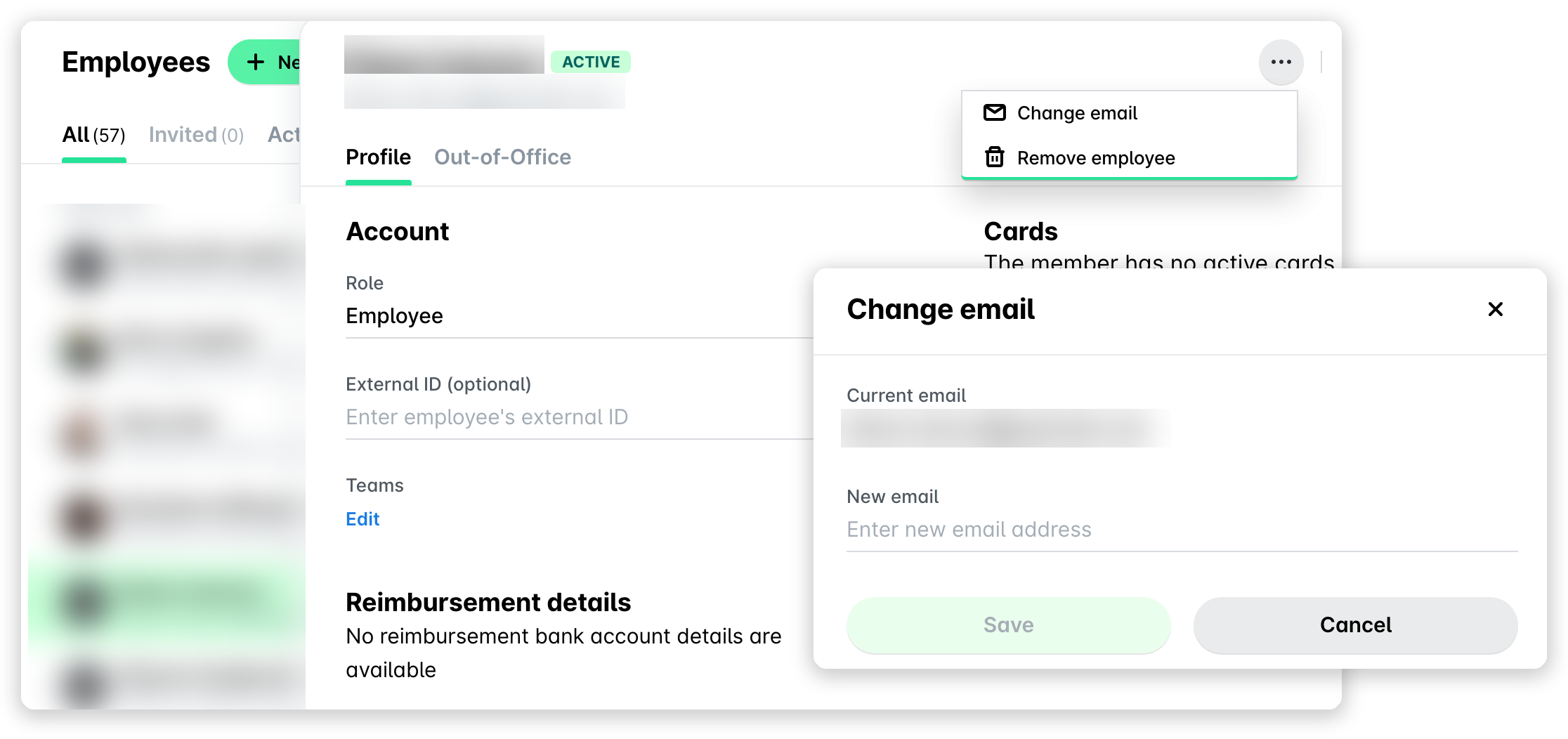
Pour modifier l'adresse e-mail d'un employé qui a été invité mais ne s'est pas encore inscrit, vous devez supprimer l'invitation en attente et en envoyer une nouvelle à l'adresse e-mail correcte.
Mettre à jour l'adresse e-mail des utilisateurs invités
Si l'utilisateur a été invité mais ne s'est pas encore inscrit (statut Invité), vous ne pouvez pas modifier son adresse e-mail directement. Vous devez supprimer l'invitation en attente et en envoyer une nouvelle à la bonne adresse e-mail.
Points à noter lors de la mise à jour de l'adresse e-mail d'un utilisateur
Lorsque vous mettez à jour l'adresse e-mail des employés, tenez compte des points suivants :
Chaque adresse e-mail ne peut être liée qu'à un seul utilisateur ou à une seule invitation. Si un autre profil utilisateur ou une invitation en attente utilise déjà cette adresse, supprimez ce profil ou cette invitation avant d'attribuer l'adresse.
Une adresse e-mail ne peut appartenir qu'à une seule entreprise Payhawk. Si l'adresse est déjà enregistrée dans une autre entreprise, retirez d'abord l'utilisateur de cette entreprise, puis invitez-le avec cette adresse. Retirer un utilisateur d'une entreprise désactive toutes les cartes Payhawk qui lui ont été émises dans cette entreprise. Vous pourrez émettre de nouvelles cartes une fois que vous l'aurez invité à nouveau.
L'utilisateur doit s'inscrire à nouveau avec la nouvelle adresse e-mail. L'invitation seule ne lui donne pas accès. Il doit terminer le parcours d'inscription avec la nouvelle adresse e-mail avant de pouvoir se connecter.
Activation et désactivation de l’absence du bureau pour les employés
Si un employé est en congés ou malade, vous pouvez activer le mode d’absence du bureau en son nom et déléguer ses responsabilités au coéquipier concerné :
Accédez à Employés > Employés.
Sélectionnez la fiche d’employé souhaitée en cliquant dessus.
Accédez à l'onglet Absent du bureau et activez le bouton à bascule.
Dans l'onglet qui s'ouvre :
Choisissez les dates de début et de fin de l'absence.
Dans le menu déroulant, sélectionnez le coéquipier qui recevra les demandes destinées à l'employé pendant la période définie.
Si vous avez sélectionné par erreur le mauvais employé, passez la souris sur le nom et cliquez sur le bouton X.
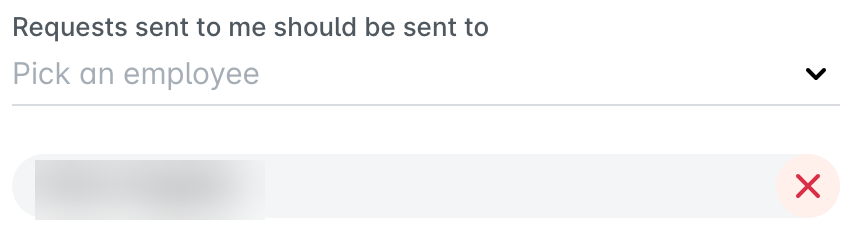
Notez que les demandes en attente d'approbation à la date de début de l'absence du bureau seront renvoyées aux personnes à qui vous avez délégué les responsabilités de travail.
Cliquez sur Enregistrer les modifications.
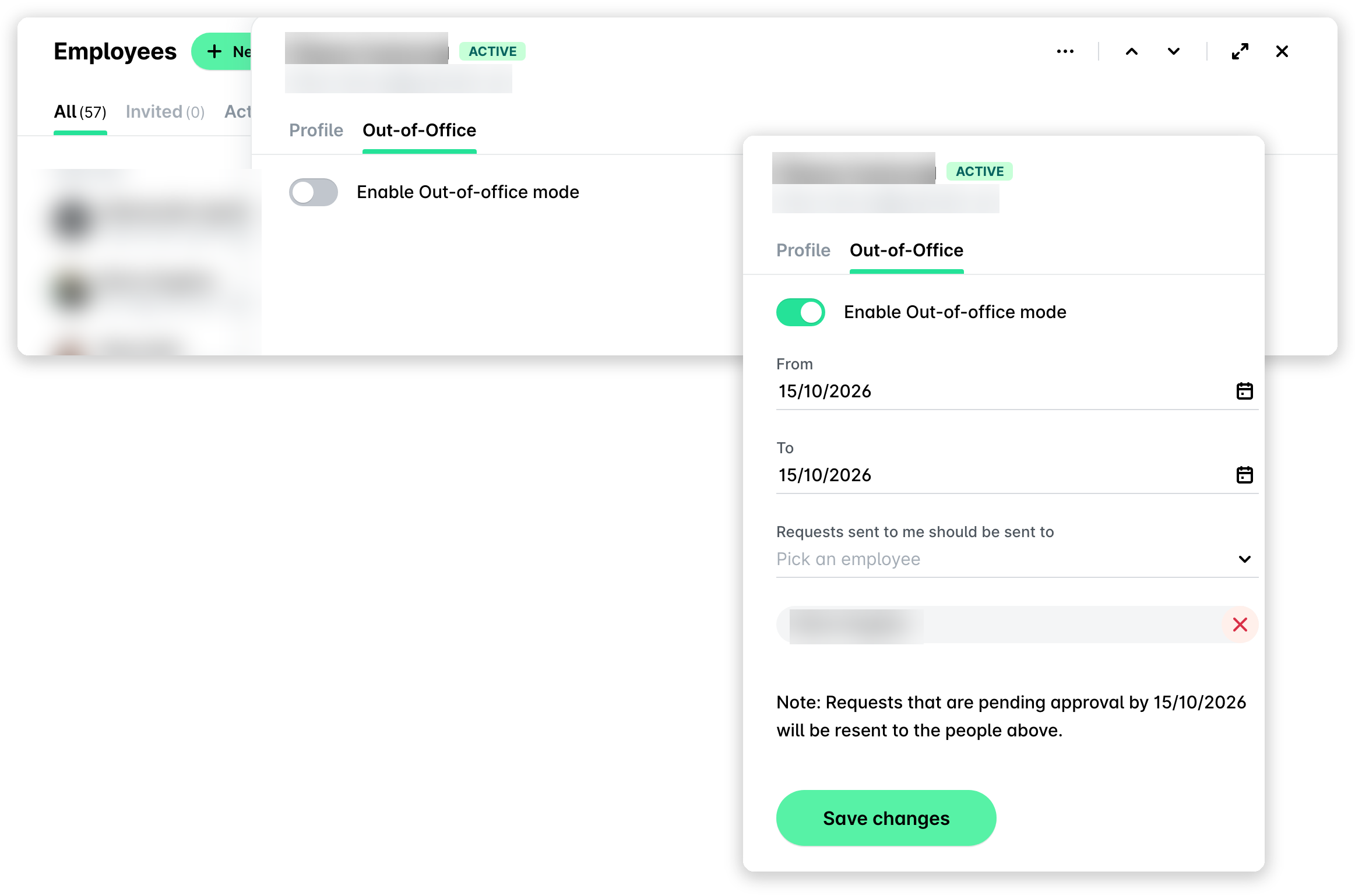
Respectivement, pour désactiver le mode d’absence du bureau pour un employé, désactivez le bouton à bascule dans l’onglet Absent du bureau.
Recherche d’employés
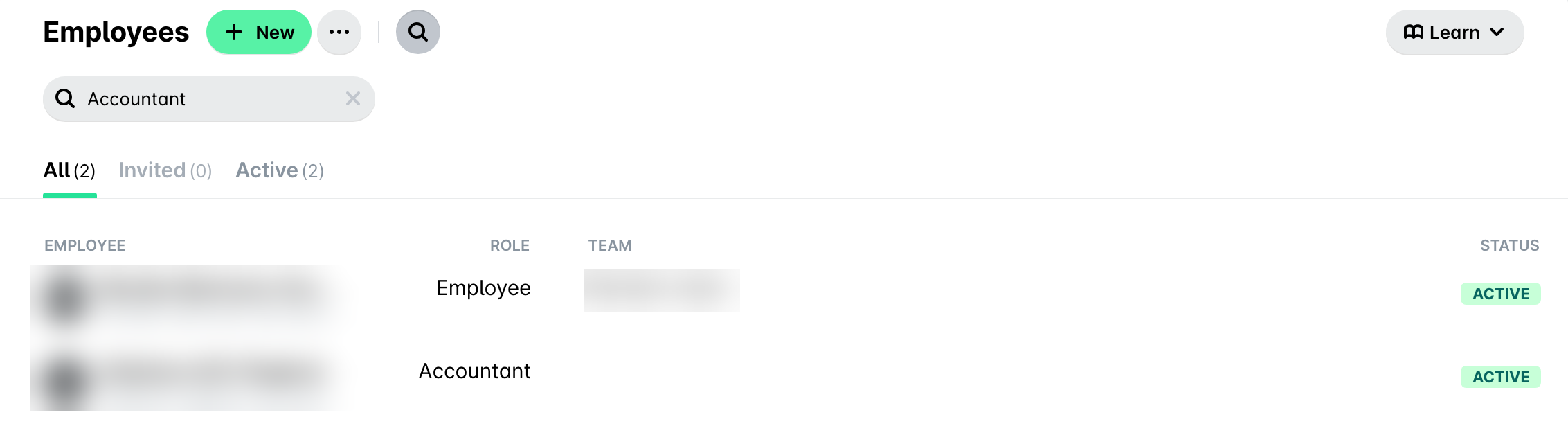
Vous pouvez rechercher des employés par leur prénom ou leur nom (s’ils sont actifs ou si leur nom a été ajouté lorsqu’ils ont été invités), par e-mail et par rôle.
Pour effectuer une recherche dans la liste des employés :
Connectez-vous au portail Web Payhawk.
Accédez à Employés > Employés.
Cliquez sur la barre de recherche (loupe) et tapez une clé de recherche. Le système affichera alors une liste de résultats connexes, le cas échéant.
Ressources utiles