Lorsque de nouveaux employés commencent à travailler dans votre entreprise, vous pouvez les inviter à rejoindre votre structure d'équipe dans Payhawk par e-mail, par SMS, ou vous pouvez également ajouter des employés en masse sans leur envoyer d'invitation. Lorsque des employés quittent l'organisation, vous devez les supprimer.
Pour inviter un employé dans plusieurs entités, vous pouvez soit utiliser les capacités multi-entités de Payhawk, soit ajouter l'utilisateur séparément à chaque entité.
Invitation d'employés par e-mail ou par SMS
Pour inviter des employés dans votre organisation dans Payhawk :
Sur la plateforme Web Payhawk, accédez à l’onglet Employés > Employés.
Cliquez sur le bouton + Nouveau.
Dans la boîte de dialogue qui s’ouvre, vous pouvez inviter des employés par e-mail ou par SMS à leur numéro de portable.
Pour envoyer une invitation par e-mail, saisissez l'adresse e-mail de l'employé, sélectionnez le rôle Payhawk que vous souhaitez lui attribuer et cliquez sur Inviter. L'employé recevra alors un e-mail contenant un lien d'inscription.

Pour envoyer une invitation par SMS, saisissez l'adresse e-mail de l'employé et activez le bouton à bascule Inviter par SMS. Indiquez le nom et le numéro de téléphone de l'employé, sélectionnez le rôle Payhawk, et cliquez sur Inviter. L'employé recevra alors un SMS contenant un lien d'inscription.

Le statut d'invitation en attente d'un employé changera et l'employé passera sous l'onglet Employés > Actif une fois qu'il se sera inscrit sur Payhawk.

Invitation d'employés lors d'un import en masse
Vous pouvez également ajouter des employés en masse sans leur envoyer d'invitation immédiatement, par exemple si vous souhaitez d'abord configurer vos équipes et vos flux d'approbation.
Pour importer des employés sans les inviter :
Accédez à Employés, cliquez sur le menu à trois points à côté de + Nouveau, puis sélectionnez Importer.
Sélectionnez Ajouter uniquement et cliquez sur Générer un modèle.
Remplissez le modèle et sélectionnez Non dans sa colonne Envoyer une invitation.
Téléversez le modèle, cochez la case de confirmation et cliquez sur Importer. Les employés reçoivent alors le statut Invité, mais aucun e-mail d'invitation. Les approbations qui leur sont attribuées resteront en attente jusqu'à leur inscription.
Lorsque vous êtes prêt à les inviter, un administrateur Payhawk peut ouvrir chaque employé sous Employés > Invité et cliquer sur Renvoyer l'invitation. En attendant, les employés peuvent toujours obtenir l'accès par eux-mêmes via Mot de passe oublié ? ou via SSO (si votre entreprise l'utilise), et ils recevront toujours certains autres e-mails, comme les demandes d'approbation de carte.
Suppression d'employés
Vous pouvez supprimer aussi bien les utilisateurs Payhawk actifs que les employés avec des invitations en attente de Payhawk.
Les administrateurs Payhawk de groupe ne peuvent être supprimés qu’au niveau du groupe.
Pour supprimer un employé de votre entreprise :
Dans le portail Web Payhawk, accédez à l’onglet Employés > Employés.
Sélectionnez l'employé souhaité en cliquant sur l'enregistrement.
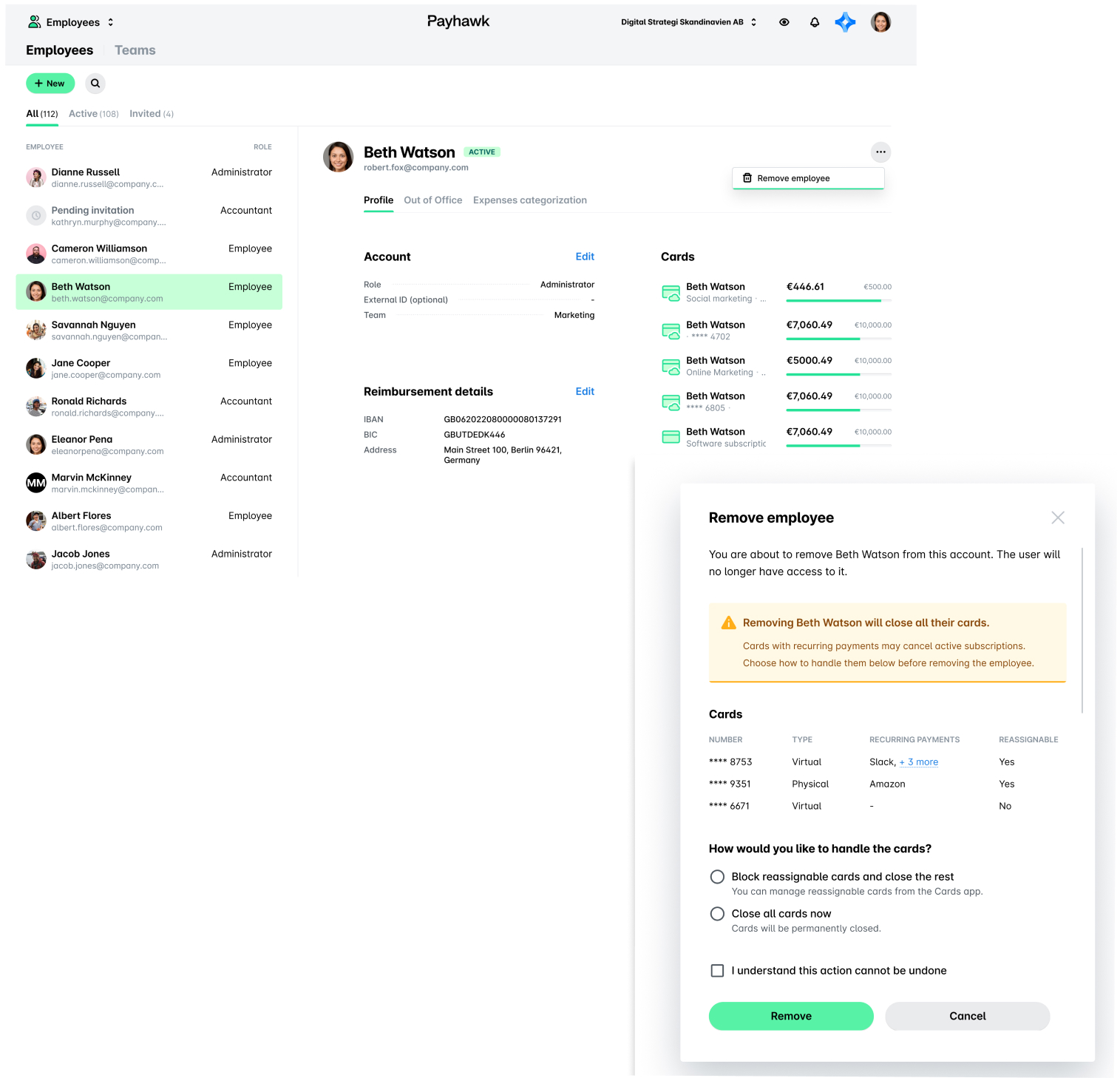
Cliquez sur le menu à trois points et sélectionnez l’option Supprimer l’employé.
Dans la boîte de dialogue qui s'ouvre, si l'utilisateur possède des cartes avec des paiements récurrents, choisissez comment traiter ces cartes :
Sélectionnez l'option Bloquer les cartes réattribuables et fermer le reste si vous souhaitez bloquer les cartes qui peuvent être réattribuées et clôturer le reste des cartes pour cet utilisateur. Vous pouvez ensuite gérer les cartes réattribuables à l'aide de la tâche en attente Réattribuer ou clôturer des cartes sur votre Tableau de bord. Après avoir cliqué sur la tâche en cours, vous serez redirigé vers la page Cartes avec toutes les cartes qui doivent être réattribuées. Vous pouvez gérer les cartes une par une.
Sélectionnez l'option Clôturer toutes les cartes maintenant si vous souhaitez clôturer toutes les cartes immédiatement.
Confirmez votre choix et cliquez sur Supprimer.
Si votre entreprise gère des employés dans plusieurs entités, vous pouvez également supprimer des employés au niveau du groupe en suivant un processus similaire.
Remarques concernant la suppression des employés
Les informations décrites ci-dessous concernant la suppression d'employés s'appliquent également aux intégrations avec les systèmes RH (SIRH).
Avant de supprimer un employé :
Vérifiez que toutes les dépenses non soumises sont soumises, car elles seront perdues une fois que l'employé aura été retiré du système.
Vérifiez que toutes les dépenses remboursables ou les autres dépenses non payées sont entièrement traitées, car elles ne pourront pas être complétées une fois que l'employé aura été supprimé.
Les notes de frais non payées pourront toujours être consultées dans le système, mais aucune action ne pourra être entreprise à leur sujet.
Lorsque vous supprimerez un employé de Payhawk :
Toutes les données historiques, y compris les dépenses soumises, les transactions, les rapports et les journaux d'activité, resteront accessibles à des fins financières et de conformité.
L'employé n'apparaîtra plus dans la liste des employés actifs.
Les données historiques des employés supprimés continueront d'apparaître dans la vue Tous des sections concernées (par exemple, Cartes, Dépenses) et pourront toujours être incluses dans les exportations et les rapports.