De temps en temps, vous pouvez avoir besoin de télécharger les données sur les dépenses de l'entreprise sur une période spécifique ou en fonction d'autres critères.
Télécharger les dépenses contre Exporter les dépenses
L'option Télécharger dans Dépenses est différente de l'option Exporter de l'application Exporter. Pour en savoir plus, consultez l'article d'aperçu concernant les différences entre les options de téléchargement et d'export des dépenses et des paiements dans Payhawk.
Télécharger vos dépenses
Pour télécharger les dépenses :
Connectez-vous au portail Web Payhawk.
Accédez à Dépenses.
(Facultatif) Cliquez sur le bouton + Ajouter un filtre et sélectionnez les dépenses que vous souhaitez télécharger. Notez que seules les dépenses qui correspondent aux filtres définis seront téléchargées.
Cliquez sur Télécharger.
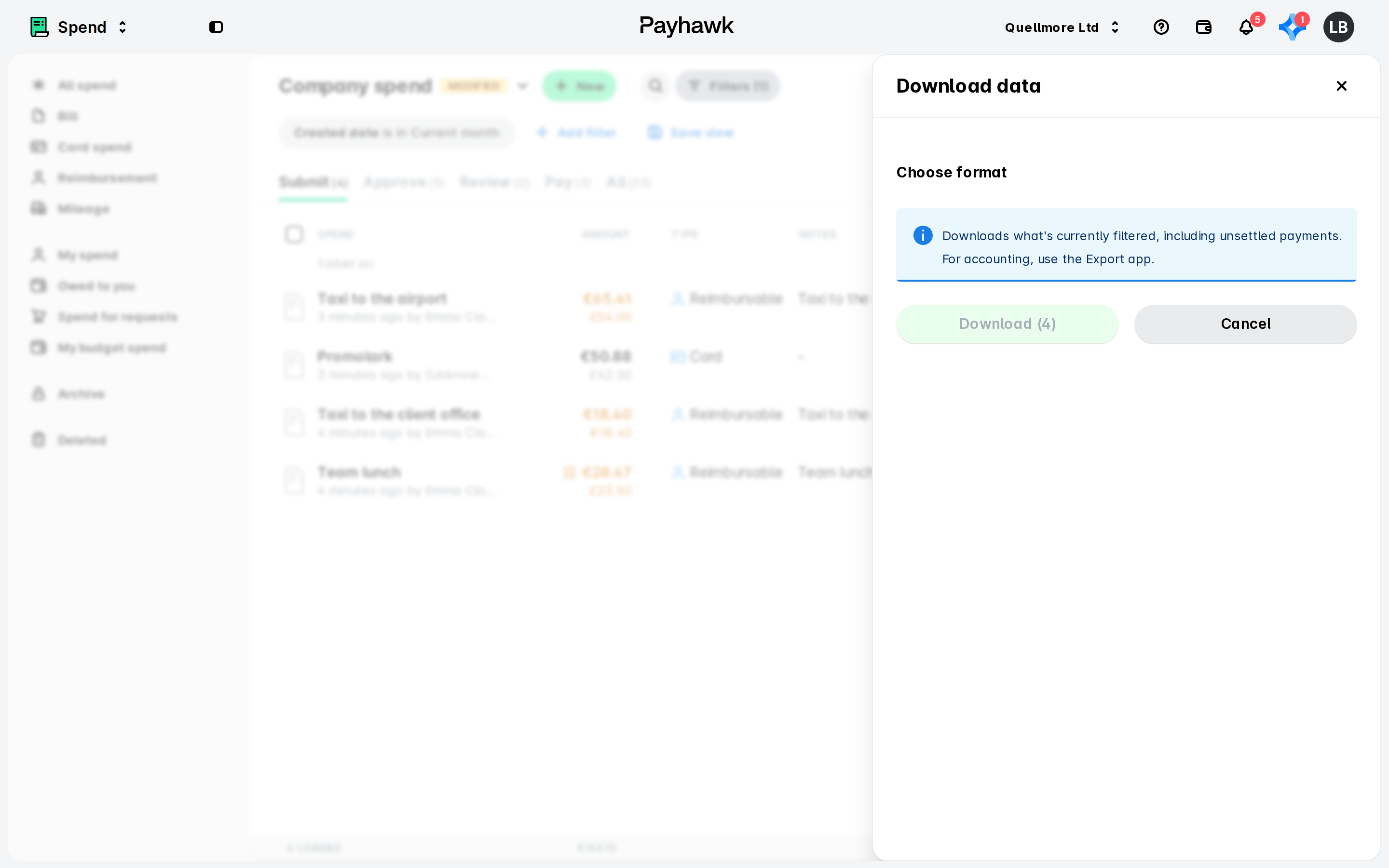
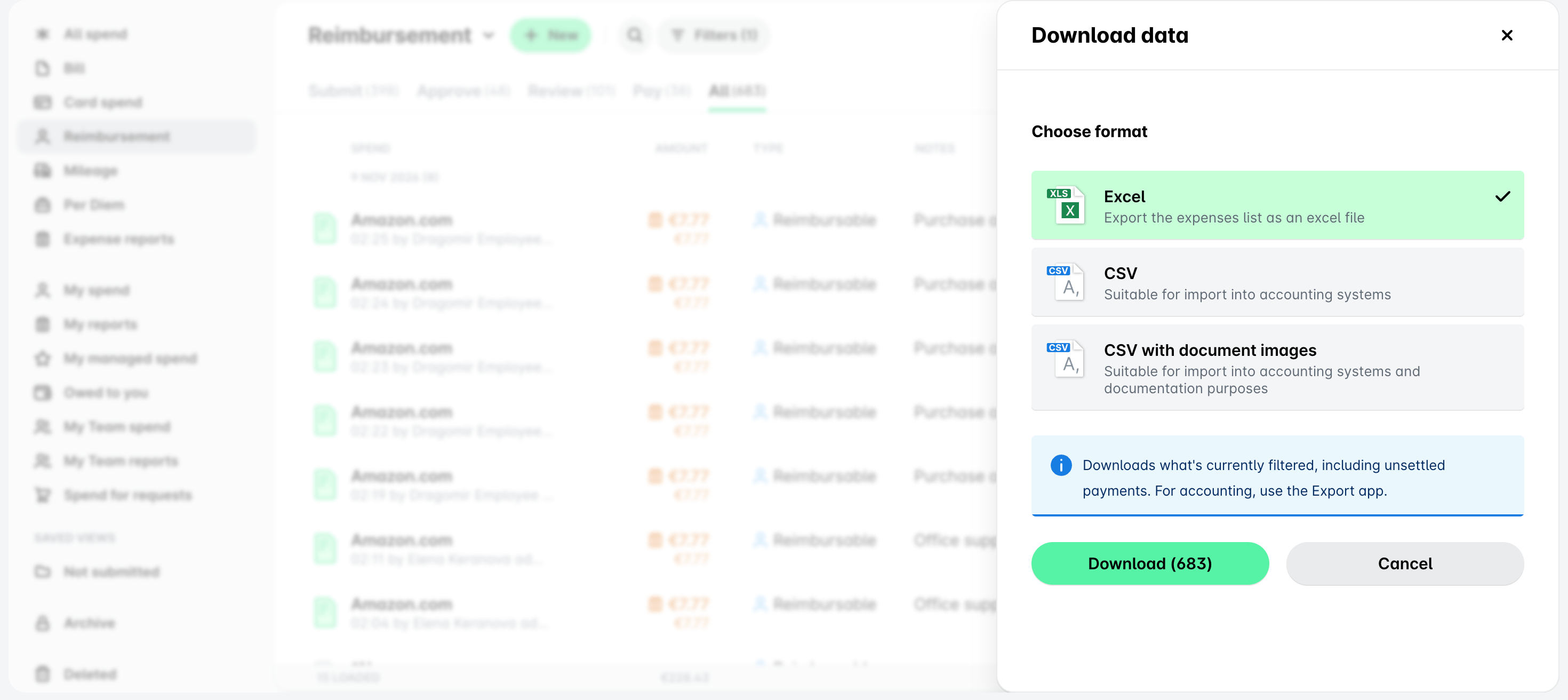
Sélectionnez le format de rapport souhaité et cliquez sur le bouton Télécharger [nombre] pour confirmer votre choix. Cela entraînera le téléchargement du fichier dans votre navigateur.
Télécharger un rapport des remboursements uniquement
Pour télécharger uniquement les remboursements :
Dans le portail Web Payhawk, accédez à Dépenses.
Sélectionnez Remboursement ou appliquez le filtre Type de dépense.
Ouvrez l'onglet Tous et cliquez sur Télécharger. Le fichier inclura uniquement les dépenses qui correspondent à vos filtres dans l'onglet ouvert.
Ressources utiles