Pour supprimer une dépense, vous pouvez la supprimer directement depuis Dépenses dans le portail Web Payhawk.
Pour des raisons comptables, Payhawk ne vous permet de supprimer que les dépenses non réglées avant leur validation. Les dépenses déjà réglées peuvent être refusées et resteront dans l'onglet Examen du système.
Suppression des dépenses
Pour supprimer une dépense :
Sur le portail Web Payhawk, accédez à Dépenses.
Sélectionnez la dépense souhaitée en cliquant dessus.
Cliquez sur son menu à trois points et sélectionnez l'option Supprimer.
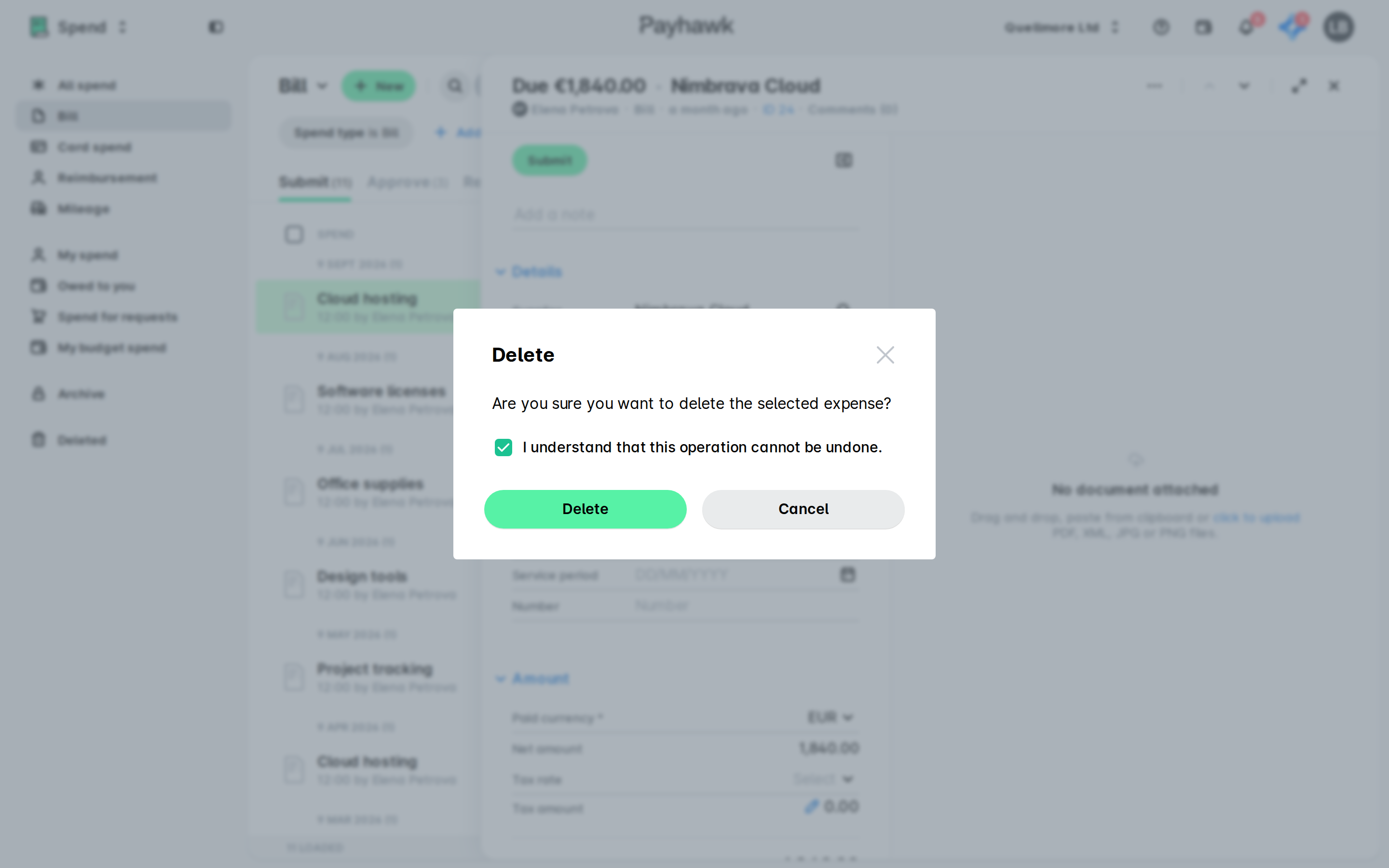
Dans la boîte de dialogue qui s'ouvre, cochez la case pour confirmer votre choix.
Cliquez sur Supprimer.
Affichage des dépenses supprimées
Les Comptables Payhawk et les Administrateurs Payhawk peuvent consulter les dépenses supprimées en mode lecture seule depuis la vue Supprimées dans Dépenses. Par défaut, cette vue exclut les dépenses par carte supprimées, mais vous pouvez les afficher si nécessaire.
Pour consulter les dépenses supprimées :
Dans le portail Web Payhawk, accédez à Dépenses.
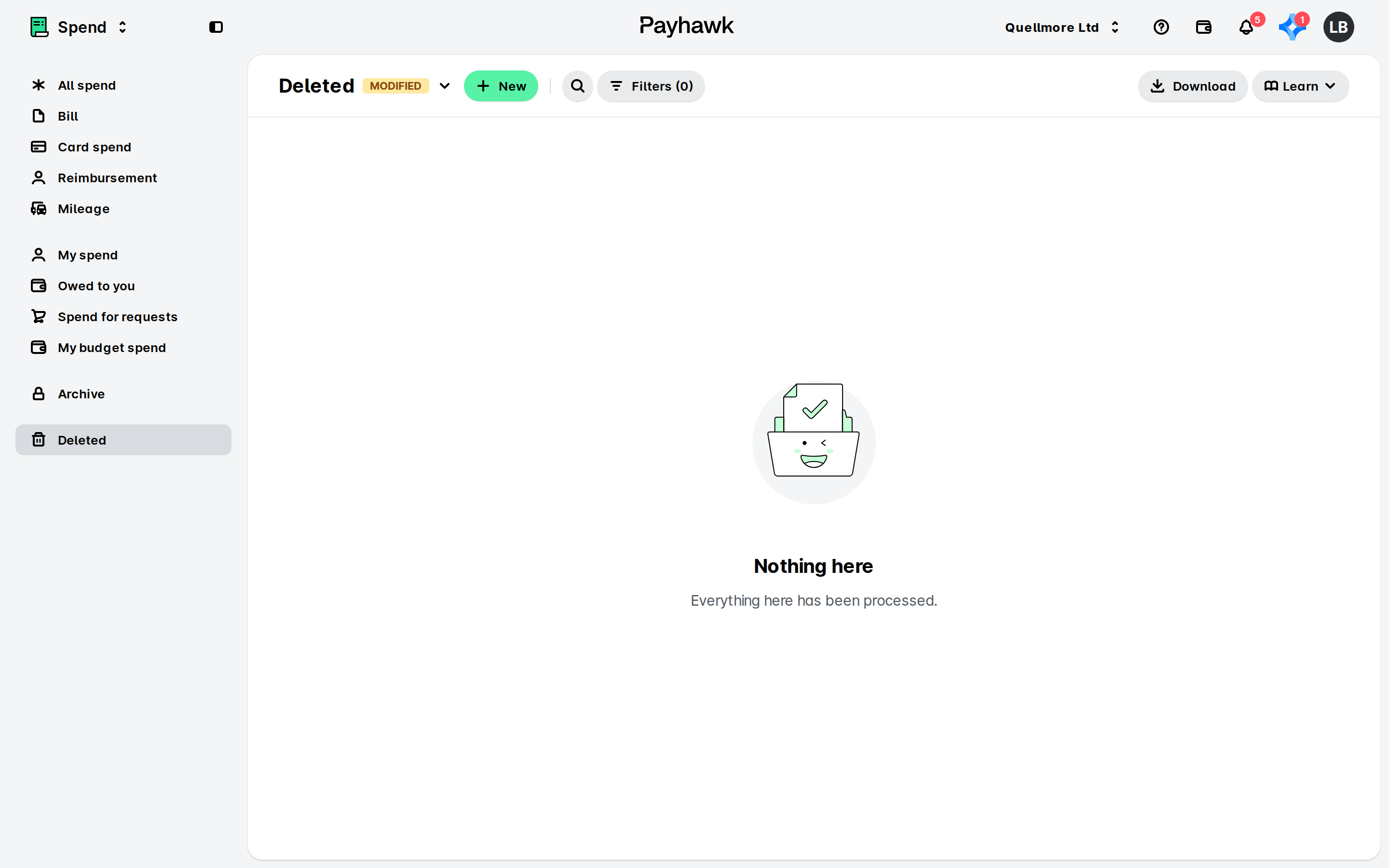
Dans le volet de gauche, sélectionnez Supprimées.
Pour afficher également les dépenses par carte supprimées, désactivez le filtre qui masque ces dépenses.
Consulter l'historique des dépenses supprimées
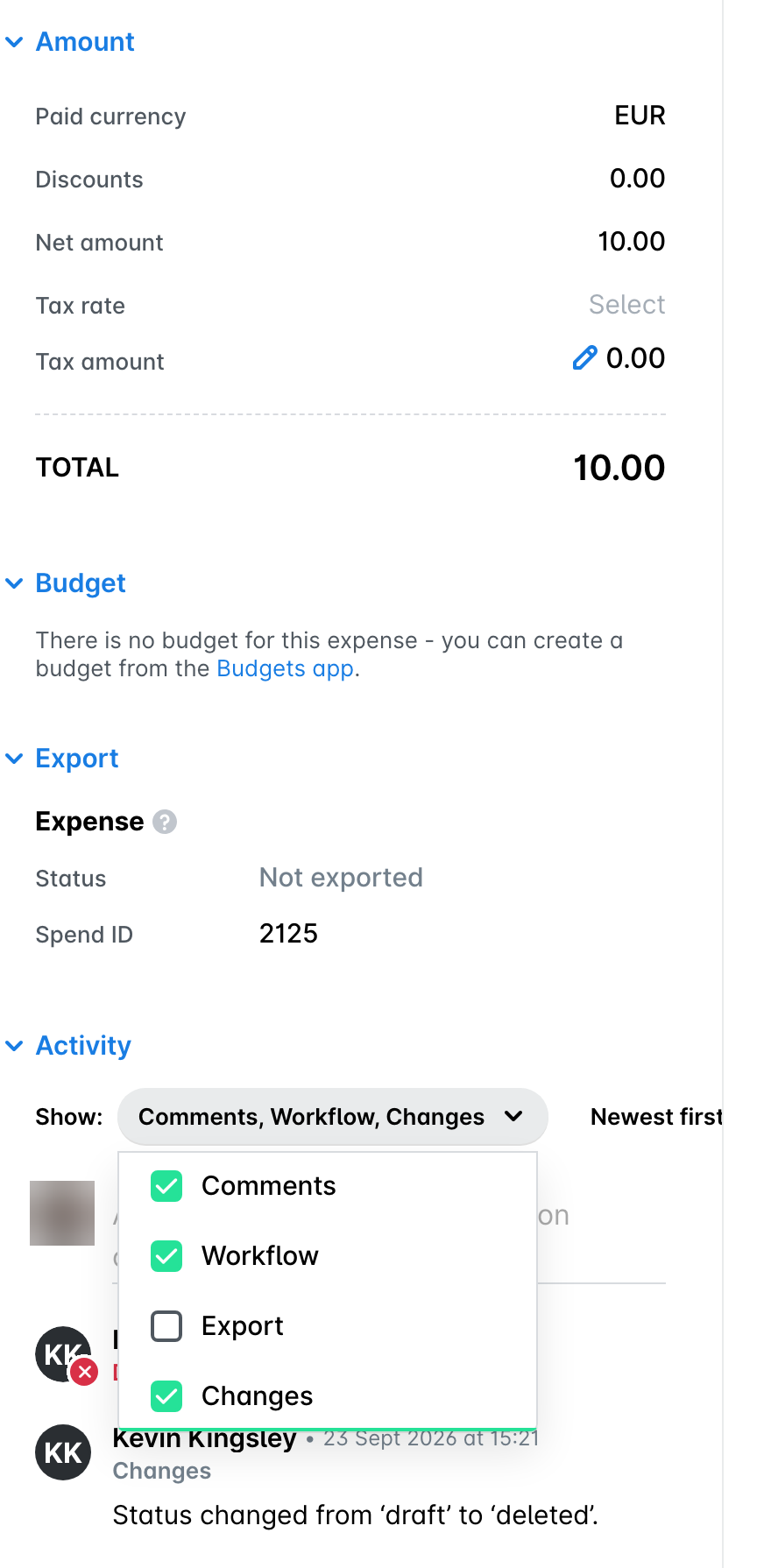
Dans la section « Activité » d'une dépense supprimée, sélectionnez « Modifications » dans le filtre « Afficher » pour voir à quel moment la dépense a été marquée comme supprimée, ainsi que l'historique complet de la dépense avant sa suppression. Pour plus d'informations, consultez l'article intitulé Consultation de l'activité des dépenses.
Téléchargement de documents issus de dépenses supprimées
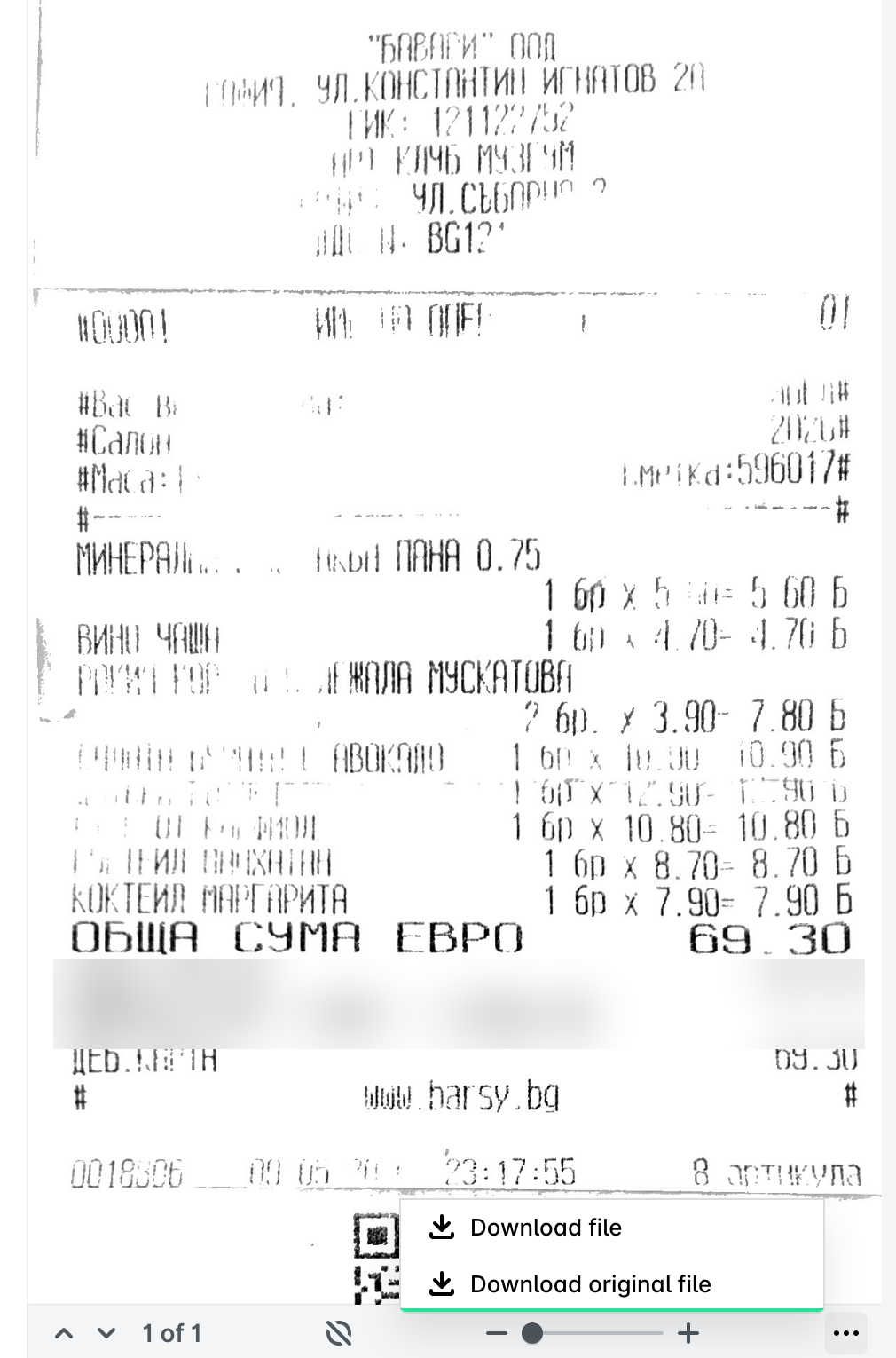
Dans certains cas, comme pour les transactions par carte en double, vous pouvez télécharger les documents qui ont été joints à une dépense supprimée. Pour ce faire, ouvrez la dépense supprimée depuis la vue « Supprimées » et téléchargez le document à partir de l'entrée du journal d'activité qui le contient. Pour en savoir plus, consultez l'article intitulé Gestion des justificatifs et des factures dans le portail.
Ressources utiles