Pour chaque dépense payée via Payhawk, vous pouvez télécharger sa confirmation de paiement. Ce document comprend les détails de paiement de l'opération en fonction du type de dépense payée.
Par exemple:
L'avis de paiement pour les transactions par carte comprendra le montant, l'identifiant de l'opération et les quatre derniers chiffres de la carte du bénéficiaire.
L'avis de paiement pour les factures incluent le montant, le numéro de référence de la transaction, les coordonnées de paiement du bénéficiaire et du payeur, ainsi que le réseau de paiement utilisé, tel que SEPA Instant, SEPA CT2, FPS, SWIFT, etc.
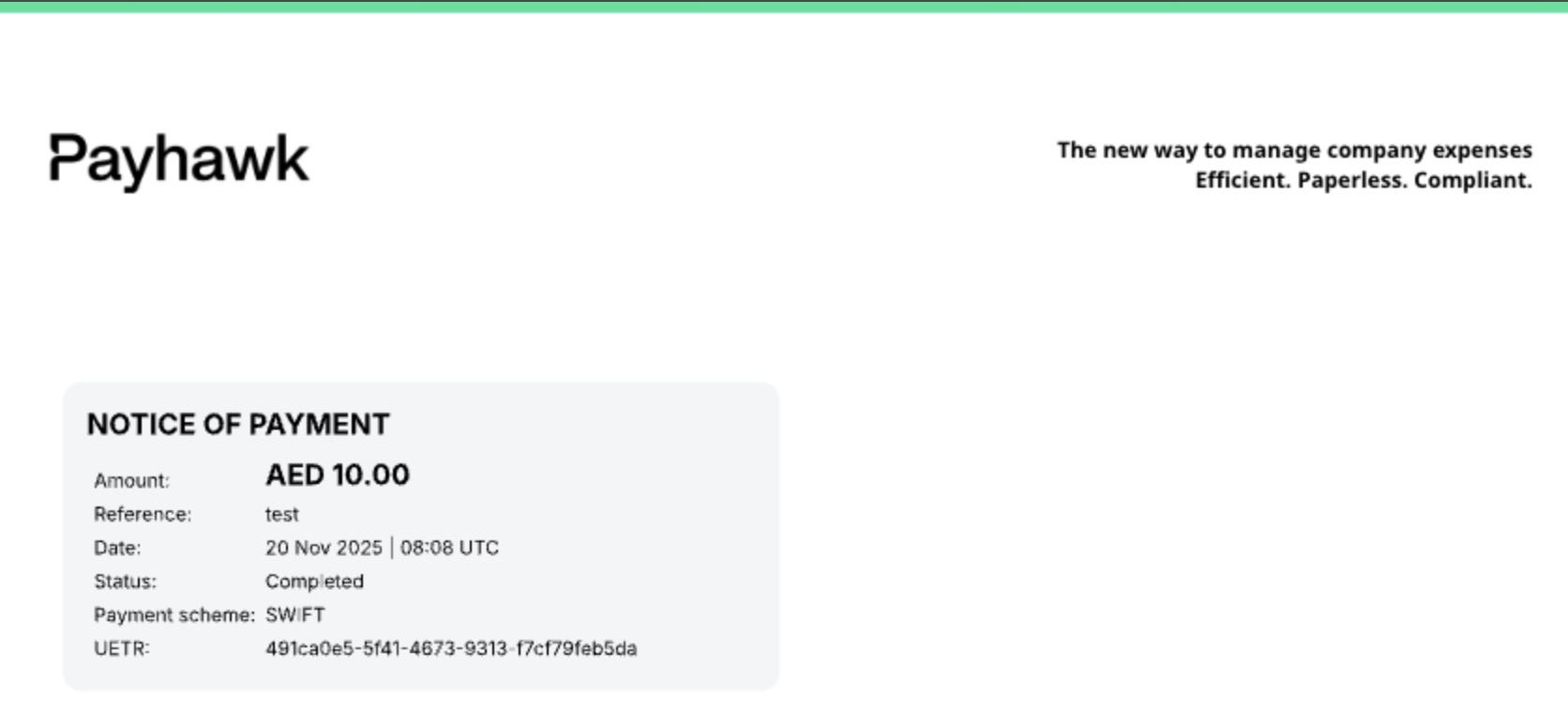
De plus, la confirmation de paiement pour les paiements SWIFT comprend le UETR (Unique End‑to‑End Transaction Reference). Le UETR est un identifiant mondial introduit par SWIFT pour suivre les paiements internationaux. Chaque paiement SWIFT reçoit un UETR unique, permettant aux banques émettrice et réceptrice, ainsi qu’aux intermédiaires, de tracer l’avancement, l’état et l’exécution de la transaction en temps réel.
L’image suivante montre le UETR d’un exemple de paiement en dirhams des Émirats arabes unis (AED).
Pour les paiements internationaux (SWIFT), vous pouvez télécharger la confirmation quel que soit le statut du paiement, y compris pour un paiement encore en cours ou un paiement rejeté :
La confirmation suivante concerne un paiement encore en cours : les fonds ont été remis à la banque suivante, mais le crédit au bénéficiaire est toujours en attente.

La confirmation suivante concerne un paiement rejeté, dont la dernière étape indique la raison pour laquelle le virement n’est pas parvenu au bénéficiaire.

Pour télécharger la confirmation de paiement d'une dépense :
Dans le portail Web Payhawk, accédez à l'onglet Dépenses > Dépenses de l'entreprise > Toutes.
Cliquez sur le bouton Filtres.
Dans le menu déroulant, sélectionnez Statut de paiement est Payé et cliquez sur Terminé.
Sélectionnez la dépense souhaitée en cliquant dessus.
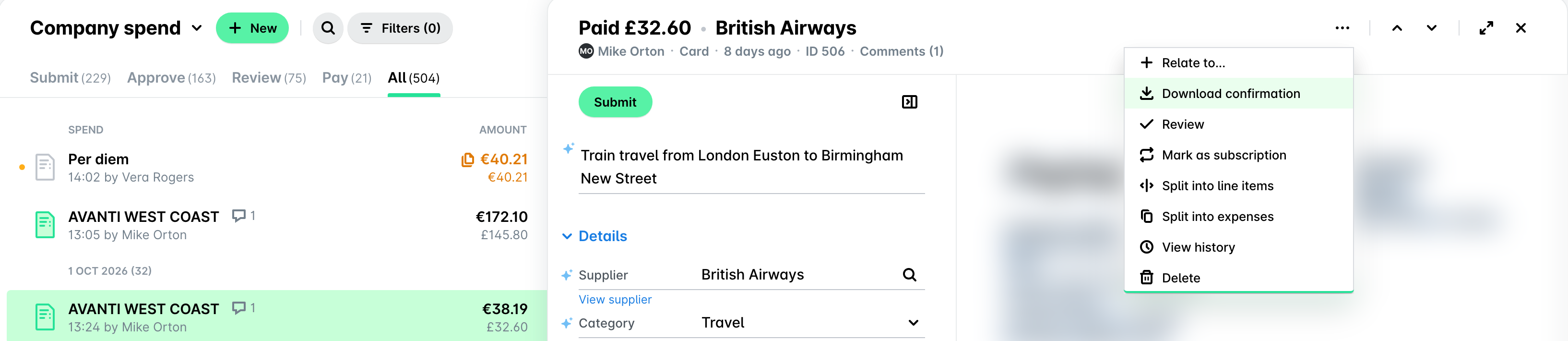
Cliquez sur son menu à trois points et sélectionnez l’option Télécharger la confirmation. Le fichier sera alors téléchargé sur votre ordinateur.
Ressources utiles