En fonction des workflows d'approbation définis dans votre entreprise, vous pouvez être désigné(e) comme responsable d’approbation pour les dépenses soumises par vos collègues.
Chaque fois qu'une dépense nécessitant votre approbation est soumise, vous recevrez une demande de dépense dans votre boîte de réception Payhawk et une notification par e-mail.
Depuis Dépenses sur le portail Web Payhawk, vous pouvez :
Approuver les dépenses individuellement
Approuver des dépenses de manière groupée
Supprimer des dépenses impayées
Renvoyer les dépenses impayées aux employés respectifs pour mise à jour
Renvoyer les dépenses payées pour vérification
Spécificités
Pour obtenir davantage de détails, consultez l'article relatif à l'approbation et au refus des demandes de dépenses à partir de la boîte de réception Payhawk.
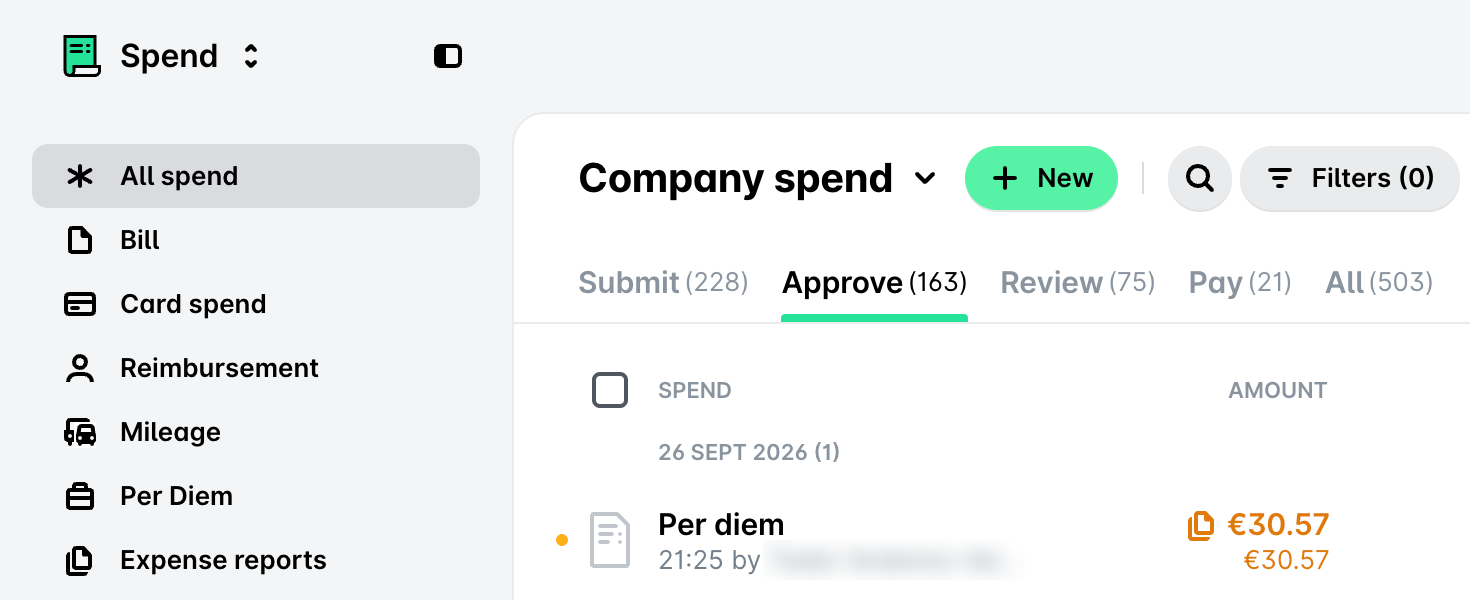
Accès aux dépenses pour approbation
Vous pouvez approuver, renvoyer et supprimer des dépenses depuis l'onglet Dépenses > À Approuver du portail Web Payhawk.
Approbation des dépenses associées aux budgets
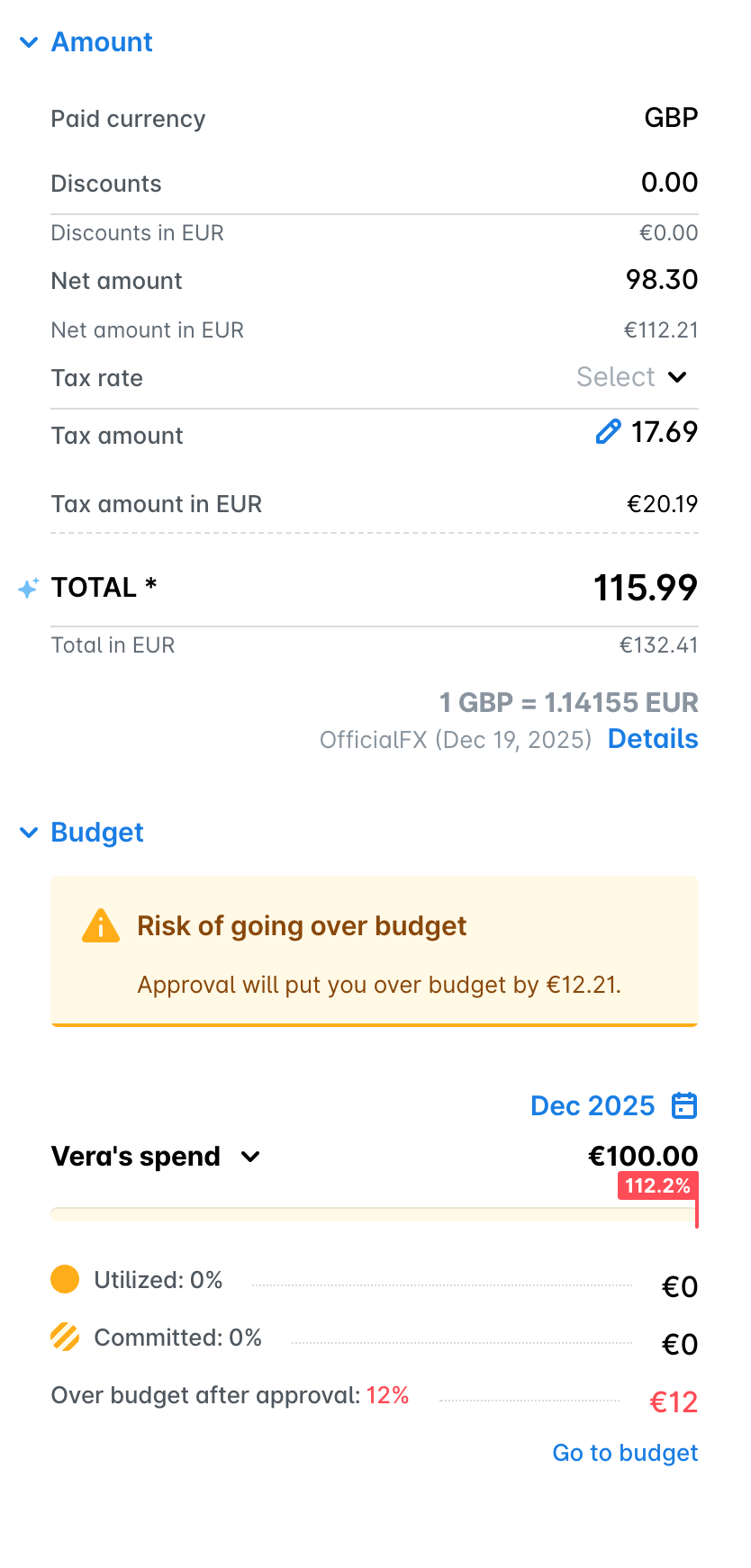
Si vous êtes Responsable de budgets, vous pouvez consulter les détails du budget dans la section Budget de la dépense et, de là, accéder au budget pour en savoir plus.
Approbation des dépenses individuellement
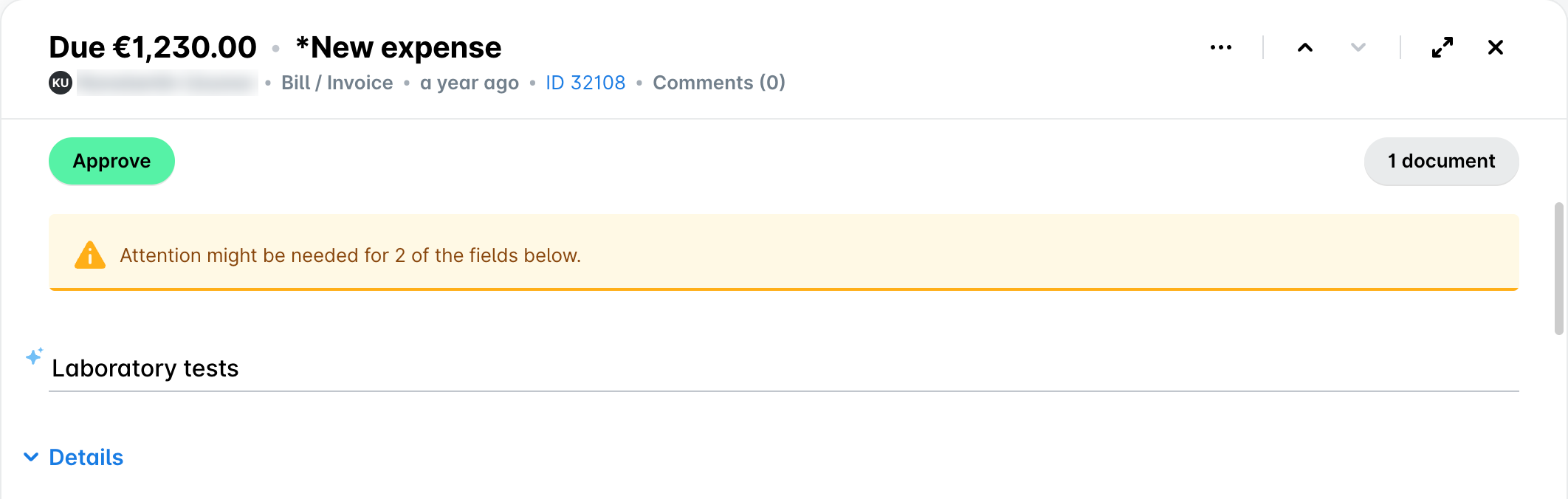
Pour approuver des dépenses une par une depuis Dépenses sur le portail Web Payhawk :
Accédez à Dépenses.
Sélectionnez la dépense souhaitée.
Cliquez sur Approuver.
Approbation des dépenses de manière groupée
Pour approuver plusieurs dépenses en masse depuis Dépenses sur le portail Web Payhawk :
Accédez à Dépenses.
Pour sélectionner plusieurs dépenses dans le cadre d'une approbation groupée, cochez la case DÉPENSE. La sélection de la case DÉPENSE marque uniquement les dépenses visibles à l'écran. Pour sélectionner davantage de dépenses, faites défiler la page. Vous pouvez également survoler une dépense spécifique et cocher sa case.
Dans tous les cas, une boîte de dialogue contextuelle apparaîtra et affichera un récapitulatif de toutes les dépenses sélectionnées.
Cliquez sur Approuver.
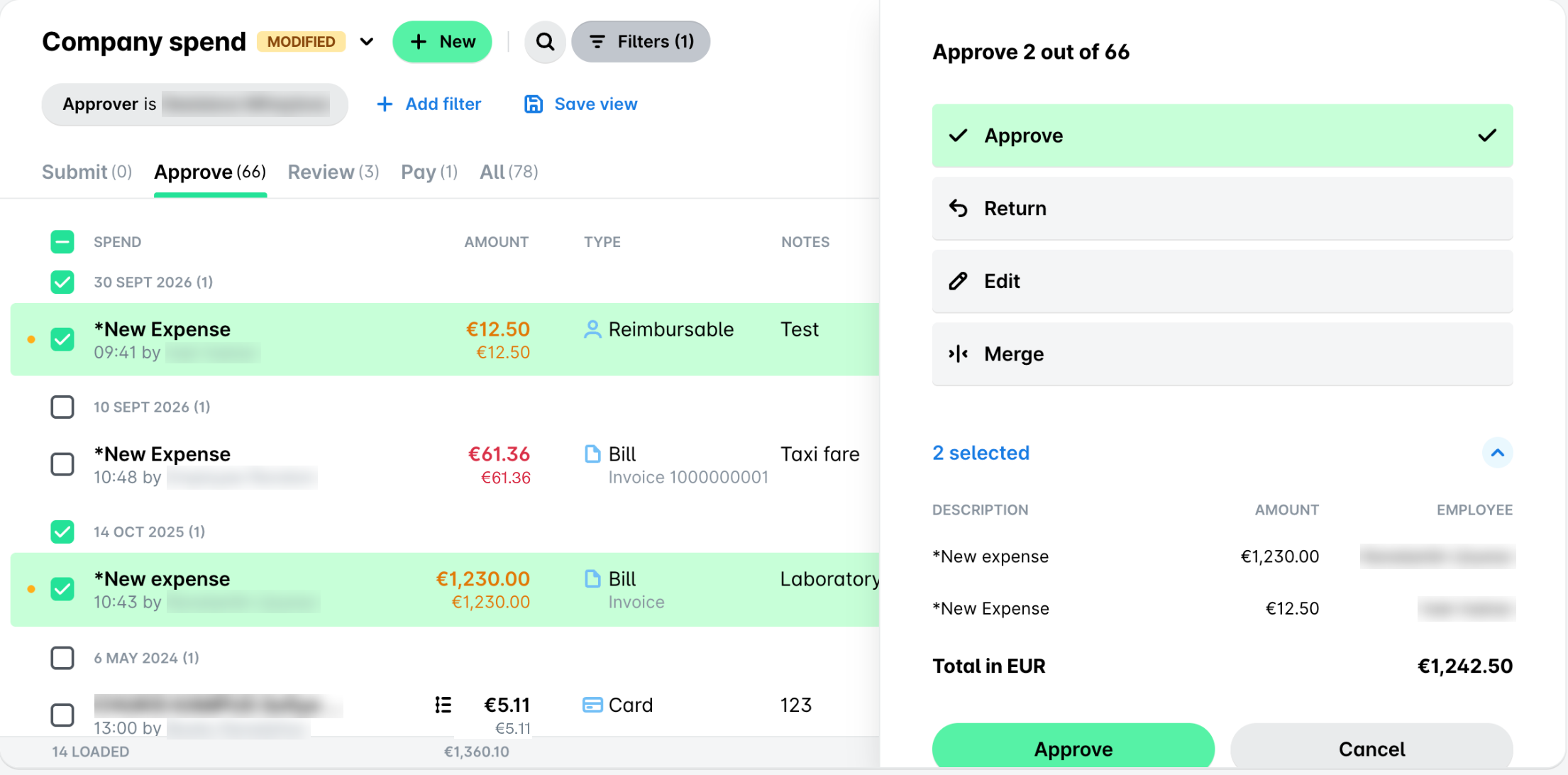
Vous pouvez sélectionner plusieurs dépenses à la fois dans les onglets où vous pouvez agir sur elles, par exemple À Soumettre, À Approuver et À Vérifier. Dans l'onglet Tous, vous ne pouvez pas sélectionner toutes les dépenses à la fois.
Renvoi des dépenses impayées aux employés
Pour renvoyer une dépense à l'employé depuis Dépenses sur le portail Web Payhawk :
Accédez à Dépenses.
Sélectionnez la dépense souhaitée.
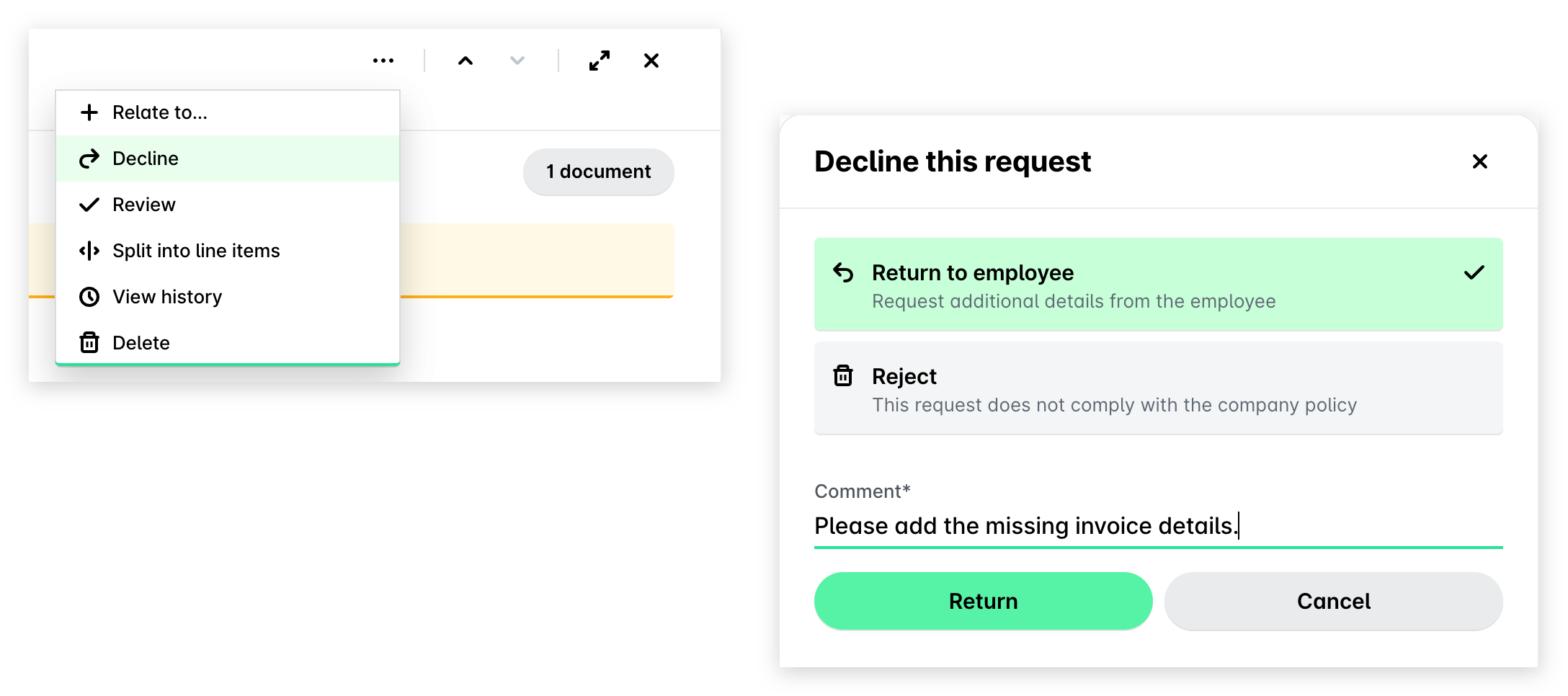
Cliquez sur le menu à trois points correspondant :
Si vous êtes un responsable d'approbation, sélectionnez Refuser, puis Renvoyer à l'employé.
Si vous êtes une personne autorisée, sélectionnez Renvoyer à l'employé.
Sous Commentaire, indiquez le motif du refus et les informations supplémentaires que l'employé doit fournir.
Cliquez sur Renvoyer.
Vous ne pouvez pas renvoyer plusieurs dépenses à la fois, car chaque renvoi nécessite son propre motif. Renvoyez les dépenses une par une.
Suppression des dépenses impayées
Sélectionner Rejeter supprime la dépense, avec les particularités suivantes :
Pour les dépenses par carte, l'action ne supprime pas la dépense, mais affiche le motif de votre action au Comptable Payhawk.
Pour les autres types de dépenses, l'action supprimera la dépense sauf si elle a déjà été payée sans approbation.
Pour supprimer une dépense non payée depuis Dépenses sur le portail Web Payhawk :
Accédez aux Dépenses et sélectionnez la dépense souhaitée.
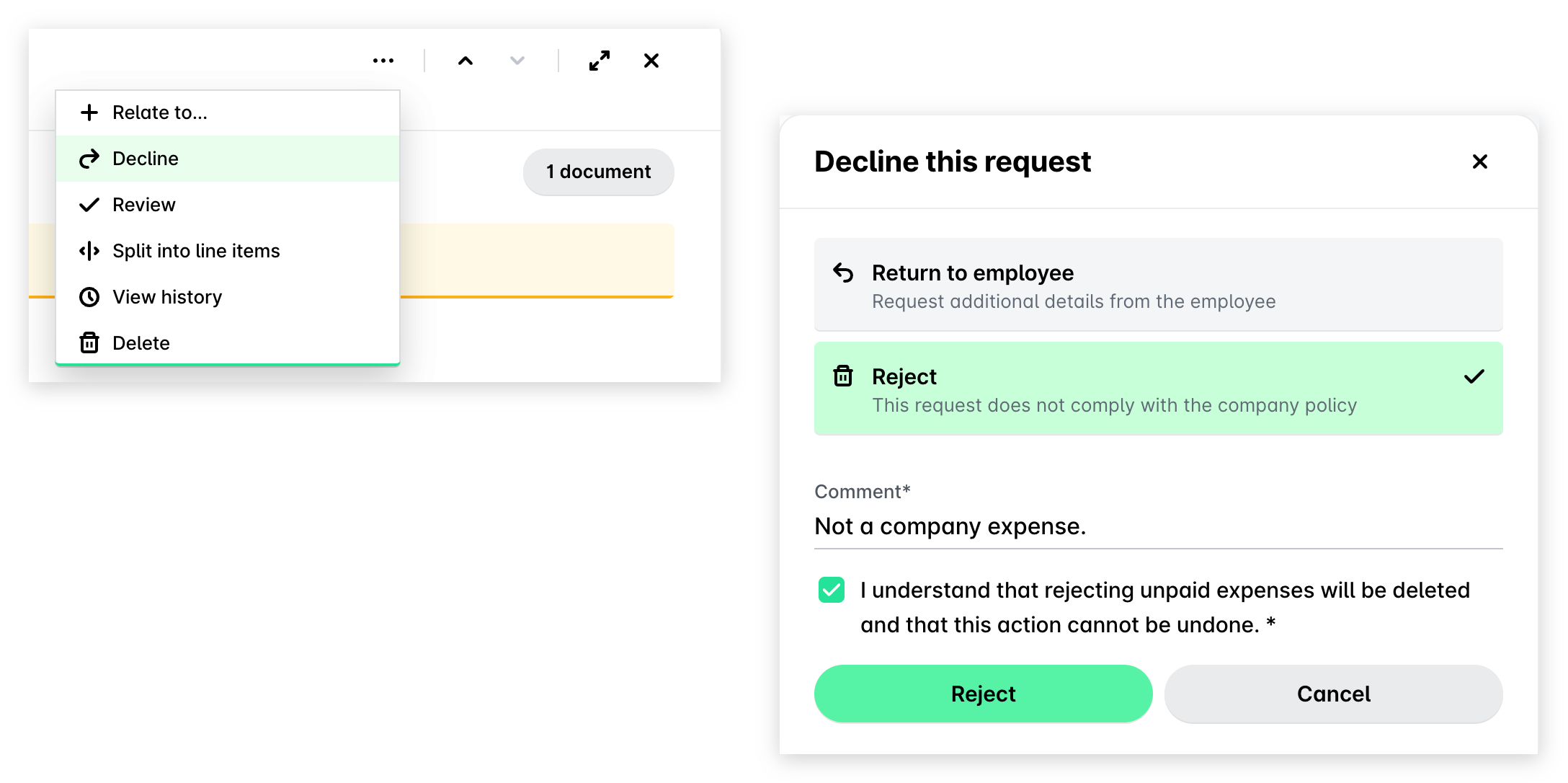
Cliquez sur le menu à trois points correspondant et sélectionnez Refuser.
Dans la boîte de dialogue qui s'ouvre :
Cliquez sur Rejeter.
Sous Commentaire, indiquez le motif de votre action.
Sélectionnez la case à cocher pour confirmer votre choix.
Cliquez sur Rejeter.
Renvoi des dépenses payées pour vérification
Bien que les dépenses payées ne puissent pas être supprimées dans Payhawk, elles peuvent être renvoyées pour vérification. Ainsi, même si le paiement est en cours de traitement, l'équipe financière peut prendre les mesures nécessaires, comme déduire le montant de la paie de l'employé ou organiser un remboursement par virement bancaire sur le compte de l'entreprise.
Pour renvoyer une dépense payée pour vérification sur le portail Web Payhawk :
Accédez aux Dépenses et sélectionnez la dépense souhaitée.
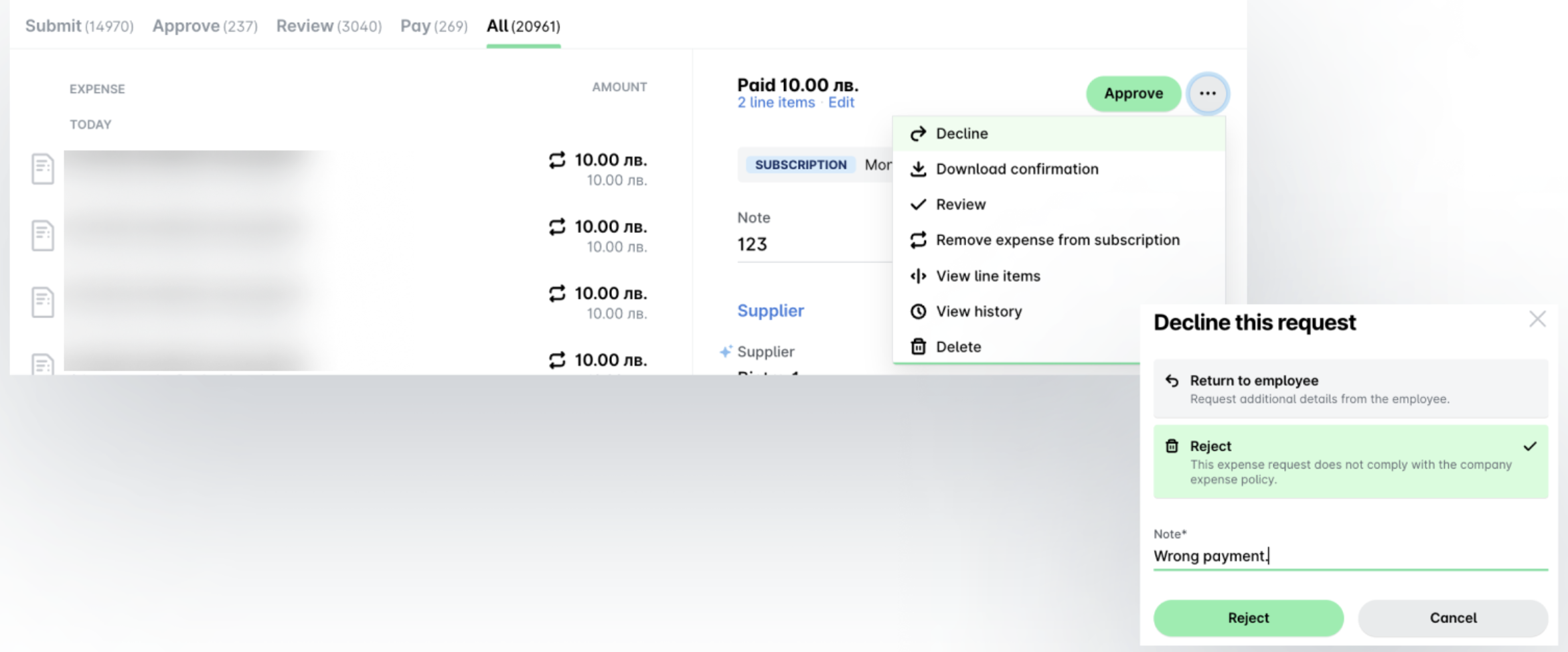
Cliquez sur le menu à trois points correspondant et sélectionnez Refuser.
Dans la boîte de dialogue qui s'ouvre :
Sélectionnez Rejeter.
Sous Commentaire, indiquez le motif de votre action.
Cliquez sur Rejeter.
Ressources utiles