En fonction des workflows d'approbation définis dans votre entreprise, vous pouvez être désigné(e) comme responsable d’approbation pour les dépenses soumises par vos collègues.
Chaque fois qu'une dépense nécessitant votre approbation est soumise, vous recevrez une demande de dépense dans votre boîte de réception Payhawk et une notification par e-mail.
Depuis votre boîte de réception Payhawk, vous pouvez effectuer les actions suivantes liées aux dépenses impayées :
Approuver les demandes de dépenses
Renvoyer les demandes de dépenses aux employés respectifs pour mise à jour
Rejeter les demandes de dépenses et supprimer les dépenses
Spécificités
À des fins comptables :
Les dépenses peuvent être renvoyées aux employés uniquement avant leur vérification.
Les dépenses vérifiées ne peuvent être renvoyées pour une vérification plus approfondie que si elles n'ont pas été payées.
Les dépenses payées ne peuvent pas être supprimées.
Lorsque vous approuverez une dépense, tous les responsables d'approbation concernés par le workflow spécifique de ce type de dépense seront informés.
Si vous renvoyez ou supprimez une dépense, le demandeur recevra une notification push sur son téléphone ainsi qu'un e-mail.
Il peut également voir le motif de l'action dans la notification.
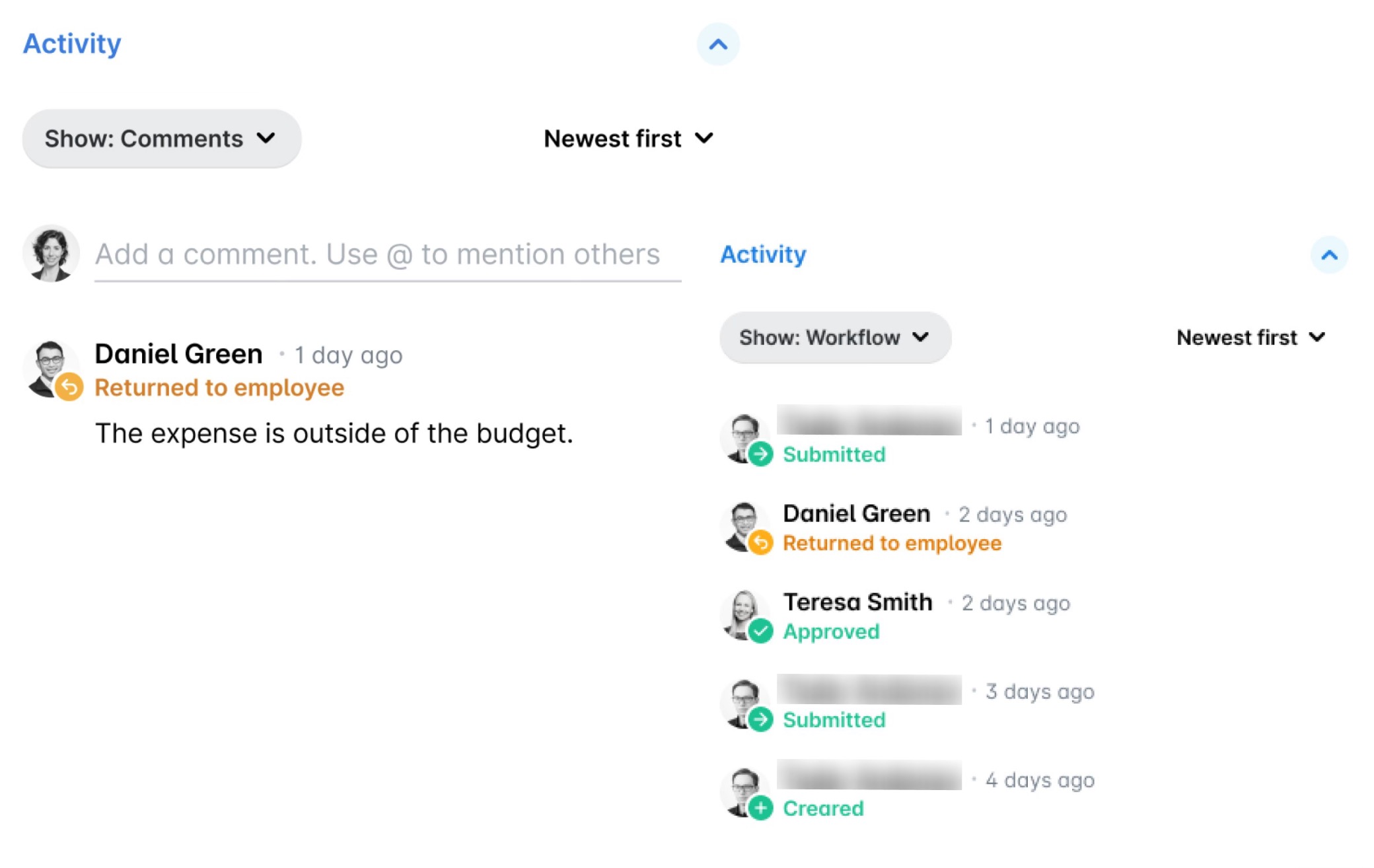
Le motif de votre action est consigné dans la section Activité de la dépense. Il apparaît sous forme de commentaire lorsque Commentaires est sélectionné dans le filtre Afficher, et sous forme d'entrée de workflow lorsque Workflow est sélectionné.
L'onglet Dépenses > Approuver n'est visible que si un Administrateur Payhawk a autorisé les employés à soumettre des dépenses. Vous pouvez approuver des dépenses si un Administrateur Payhawk vous a attribué un rôle d'approbation dans les workflows de l'entreprise.
Pour les dépenses fractionnées d'une ligne comptable, les approbateurs recevront simultanément des demandes pour les montants attribués, conformément aux workflows d'approbation prédéfinis de votre entreprise. Chaque responsable d'approbation peut également afficher les informations relatives aux autres lignes comptables et leurs responsables d'approbation respectifs.
Dans Dépenses, les approbateurs comme les utilisateurs autorisés sans droits d'approbation peuvent renvoyer une dépense à son propriétaire (l'employé qui l'a soumise).
Accès aux demandes de dépense pour approbation
Vous pouvez accéder à une demande de dépense dans votre boîte de réception Payhawk en cliquant sur le lien fourni dans l'e-mail de notification que vous avez reçu.
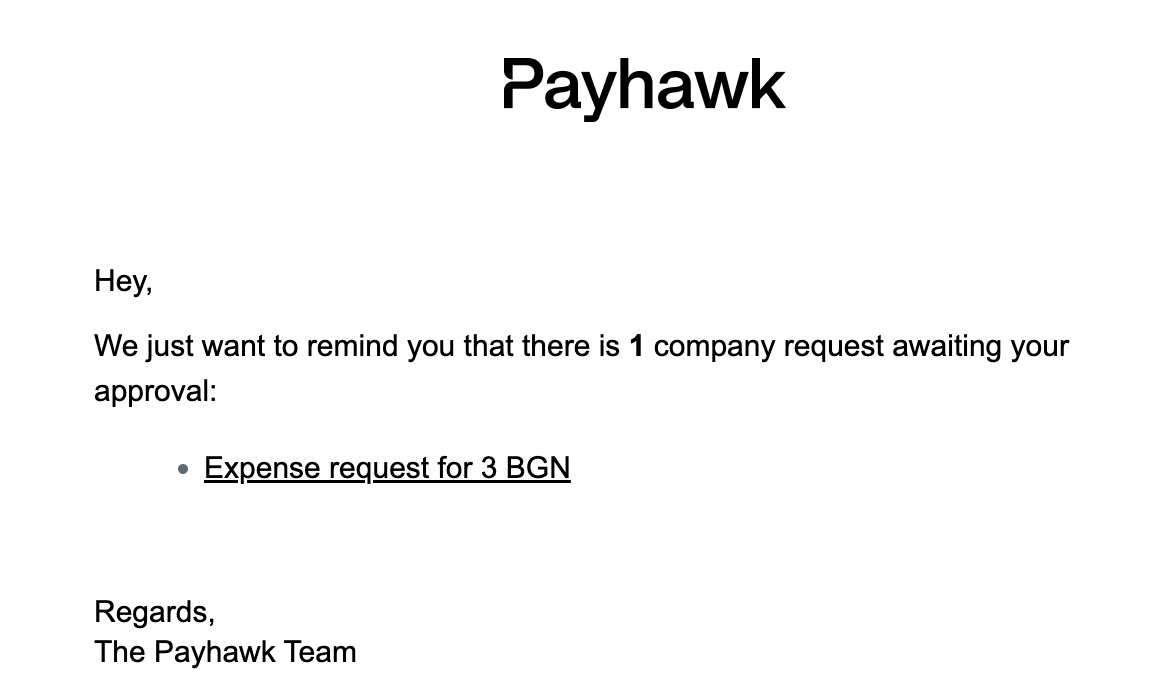
Vous pouvez aussi ouvrir le sélecteur d'applications en haut à gauche et accéder à Boîte de réception, puis à Demandes m'étant adressées > En attente.
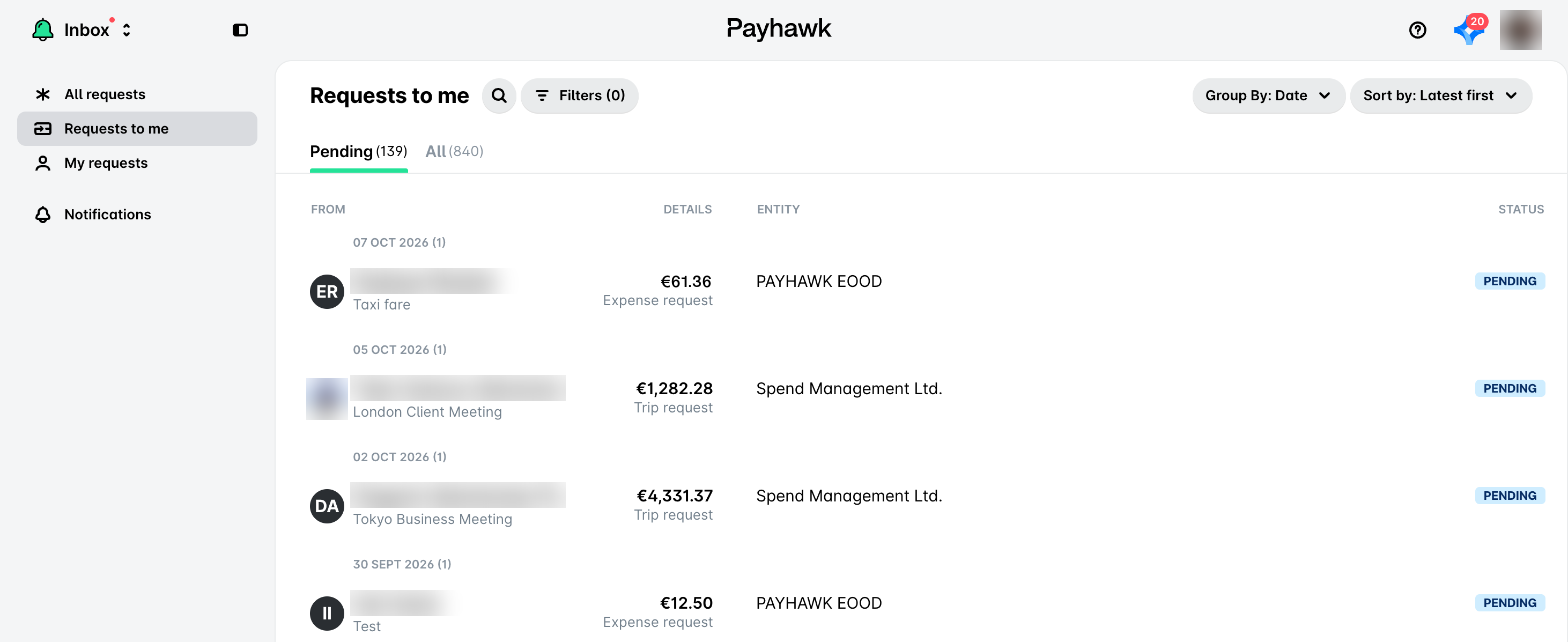
Les e-mails de notification Payhawk proviennent de
no-reply@payhawk.com. Avant de cliquer sur un lien dans un e-mail, vérifiez l'adresse e-mail complète de l'expéditeur, et pas seulement son nom.Si vous ne voyez pas la demande mentionnée dans l'e-mail sous Boîte de réception > Demandes m'étant adressées > En attente, ne cliquez sur aucun lien de l'e-mail et n'y répondez pas. Contactez l'assistance Payhawk par chat.
Approbation des demandes de dépenses associées aux achats
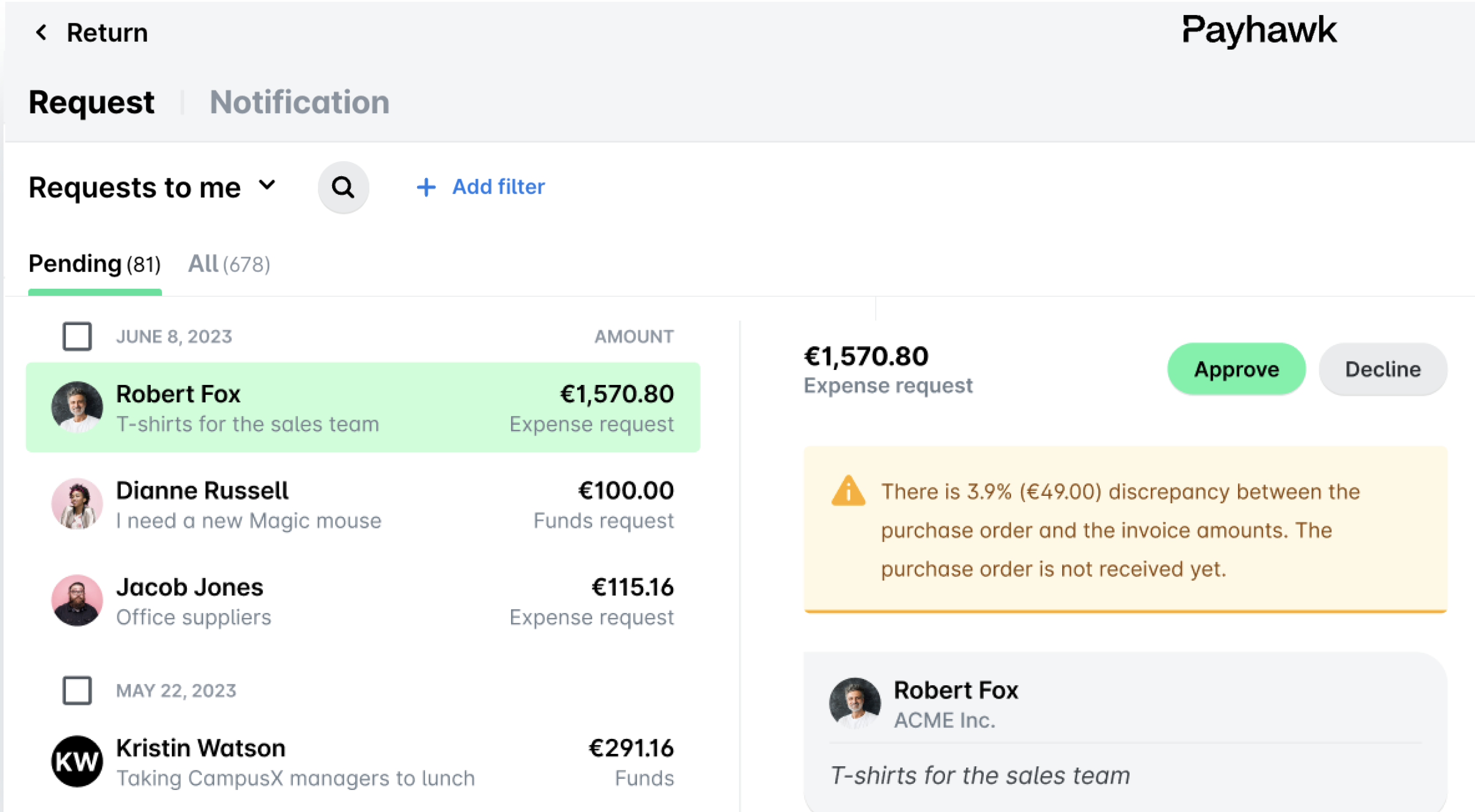
Lors de l'approbation du paiement d'une facture fournisseur liée à un achat, vous pouvez recevoir un avertissement concernant les écarts de montant. Cet avertissement est basé sur le processus de rapprochement à deux ou trois facteurs et les règles d'écart prédéfinies de votre entreprise. Le contenu du message peut varier en conséquence.
Approbation des demandes de dépenses associées aux budgets
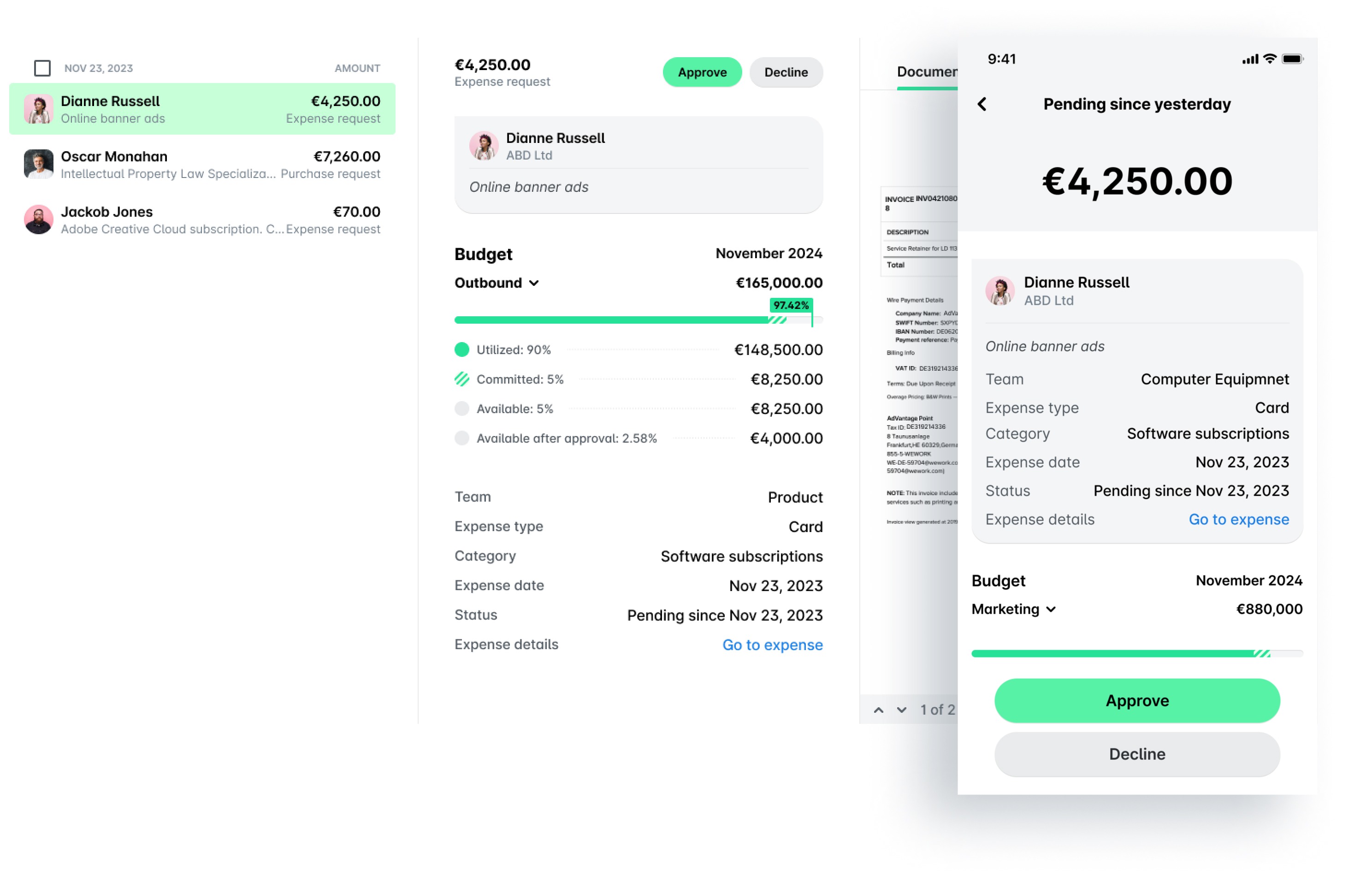
Si vous êtes responsable des budgets dans votre entreprise, vous pouvez consulter les détails des budgets dans la demande de dépense. De là, vous pouvez accéder à la fois au budget et à la dépense pour obtenir davantage d'informations.
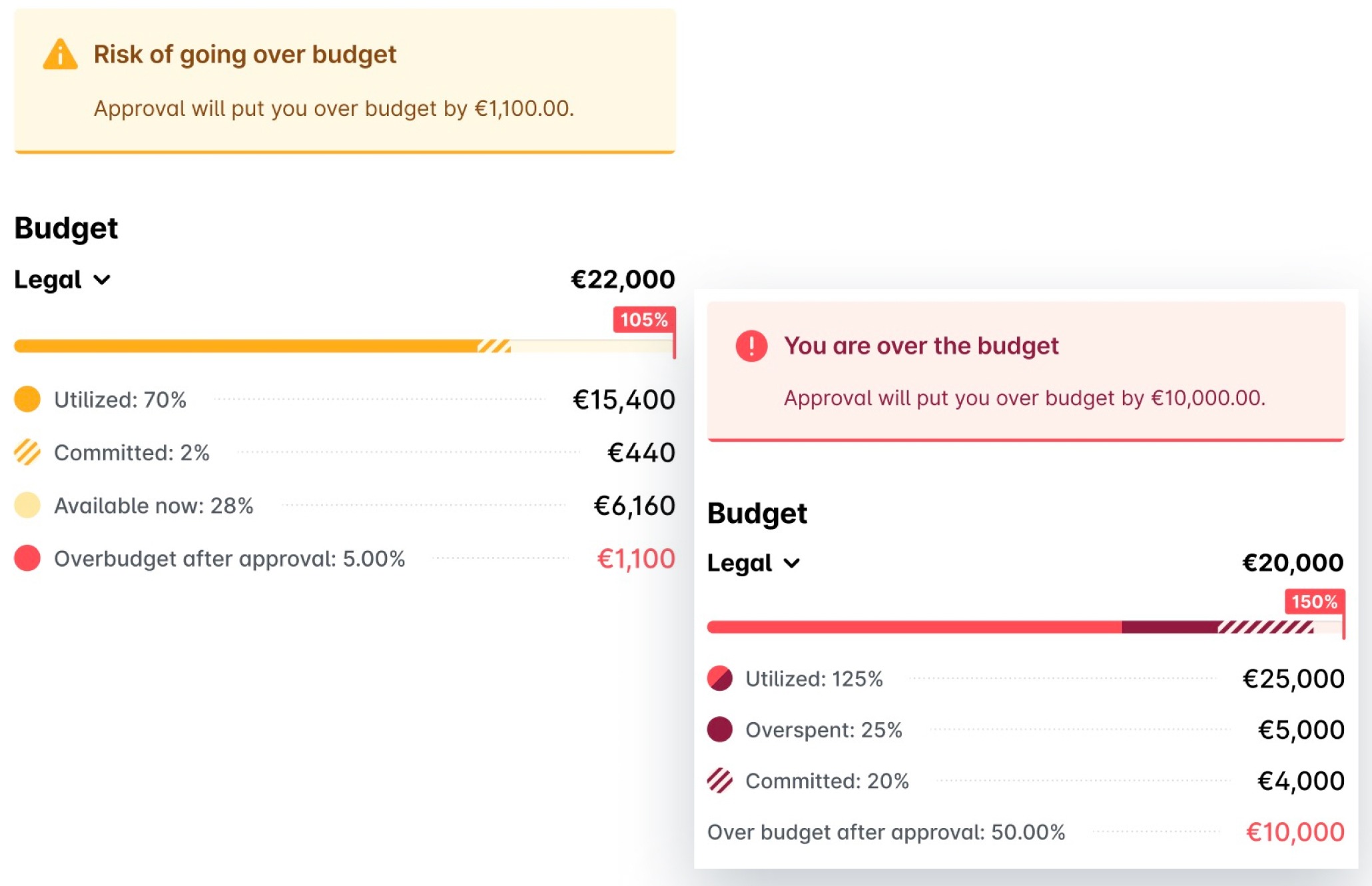
Si vous risquez un dépassement de budget ou si vous l'avez déjà dépassé, le système affichera une notification pour vous en avertir.
Approbation des demandes de dépenses
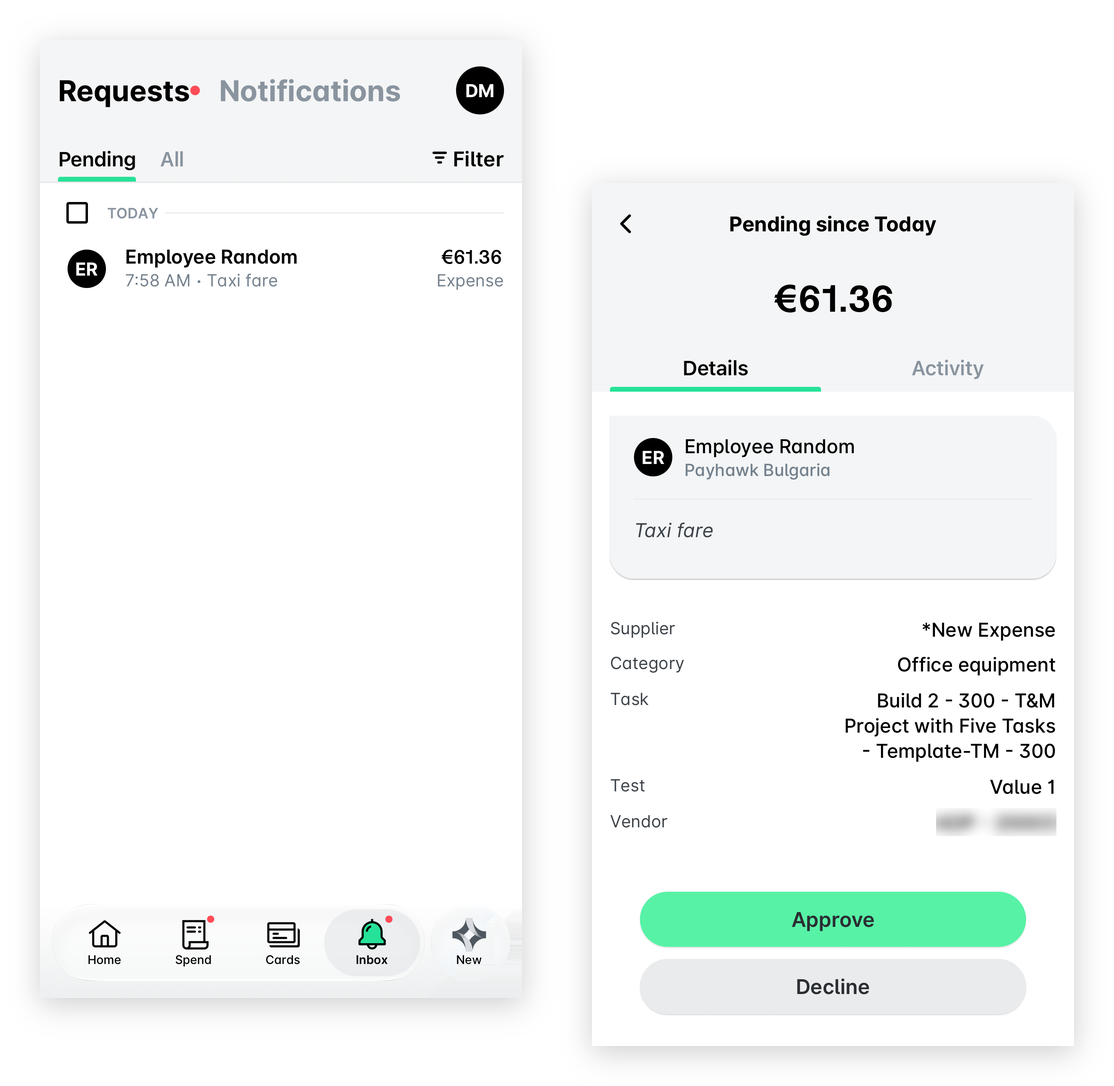
Pour approuver une demande de dépense depuis votre boîte de réception Payhawk sur l'application mobile :
Accédez à Boîte de réception > Demandes > En attente.
Sélectionnez la demande de dépense souhaitée.
Appuyez sur Approuver
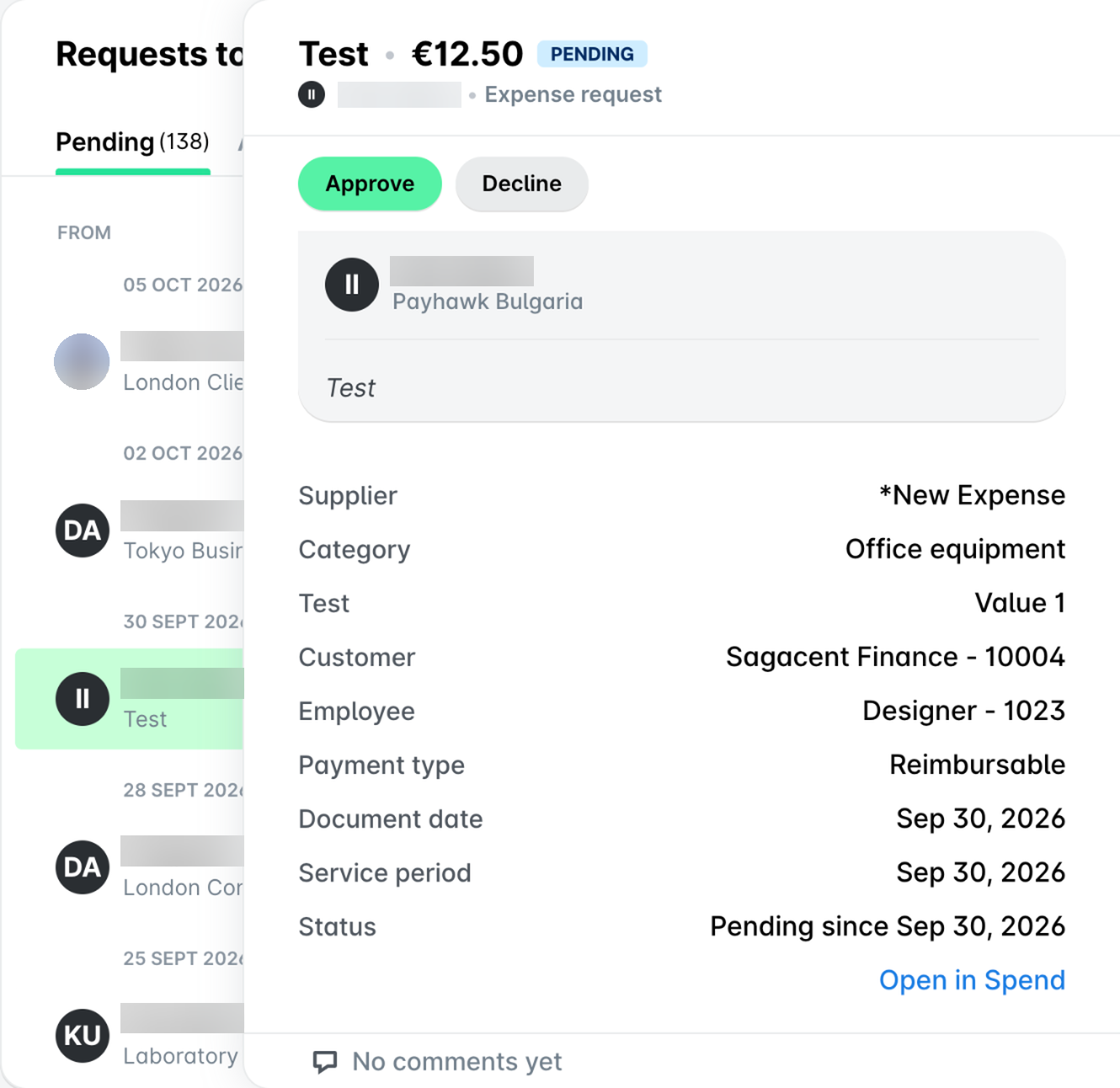
Pour approuver une demande de dépense depuis votre boîte de réception Payhawk sur le portail internet :
Accédez à Boîte de réception > Demandes m'étant adressées > En attente.
Sélectionnez la dépense souhaitée.
Cliquez sur Approuver.
Renvoi des demandes de dépenses à l'employé
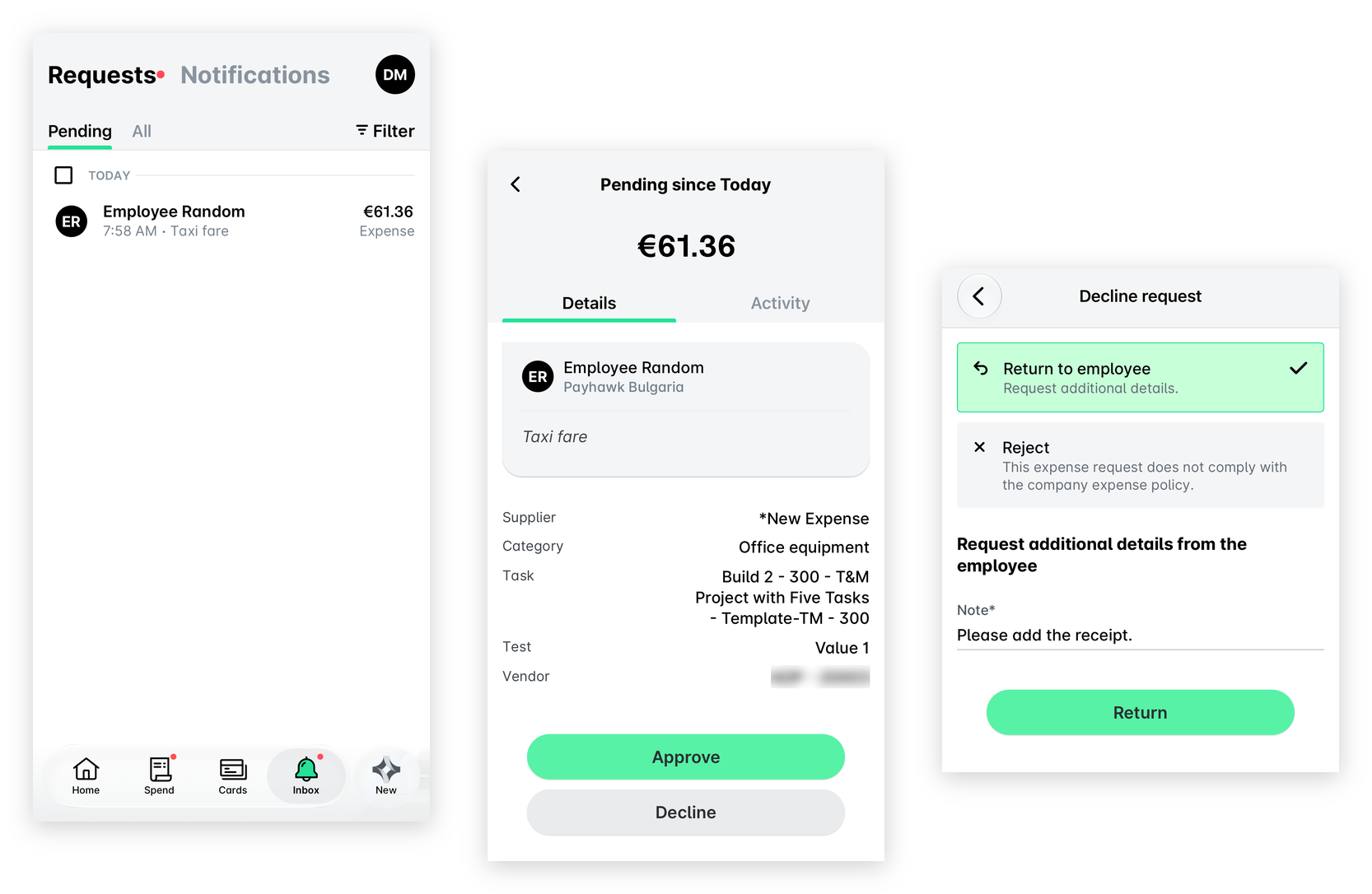
Pour renvoyer une dépense impayée au demandeur depuis votre boîte de réception sur l'application mobile Payhawk :
Accédez à Boîte de réception > Demandes > En attente.
Sélectionnez la demande de dépense souhaitée et appuyez sur Refuser.
Sur l'écran qui s'affiche :
Sélectionnez Renvoyer à l'employé.
Sous Remarque, indiquez le motif de votre action et les informations que l'employé doit fournir avant de soumettre à nouveau la dépense.
Appuyez sur Renvoyer.
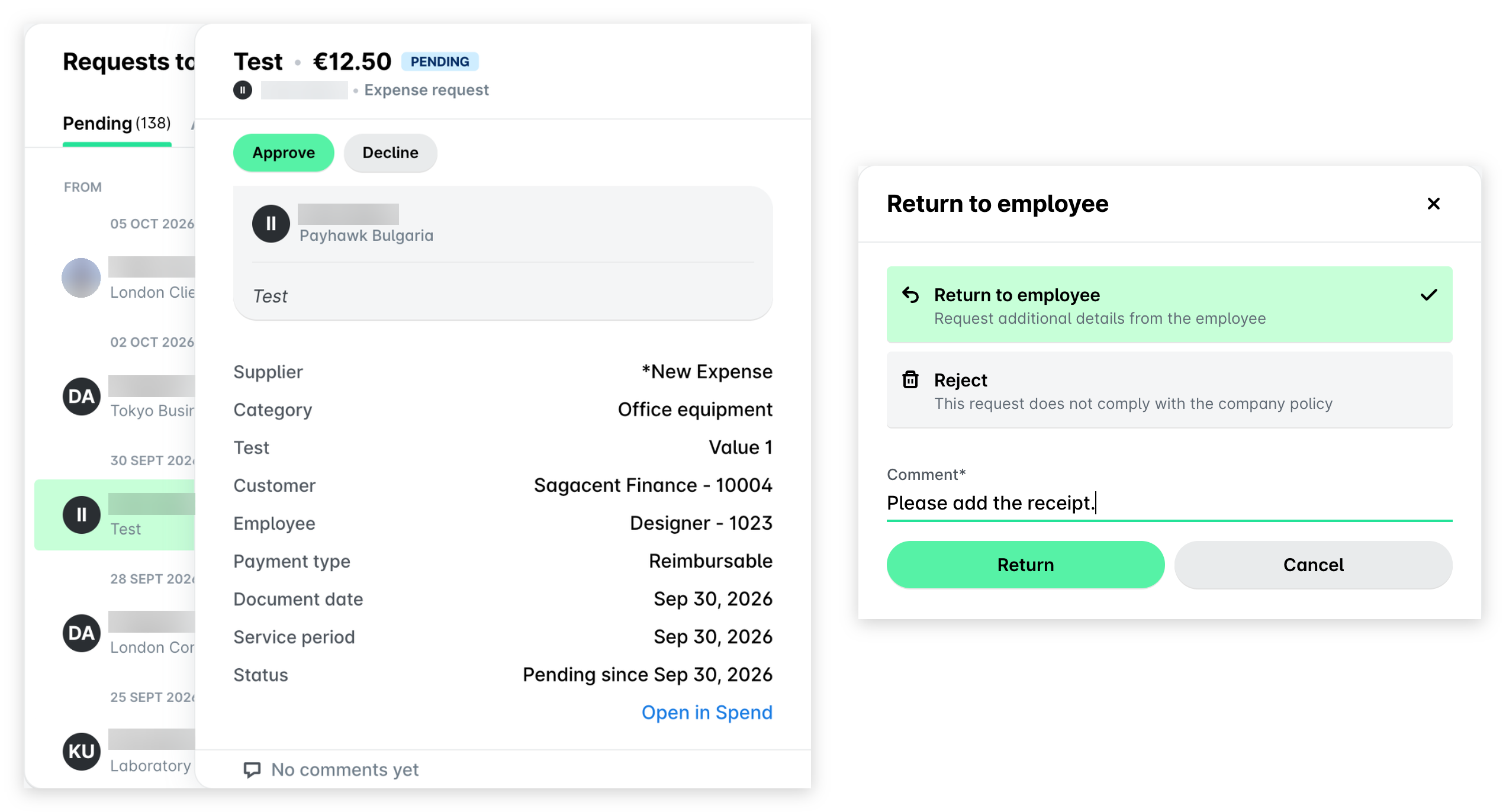
Pour renvoyer une dépense impayée au demandeur depuis votre boîte de réception Payhawk sur le portail Web :
Accédez à Boîte de réception > Demandes m'étant adressées > En attente.
Sélectionnez la demande de dépense souhaitée et cliquez sur Refuser.
Sur l'écran qui s'affiche :
Sélectionnez Renvoyer à l'employé.
Sous Commentaire, indiquez le motif de votre action et les informations que l'employé doit fournir avant de soumettre à nouveau la dépense.
Cliquez sur Renvoyer.
Rejet des demandes de dépenses et suppression des dépenses impayées
Sélectionner Rejeter rejette la demande et supprime la dépense, avec les particularités suivantes :
Lorsque vous rejetez une demande de dépense par carte, la dépense n'est pas supprimée, mais le motif de votre action est affiché au Comptable Payhawk.
Lorsque vous rejetez une demande pour d'autres types de dépenses, la demande sera rejetée et la dépense supprimée, sauf si elle a déjà été payée sans approbation.
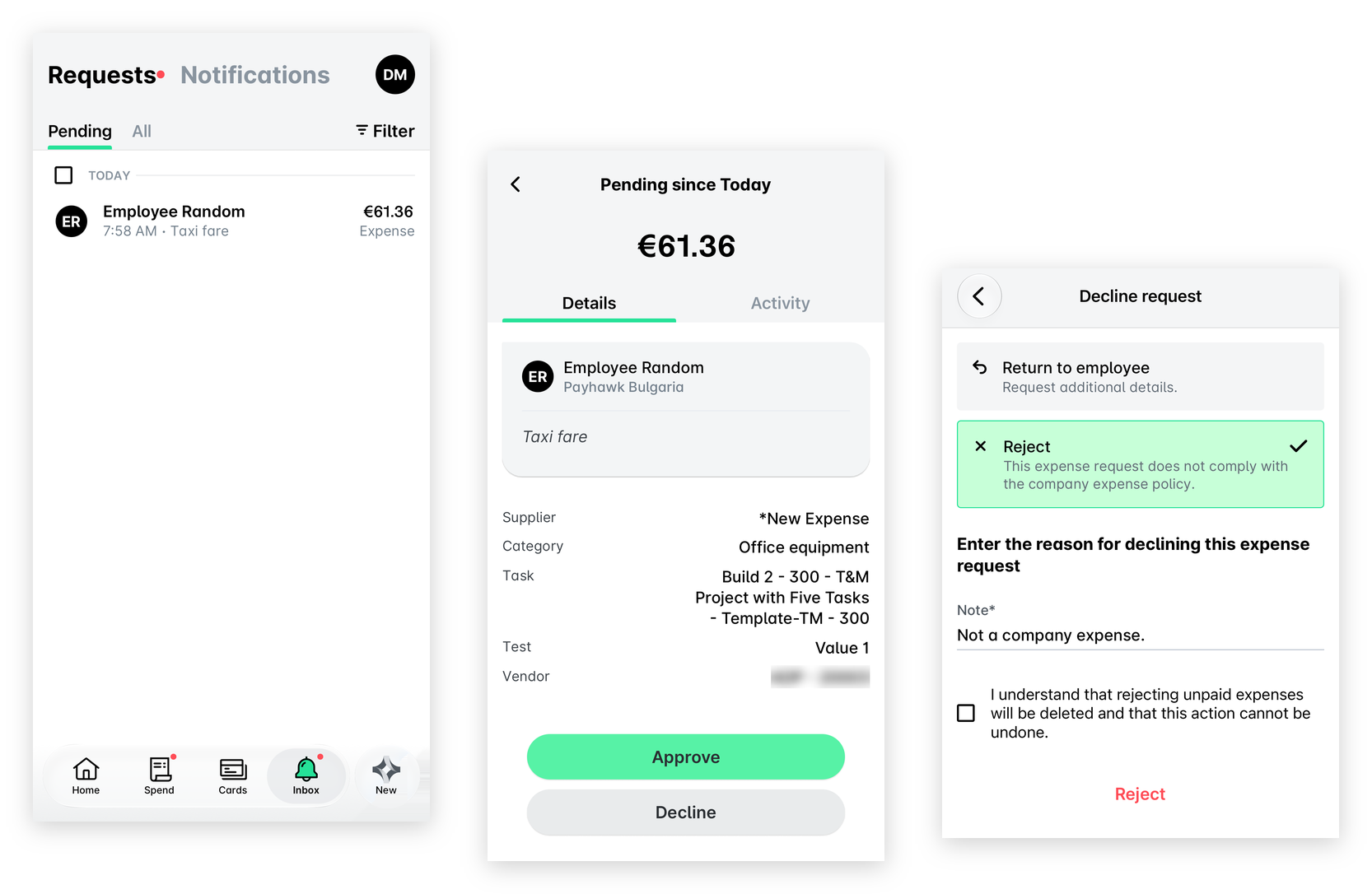
Pour rejeter une demande de dépense et supprimer une dépense impayée de votre boîte de réception Payhawk sur l'application mobile :
Accédez à Boîte de réception > Demandes > En attente.
Sélectionnez la demande de dépense souhaitée et appuyez sur Refuser.
Dans la boîte de dialogue qui s'ouvre :
Appuyez sur Rejeter.
Sous Remarque, indiquez le motif de votre action.
Cochez la case pour confirmer que vous comprenez que la dépense non payée sera supprimée et que cette action est irréversible.
Appuyez sur Rejeter.
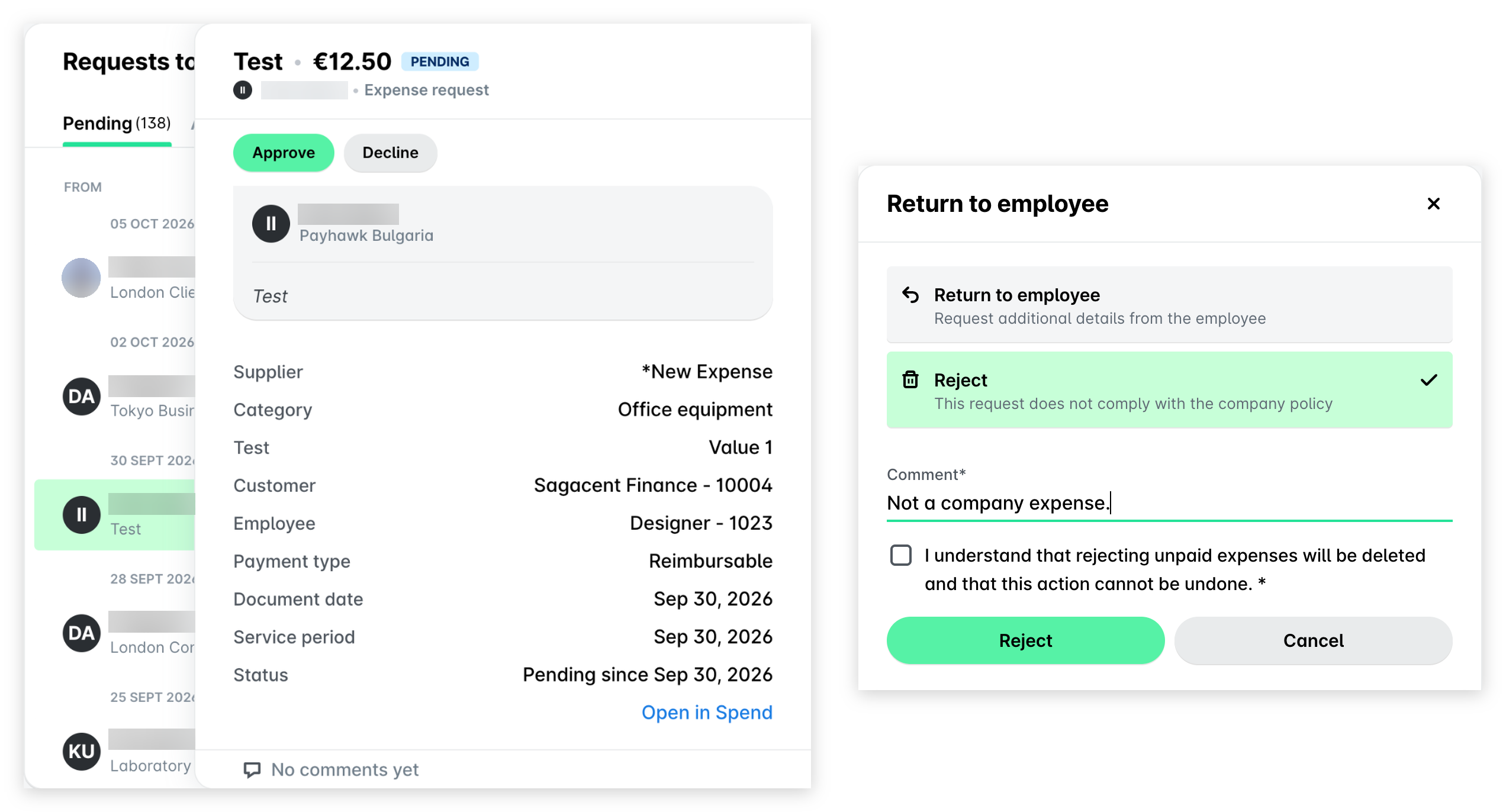
Pour rejeter une demande de dépense et supprimer une dépense impayée de votre boîte de réception Payhawk sur le portail Web :
Accédez à Boîte de réception > Demandes m'étant adressées > En attente.
Sélectionnez la demande de dépense souhaitée et cliquez sur Refuser.
Dans la boîte de dialogue qui s'ouvre :
Sélectionnez Rejeter.
Sous Commentaire, indiquez le motif de votre action.
Cochez la case pour confirmer que vous comprenez que la dépense non payée sera supprimée et que cette action est irréversible.
Cliquez sur Rejeter.
Ressources utiles