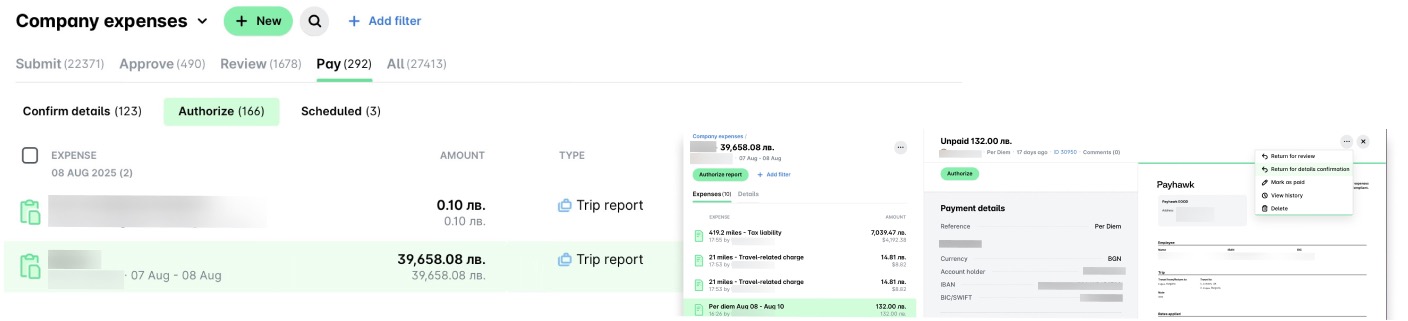
En tant que responsable d’approbation dans les workflows de votre entreprise, vous pouvez approuver et renvoyer les reportings de notes de frais à leurs propriétaires dans le portail Web de Payhawk.
Approbation des reportings de notes de frais à partir de l'application Dépenses
Les responsables d’approbation désignés comme tels dans les workflows de votre entreprise peuvent approuver les reportings de notes de frais.
L'approbation d'un reporting de notes de frais entraîne également l'approbation de toutes les dépenses individuelles qu'il contient. Ces dépenses seront ensuite soumises conformément au workflow défini.
Vous pouvez toujours approuver les dépenses incluses individuellement. L'ensemble du rapport sera automatiquement approuvé une fois que la dernière dépense du rapport aura été approuvée.
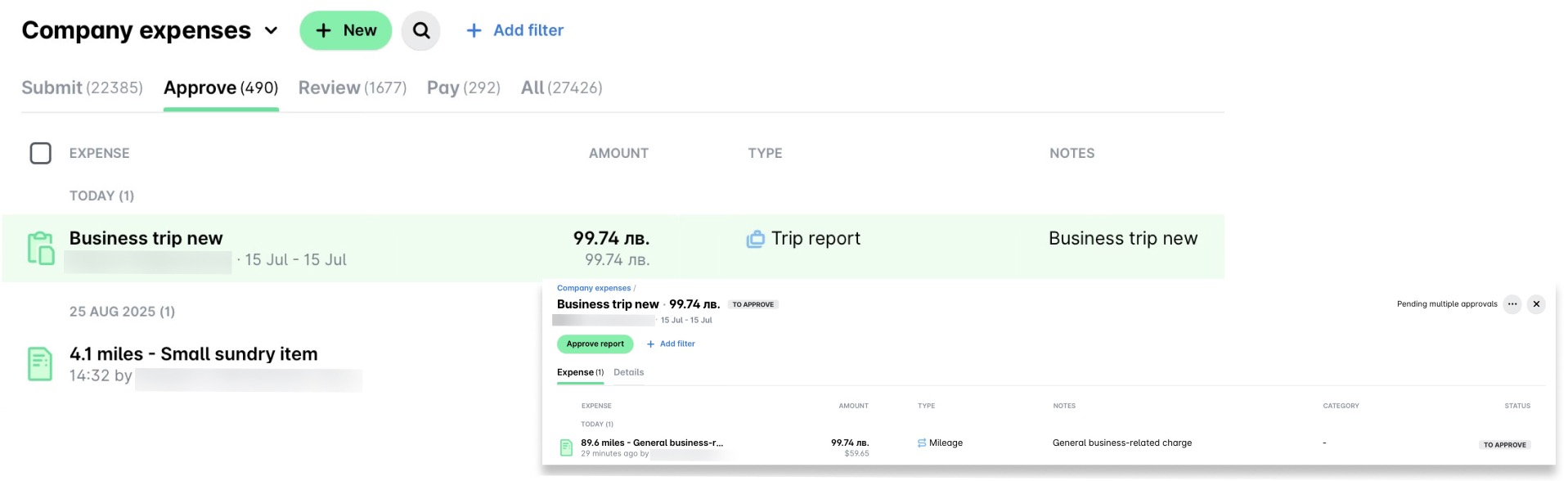
Pour approuver un reporting de notes de frais :
Dans le portail Web Payhawk, accédez à Dépenses > Approuver.
Sélectionnez le rapport souhaité.
Cliquez sur Approuver le rapport.
Approbation des reportings de notes de frais à partir de la Boîte de réception Payhawk
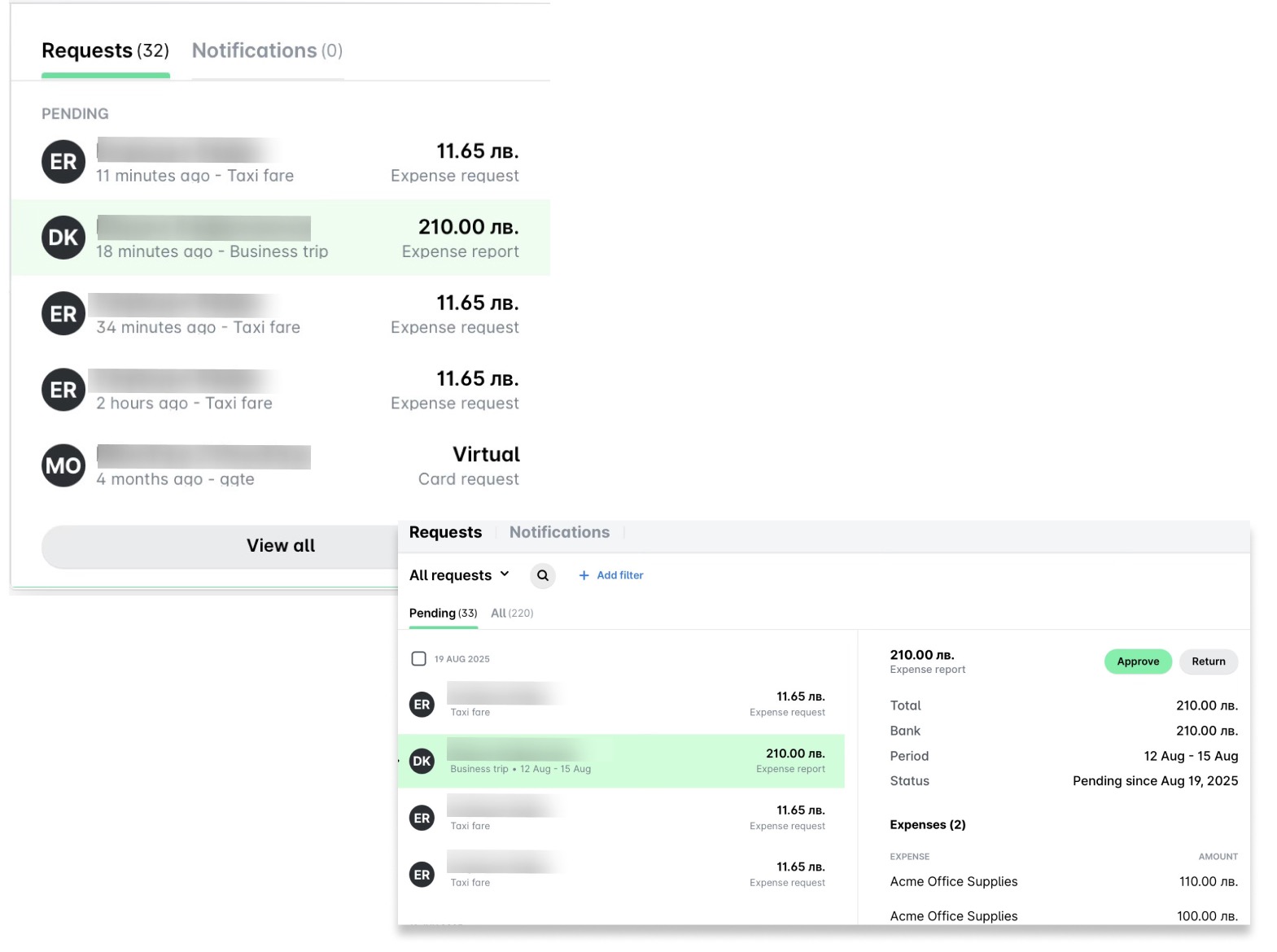
Pour approuver un reporting de notes de frais à partir de votre boîte de réception Payhawk dans le portail Web :
Accédez à la Boîte de réception > Demandes > En attente.
Sélectionnez le reporting de notes de frais souhaité.
Cliquez sur Approuver.
Approbation d'un reporting de notes de frais dont les dépenses sont attribuées à différents responsables d'approbation
Lorsqu'un reporting de notes de frais contient des dépenses acheminées vers différents responsables d'approbation (par exemple selon un champ personnalisé tel que Centre de coûts), chaque responsable d'approbation voit l'intégralité du reporting, et non uniquement les dépenses qui lui sont attribuées.
Les dépenses traitées par les autres responsables d'approbation restent visibles. Elles sont regroupées séparément sous Dépenses approuvées par d'autres, ce qui permet à chaque responsable d'approbation de disposer du contexte complet du reporting.
Le montant total du reporting reste visible pour chaque responsable d'approbation, et pas seulement la part qui lui est attribuée. Dans leur Boîte de réception Payhawk, les responsables d'approbation voient également la part du reporting qu'ils doivent approuver.
Dans l'application Dépenses, les responsables d'approbation voient toutes les dépenses auxquelles ils ont accès, selon leurs autorisations de Responsable d'équipe ou de Responsable de champ personnalisé.
Renvoi des reportings de notes de frais aux employés à partir de l'application Dépenses
La restitution d'un reporting de notes de frais à son propriétaire entraîne également la restitution de toutes les dépenses qu'elle contient.
Les dépenses incluses peuvent toujours être renvoyées à l'employé individuellement.
L'employé recevra une notification push et un e-mail lorsqu'un reporting de notes de frais est renvoyé.
La raison du retour sera consignée sous Activité > Commentaires et enregistrée dans Activité > Workflow..
Le renvoi d'une dépense à son propriétaire après vérification est limité aux utilisateurs affectés à l'étape Vérification de votre workflow.
Par exemple :
Si seuls les comptables de Payhawk sont affectés à l'étape Vérification, ils sont les seuls à pouvoir renvoyer les dépenses vérifiées.
Pour permettre aux administrateurs Payhawk ou à d'autres rôles de renvoyer les dépenses vérifiées, mettez à jour votre workflow pour les inclure dans l'étape Vérification.
Renvoi des reportings de notes de frais approuvés aux employés
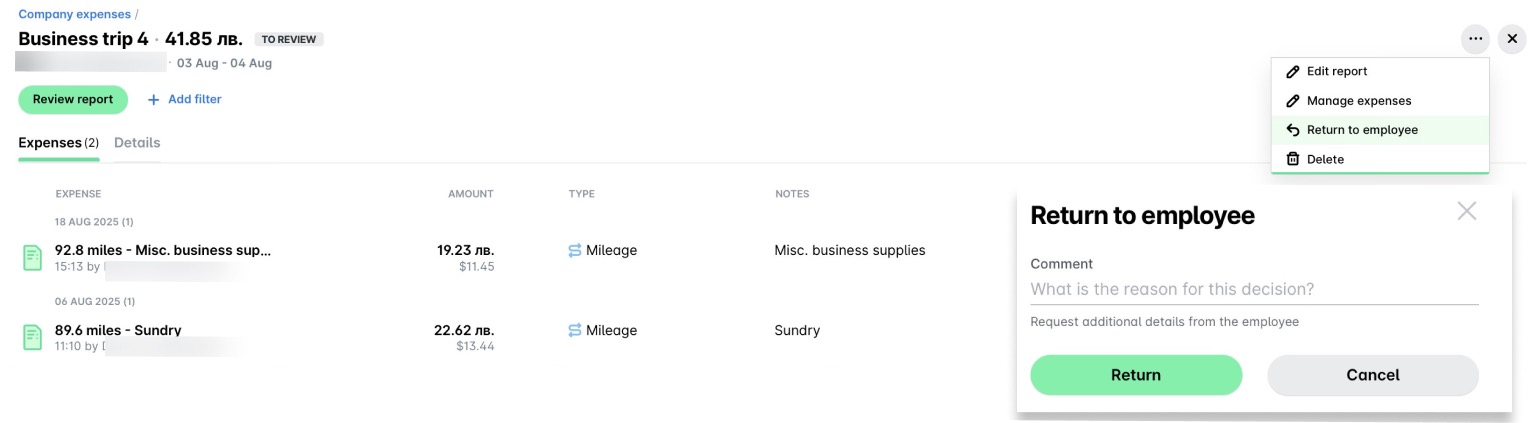
Si vous êtes désigné comme responsable d’approbation des dépenses, vous pouvez renvoyer un reporting de notes de frais au propriétaire des dépenses de la manière suivante :
Dans le portail Web Payhawk, accédez aux Dépenses > Vérifier.
Sélectionnez le rapport souhaité.
Cliquez sur son menu à trois points et sélectionnez Renvoyer à l'employé.
Dans la boîte de dialogue qui s’ouvre :
Sous Commentaire, indiquez la raison de votre action.
Cliquez sur Renvoyer.
Renvoi des reportings de notes de frais vérifiés aux employés
Si vous êtes assigné en tant que responsable de la vérification des dépenses, vous pouvez renvoyer un reporting de notes de frais au propriétaire de la manière suivante :.
Sur le portail web Payhawk, accédez à Dépenses > Toutes.
Sélectionnez le rapport souhaité.
Cliquez sur son menu à trois points et sélectionnez Renvoyer à l'employé.
Dans la boîte de dialogue qui s’ouvre :
Indiquez le motif de votre action.
Cliquez sur Renvoyer.
Renvoi des reportings de notes de frais aux employés à partir de la boîte de réception Payhawk
Si vous êtes désigné comme responsable d'approbation des dépenses, vous pouvez renvoyer un reporting de notes de frais à un employé depuis votre Boîte de réception Payhawk, si le reporting de notes de frais est actuellement en attente d'approbation.
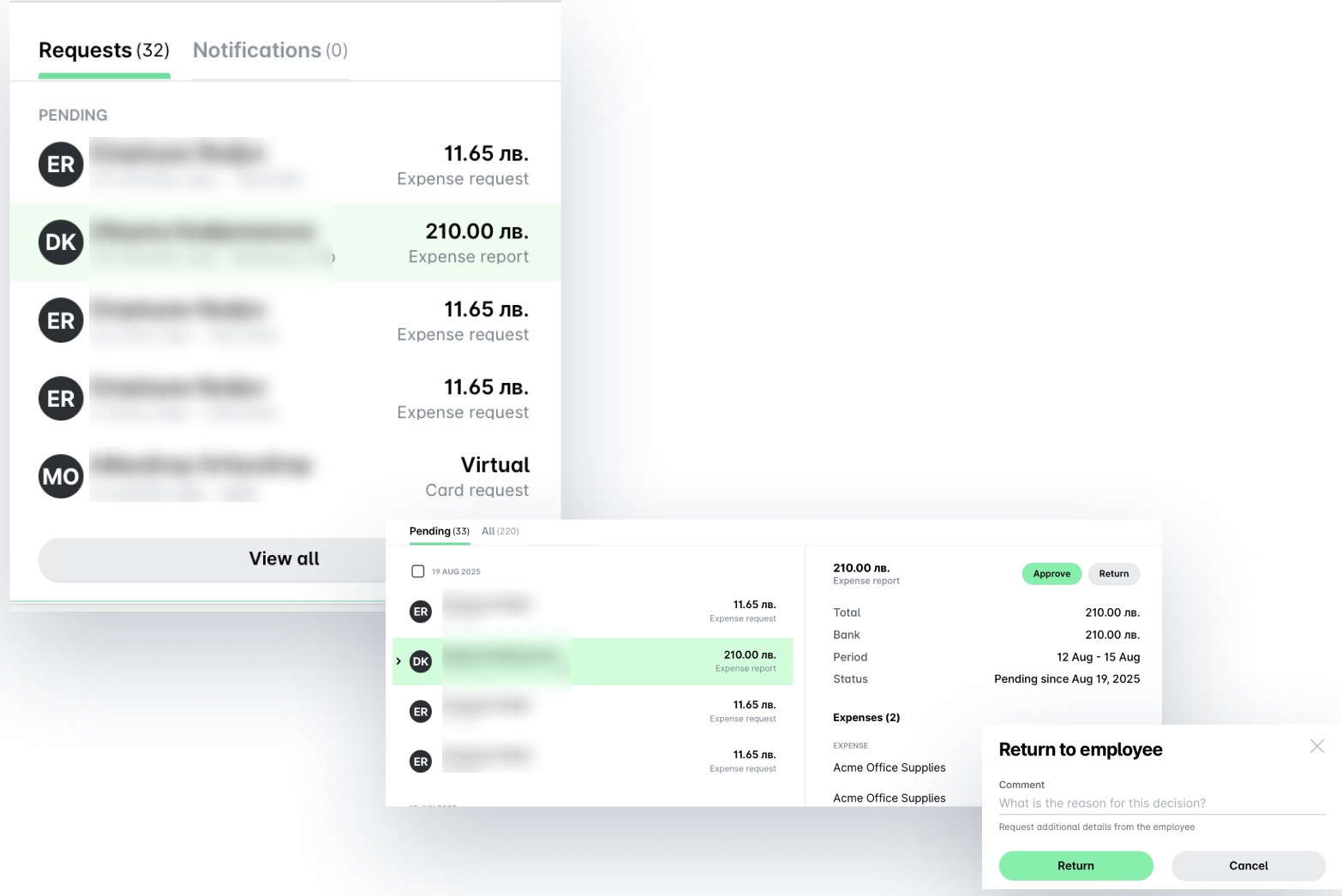
Pour renvoyer un reporting de notes de frais à son propriétaire à partir de votre Boîte de réception Payhawk dans le portail web :
Accédez à la Boîte de réception > Demandes > En attente.
Sélectionnez le reporting de notes de frais souhaité.
Cliquez sur Renvoyer.
Sur l'écran qui s'affiche :
Sous Commentaire, indiquez la raison de votre action et les détails que vous attendez de l'employé avant de soumettre à nouveau la dépense.
Cliquez sur Renvoyer.
Renvoi des reportings de notes de frais pour vérification
En tant qu'administrateur Payhawk, vous pouvez renvoyer les reportings de notes de frais payées et non payées pour vérification.
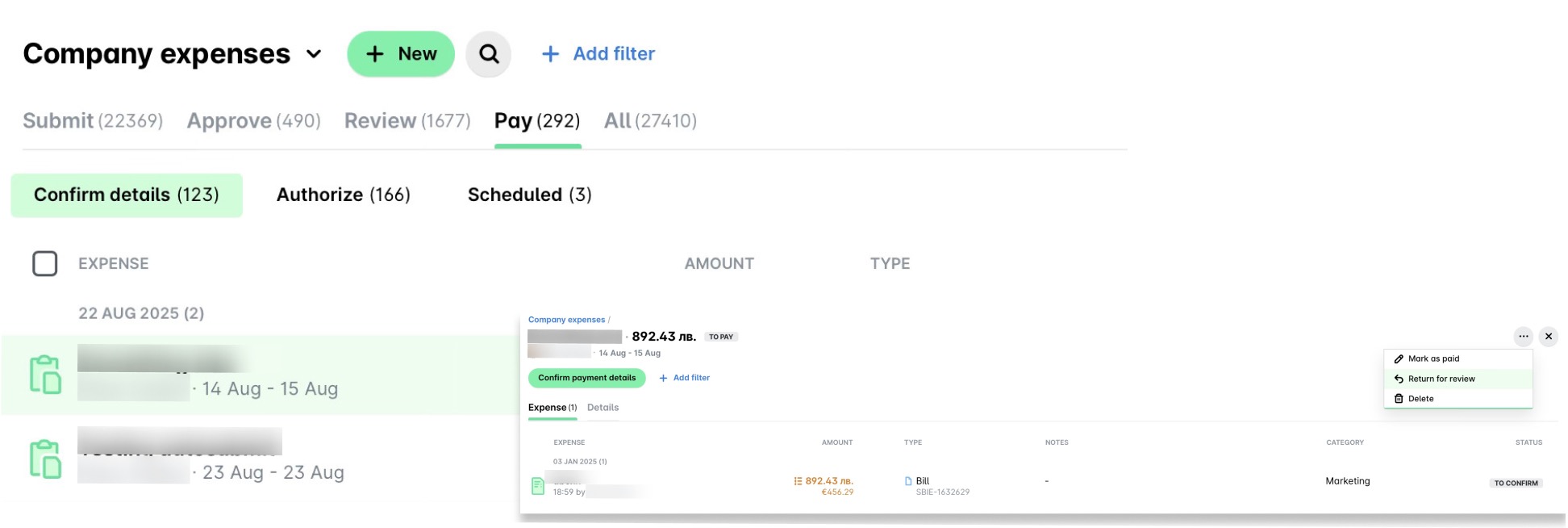
Lorsqu'un reporting de note de frais a été vérifié (mais pas encore payé), vous pouvez le renvoyer pour vérification de la manière suivante :
Sur le portail web Payhawk, accédez à Dépenses > Payer > Confirmer les informations.
Sélectionnez le rapport souhaité.
Cliquez sur le menu à trois points et sélectionnez Renvoyer pour vérification.
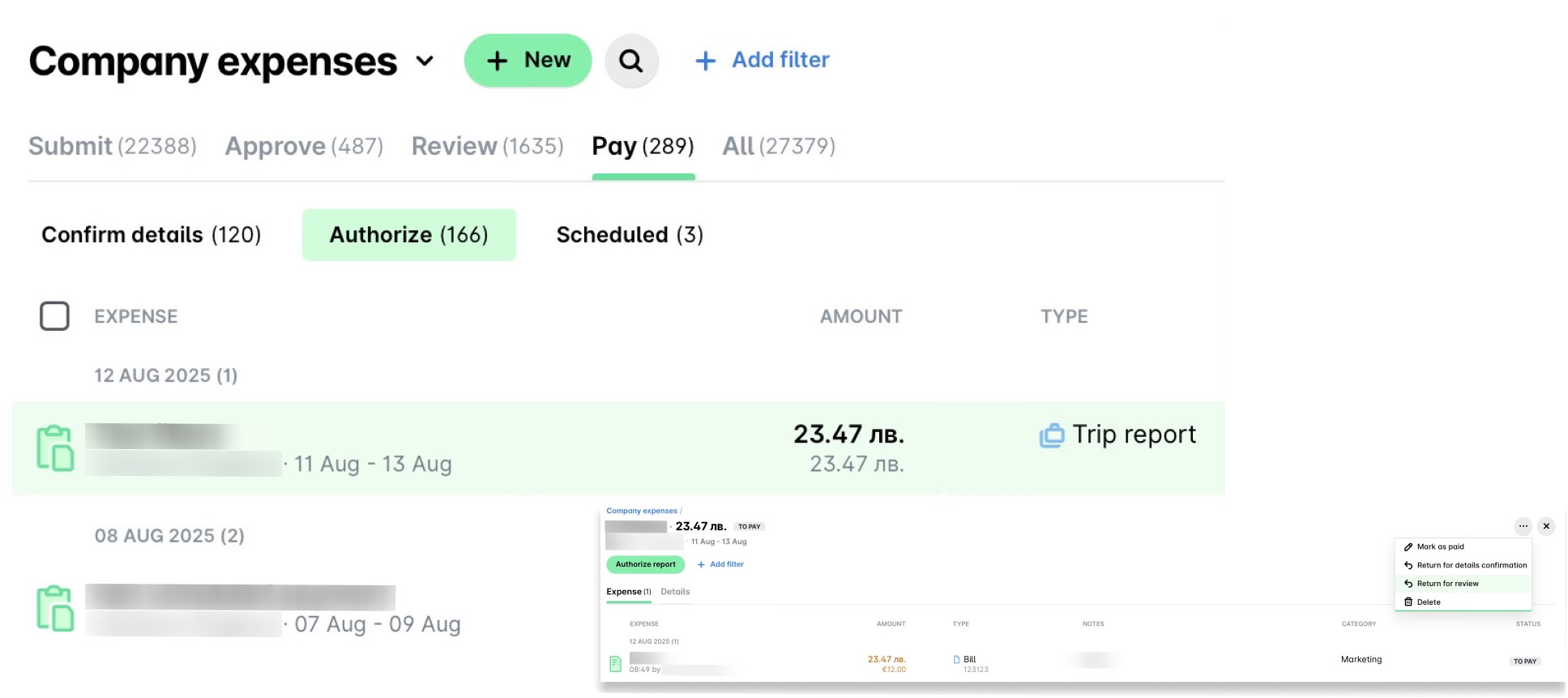
Si les détails du paiement du rapport ont été confirmés :
Dans le portail Web Payhawk, accédez à Dépenses > Payer > Autoriser.
Sélectionnez le rapport souhaité.
Cliquez sur le menu à trois points et sélectionnez Renvoyer pour vérification.
Pour renvoyer un reporting de note de frais pour vérification après avoir été payé :
Sur le portail web Payhawk, accédez à Dépenses > Toutes.
Sélectionnez le rapport souhaité.
Cliquez sur Renvoyer pour vérification.
Renvoi des dépenses relatives au reporting de notes de frais
En tant que responsable d'approbation dans le workflow de votre entreprise, vous pouvez renvoyer des dépenses individuelles à partir d'un reporting de dépenses après que celui-ci ait été approuvé, vérifié ou que ses détails aient été confirmés.
Une fois qu'une dépense a été vérifiée et traitée par l'administrateur Payhawk de votre entreprise, elle est verrouillée et ne peut plus être modifiée ou renvoyée par les utilisateurs ordinaires. Toute modification, telle que l'ajout d'une facture, doit être effectuée par l'administrateur de votre compte Payhawk ou par toute personne disposant d'autorisations de vérification.
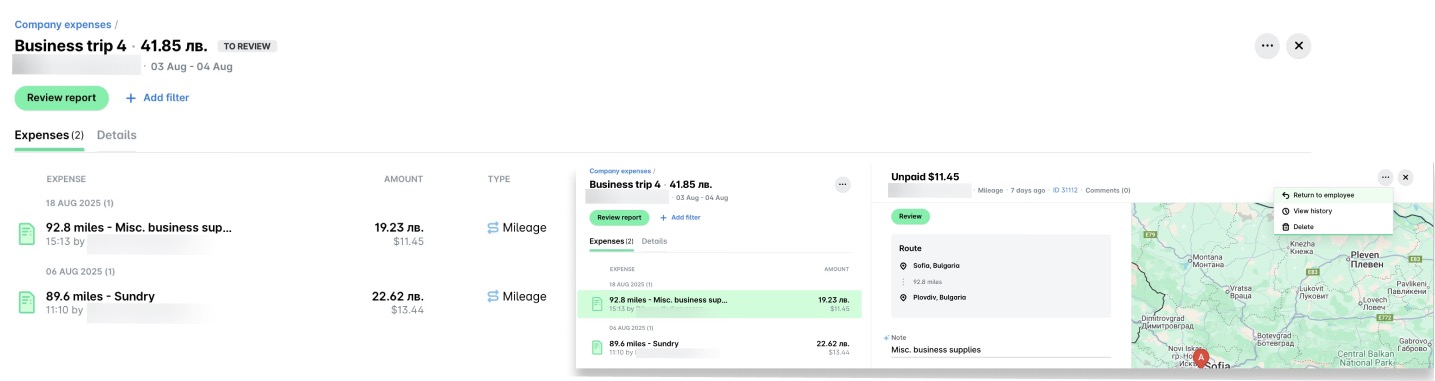
Une fois qu'un reporting de notes de frais a été approuvé, vous pouvez renvoyer une dépense de ce rapport pour approbation de la manière suivante :
Dans le portail Web Payhawk, accédez à l'onglet Dépenses > Vérifier.
Sélectionnez le reporting de notes de frais souhaité en cliquant dessus.
Sélectionnez la dépense souhaitée en cliquant dessus.
Cliquez sur son menu à trois points et sélectionnez l'option Renvoyer à l'employé. En conséquence, le reporting de notes de frais sera renvoyé vers l'onglet Soumettre et le statut de la dépense concernée passera à Approuver, tandis que les statuts des autres dépenses du reporting restent inchangés.
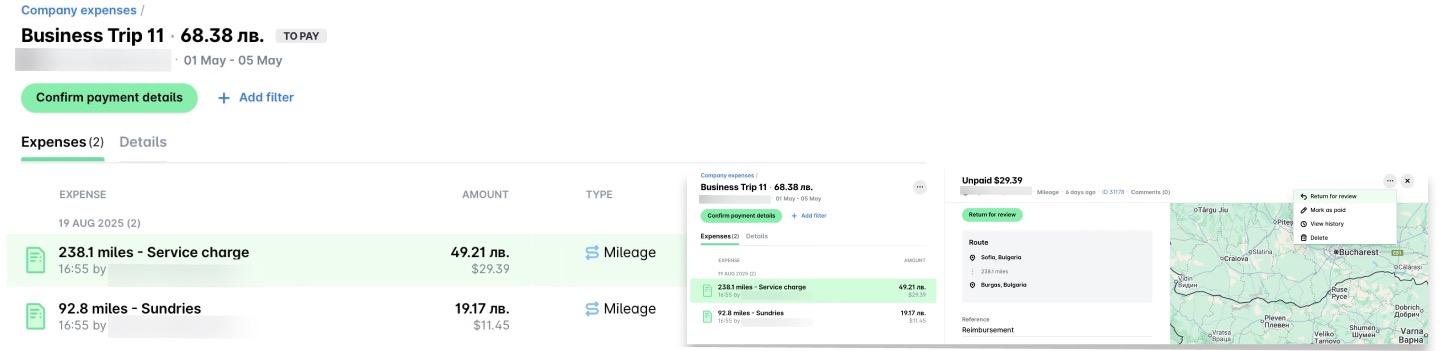
Une fois qu'un reporting de notes de frais aura été vérifié, vous pourrez renvoyer une dépense de ce rapport pour vérification de la manière suivante :
Sur le portail web Payhawk, accédez à Dépenses > Payer > Confirmer les informations.
Sélectionnez le reporting de notes de frais souhaité en cliquant dessus.
Sélectionnez la dépense souhaitée en cliquant dessus.
Cliquez sur le menu à trois points et sélectionnez l'option Renvoyer pour vérification. En conséquence, le reporting de notes de frais sera renvoyé vers l'onglet Vérification et le statut de la dépense concernée deviendra À vérifier, tandis que les statuts des autres dépenses du reporting resteront inchangés.
Une fois que les détails d'un reporting de notes de frais auront été confirmés, vous pourrez renvoyer un reporting de notes de frais de ce rapport pour confirmation des détails de la manière suivante :
Dans le portail Web Payhawk, accédez à Dépenses > Payer > Autoriser.
Sélectionnez le reporting de notes de frais souhaité en cliquant dessus.
Sélectionnez la dépense souhaitée en cliquant dessus.
Cliquez sur son menu à trois points et sélectionnez l'option Renvoyer pour confirmation des informations. En conséquence, le reporting de note de frais sera renvoyé vers l'onglet Payer> Confirmer les informations, et le statut des dépenses concernées deviendra À confirmer, tandis que les statuts des autres dépenses du reporting resteront inchangés.