En fonction de la chaîne d'approbation définie dans votre entreprise, vous pouvez être inclus en tant qu'approbateur des demandes de retrait aux distributeurs automatiques soumises par les membres de votre équipe.
Remarques sur l'approbation et le refus de demandes de retrait au DAB
Les approbations des demandes de retrait aux distributeurs automatiques sont copiées depuis la chaîne d'approbation des demandes de fonds dans la politique.
Immédiatement après l'approbation d'une demande de retrait au DAB, les fonds seront prêts à être retirés par le demandeur et ce dernier en sera également informé par Payhawk.
Une fois que vous avez refusé une demande de retrait au DAB, l'employé qui a soumis la demande en est informé par une notification push sur son téléphone et par e-mail. Il pourra également consulter la raison pour laquelle vous avez rejeté la demande de retrait.
Accéder aux demandes de retrait au DAB
Vous pouvez accéder à une demande de retrait au distributeur depuis votre téléphone ou votre ordinateur à partir de la notification de demande de retrait que vous avez reçue par e-mail.
Vous pouvez également ouvrir l'application mobile Payhawk sur votre téléphone ou vous connecter au portail Web Payhawk avec votre navigateur, et accéder à la demande depuis votre Boîte de réception Payhawk.
Approuver les demandes de retrait au DAB dans l'application mobile Payhawk
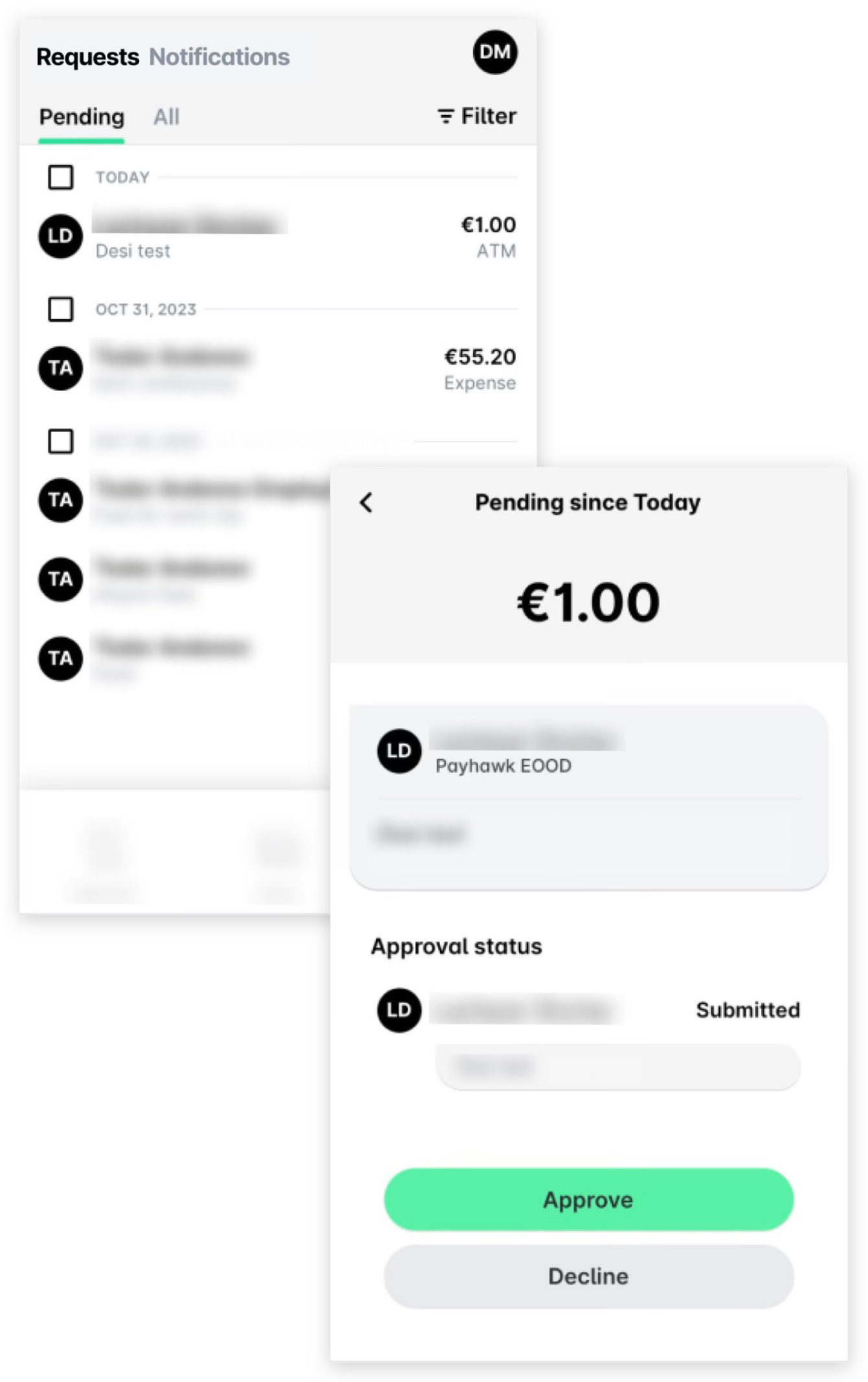
Pour approuver une demande de retrait au DAB depuis l'application mobile Payhawk :
Sur l'application mobile Payhawk, appuyez sur Boîte de réception.
Sous En attente, sélectionnez la demande de retrait au DAB souhaitée en appuyant dessus.
Appuyez sur Approuver.
Refuser les demandes de retrait au DAB dans l'application mobile Payhawk
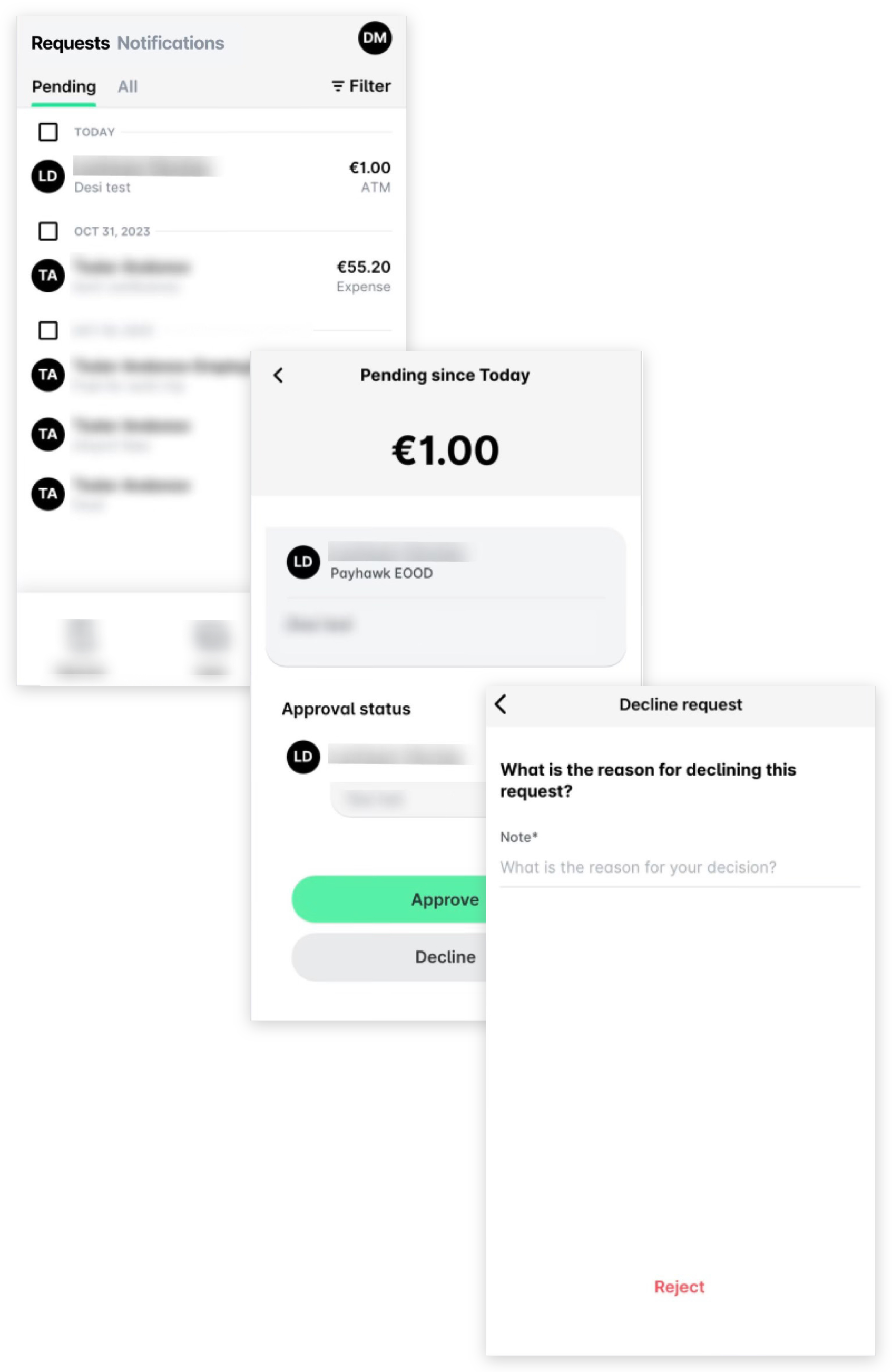
Pour refuser une demande de retrait au DAB depuis l'application mobile Payhawk :
Dans l'application mobile Payhawk, accédez à Boîte de réception.
Sélectionnez la demande de retrait au DAB souhaitée en appuyant dessus.
Appuyez sur Refuser .
Dans la boîte de dialogue qui s'ouvre, sous Remarque, saisissez le motif de votre refus.
Confirmez votre choix en appuyant sur le bouton Rejeter.
Approuver les demandes de retrait au DAB sur le portail Web Payhawk
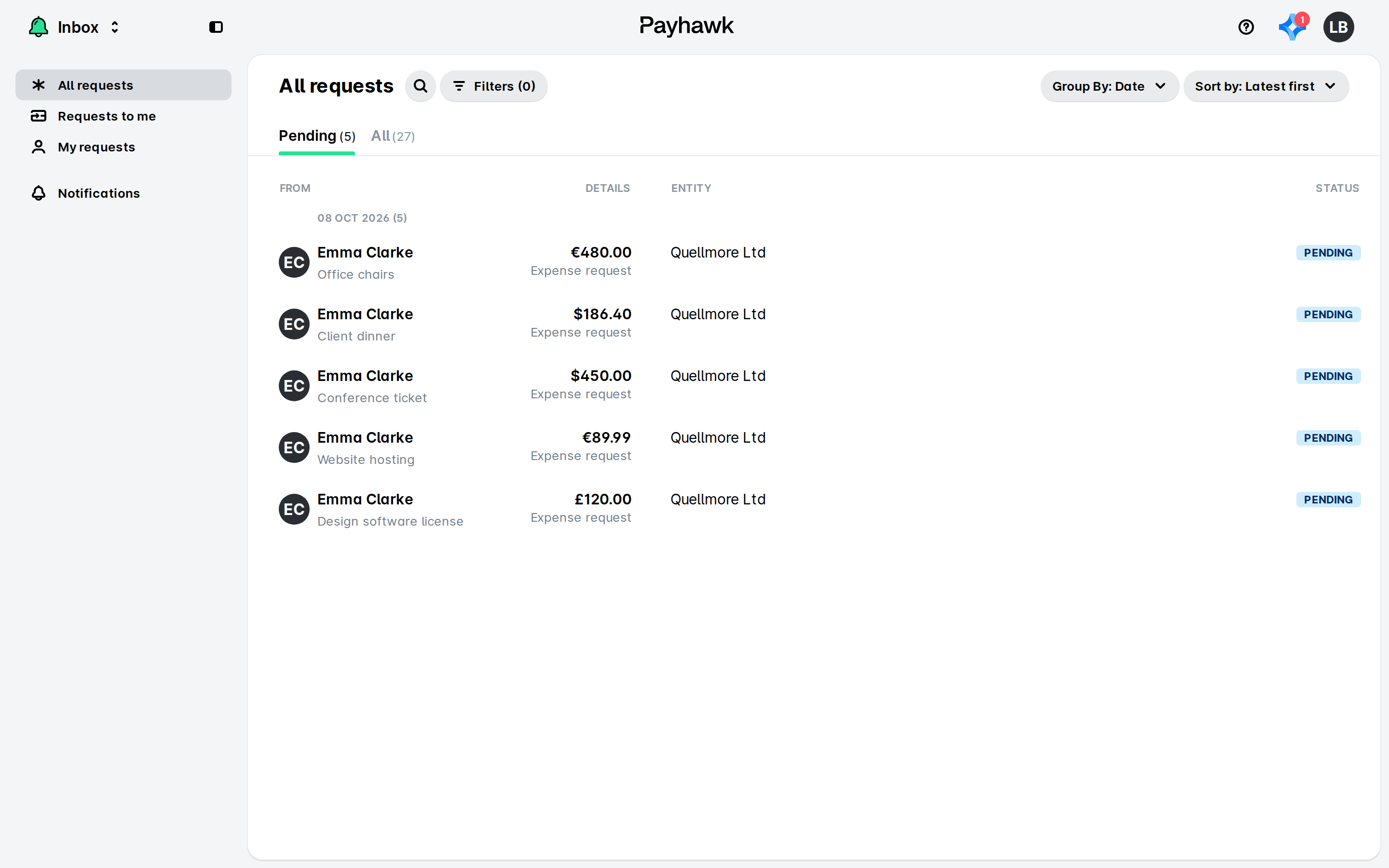
Pour approuver une demande de retrait au DAB depuis le portail Web Payhawk :
Sur le portail Web Payhawk, accédez à Boîte de réception > Demandes m'étant adressées.
Sélectionnez la demande souhaitée en cliquant dessus.
Cliquez sur Approuver.
Refuser les demandes de retrait au DAB sur le portail Web Payhawk
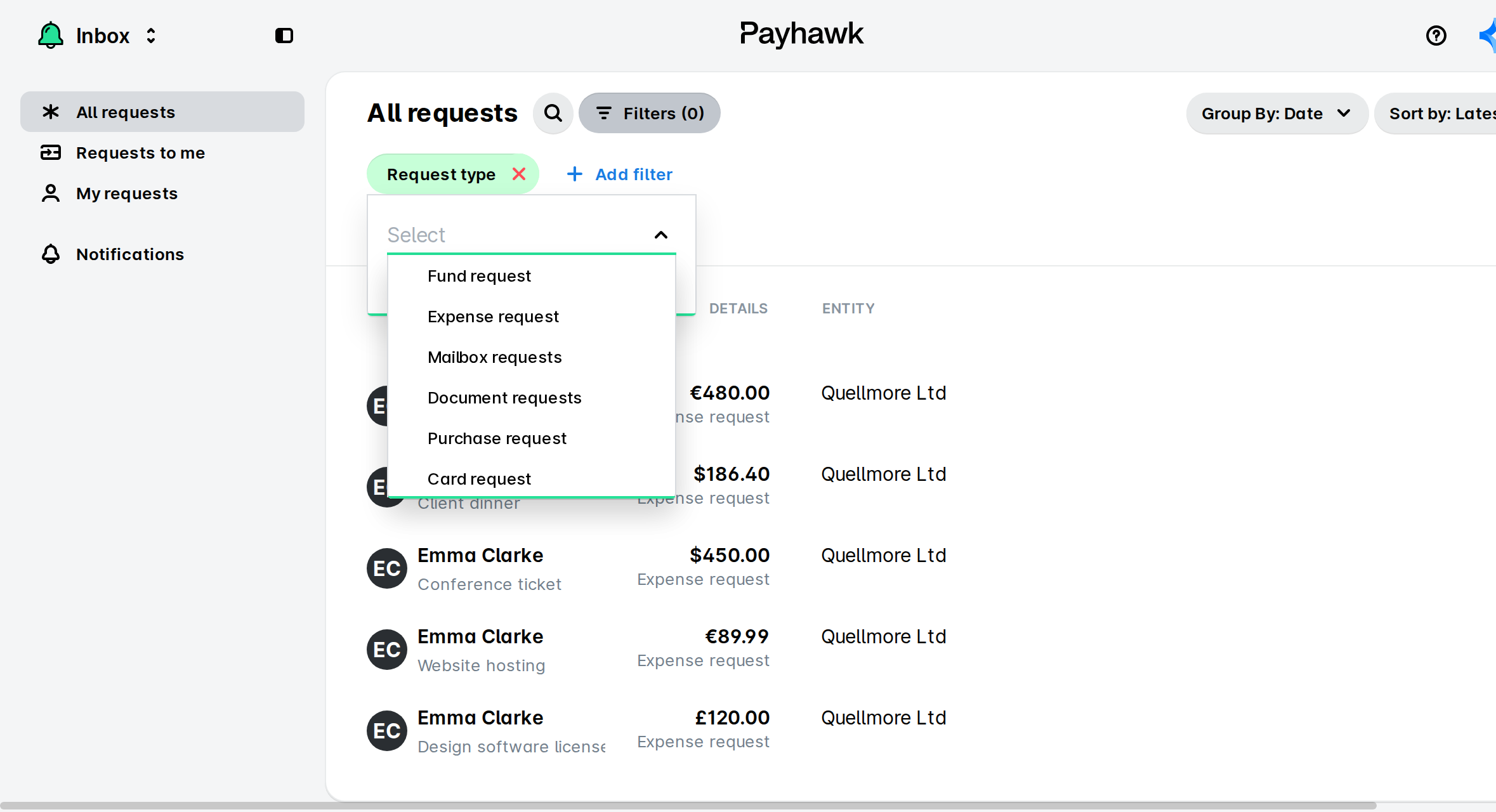
Pour refuser une demande de retrait au DAB depuis le portail Web Payhawk :
Sur le portail Web Payhawk, accédez à Boîte de réception > Demandes m'étant adressées.
Sélectionnez la demande de retrait au DAB souhaitée en cliquant dessus.
Cliquez sur Refuser.
Dans la boîte de dialogue qui s'ouvre, sous Remarque, saisissez le motif de votre refus.
Confirmez votre choix en cliquant sur le bouton Refuser.
Ressources utiles