Si vous prévoyez de partir en vacances, par exemple, vous pouvez activer le mode d'absence du bureau dans Payhawk et déléguer vos responsabilités à un coéquipier.
Utilisez le mode d'absence du bureau lorsque vous devez transmettre vos approbations de dépenses en attente à un coéquipier, par exemple pour les transférer, les déléguer ou les réattribuer pendant votre absence.
Spécificités
Les demandes en attente d'approbation avant la date de début d'absence du bureau seront renvoyées aux personnes à qui vous déléguez vos responsabilités professionnelles.
Vous pouvez également attribuer des remplaçants provenant d'autres entités, si l'option a été activée par un Administrateur Payhawk dans votre entreprise.
La configuration du mode d'absence du bureau pour un autre employé nécessite l'autorisation de modifier le profil de cet employé. Les rôles en lecture seule peuvent ouvrir le formulaire mais ne peuvent pas l'enregistrer ; le bouton Enregistrer les modifications reste donc inactif.
Activer et désactiver les absences du bureau sur le téléphone portable
Pour activer la fonctionnalité d'absence du bureau sur le téléphone portable :
Ouvrez l'application mobile Payhawk.
Appuyez sur l'icône de votre profil.
Sur l’écran suivant, sélectionnez l’option Absent du bureau en appuyant dessus.
Activez le bouton à bascule Activer l'absence du bureau.
Appuyez sur la date de début pour ouvrir le calendrier et sélectionnez la date à partir de laquelle vous ne serez pas disponible. Cliquez sur Confirmer.
Appuyez sur la date de fin pour ouvrir le calendrier et sélectionnez la date jusqu’à laquelle vous ne serez pas disponible. Cliquez sur Confirmer.
Appuyez sur Ajouter un autre pour sélectionner un ou plusieurs employé(s) à qui vous déléguerez vos responsabilités professionnelles.
Si vous avez sélectionné un employé par erreur, supprimez-le en appuyant sur X à côté de son nom.
Appuyez sur Enregistrer.
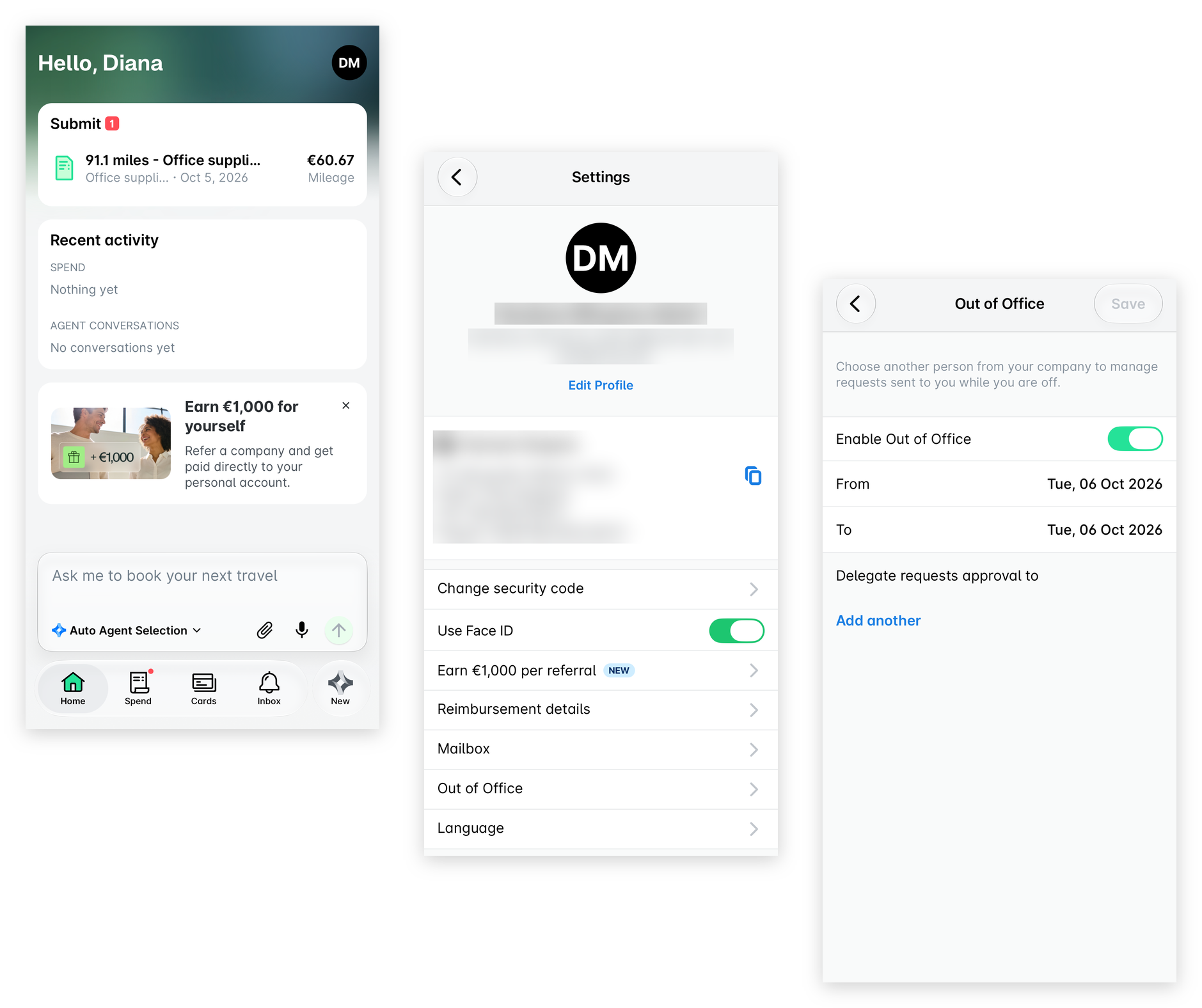
Respectivement, pour désactiver le mode d’absence du bureau, désactivez le bouton Activer l’absence du bureau et appuyez sur Oui sur l’écran suivant pour confirmer votre choix.
Activer et désactiver les absences du bureau sur le Web
Pour activer la fonctionnalité d'absence du bureau sur le Web :
Ouvrez le portail Web Payhawk.
Cliquez sur l'icône de votre profil et sélectionnez l'option Gérer le profil.
Dans le volet de gauche, accédez à Absence du bureau.
Activez le bouton à bascule Activer le mode Absence du bureau.
Cliquez sur la date de début pour ouvrir le calendrier et sélectionnez la date à partir de laquelle vous ne serez pas disponible.
Cliquez sur la date de fin pour ouvrir le calendrier et sélectionnez la date jusqu’à laquelle vous ne serez pas disponible.
Dans le menu déroulant, sélectionnez un ou plusieurs employé(s) à qui vous déléguerez vos responsabilités professionnelles pendant la période d'absence du bureau.
Si vous avez mal sélectionné un employé, passez votre souris sur son nom et cliquez sur X à côté de son nom pour le supprimer.
Cliquez sur Enregistrer les modifications.
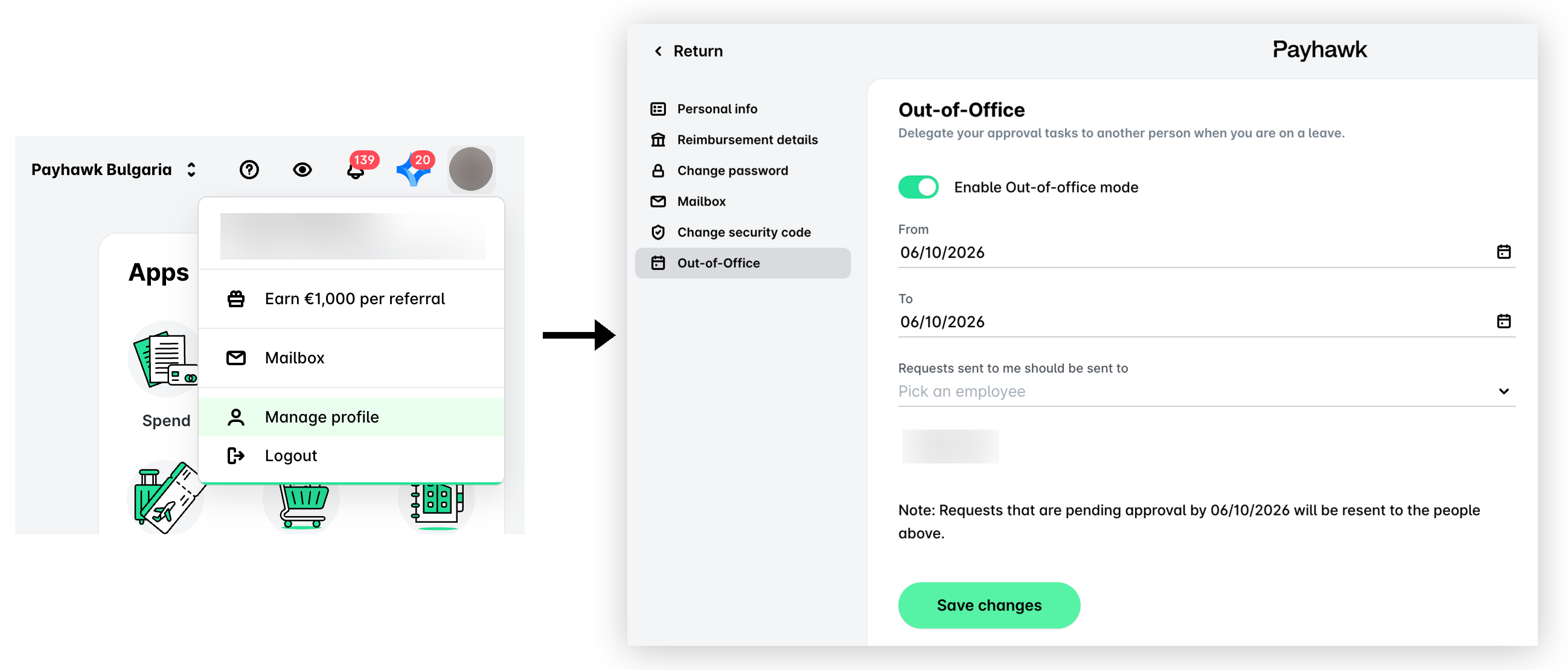
Pour désactiver le mode d'absence du bureau, désactivez le bouton Activer le mode Absence du bureau et cliquez sur Confirmer dans la boîte de dialogue qui s'ouvre pour confirmer votre choix.
Ressources utiles