Le tableau de bord du groupe et les capacités de gestion multi-entités de Payhawk vous permettent de gérer vos équipes et les paramètres de l'équipe au niveau du groupe. Autrement dit, vous pouvez créer des équipes de groupe, définir le nom de la structure organisationnelle de votre groupe et gérer les autorisations de vos responsables d'équipe.
Créer des équipes de groupe
Si vos entités ne comportent pas d'équipes, vous pouvez commencer par créer immédiatement des équipes de groupe :
Dans le portail Web Payhawk, passez à votre compte de groupe depuis le sélecteur d'entités dans l'en-tête, puis ouvrez le sélecteur d'applications en haut à gauche, accédez à Employés et sélectionnez Équipes dans le volet de gauche.
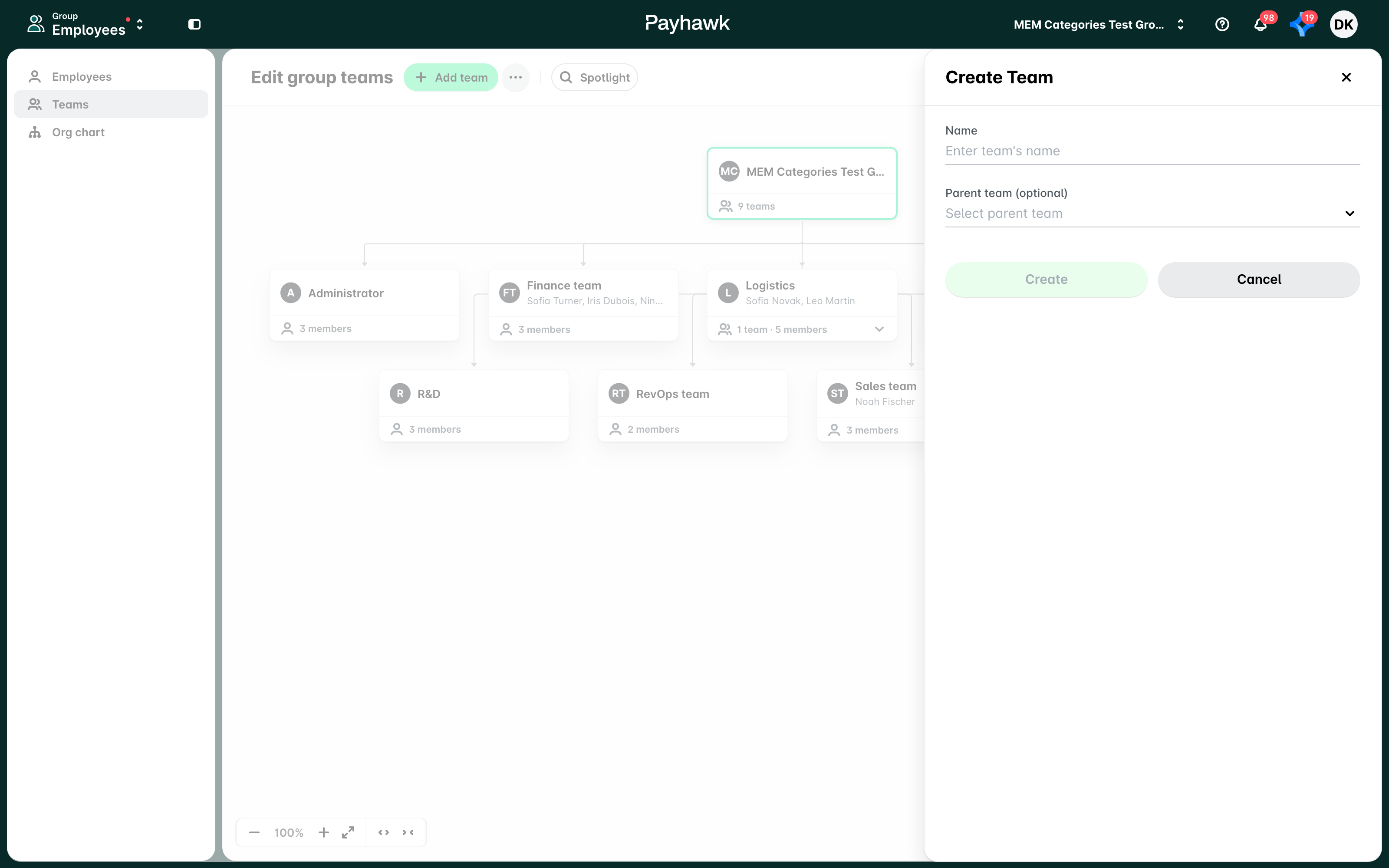
Sur l'écran suivant, cliquez sur + Ajouter une équipe.
Dans le panneau latéral qui s'ouvre, saisissez le nom de la nouvelle équipe et sélectionnez une équipe parente, le cas échéant. Cliquez sur Créer.
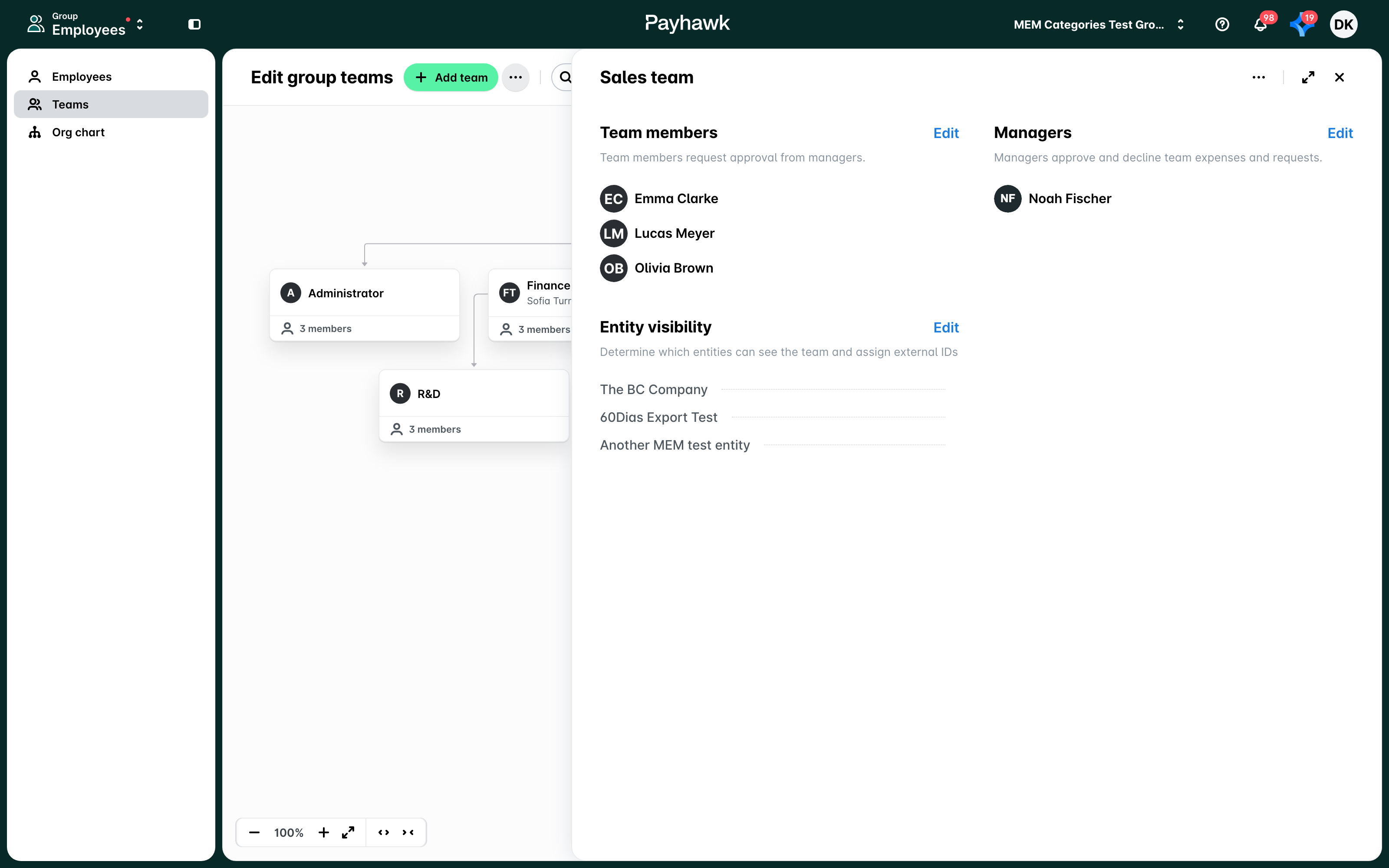
Sur la fiche de l'équipe qui s'ouvre, ajoutez les membres et les responsables de l'équipe dans les sections Membres de l'équipe et Responsables.
Renommer des équipes de groupe
Pour renommer votre équipe :
Dans le portail Web Payhawk, ouvrez le sélecteur d'applications en haut à gauche, accédez à Employés > Équipes et sélectionnez l'équipe souhaitée.
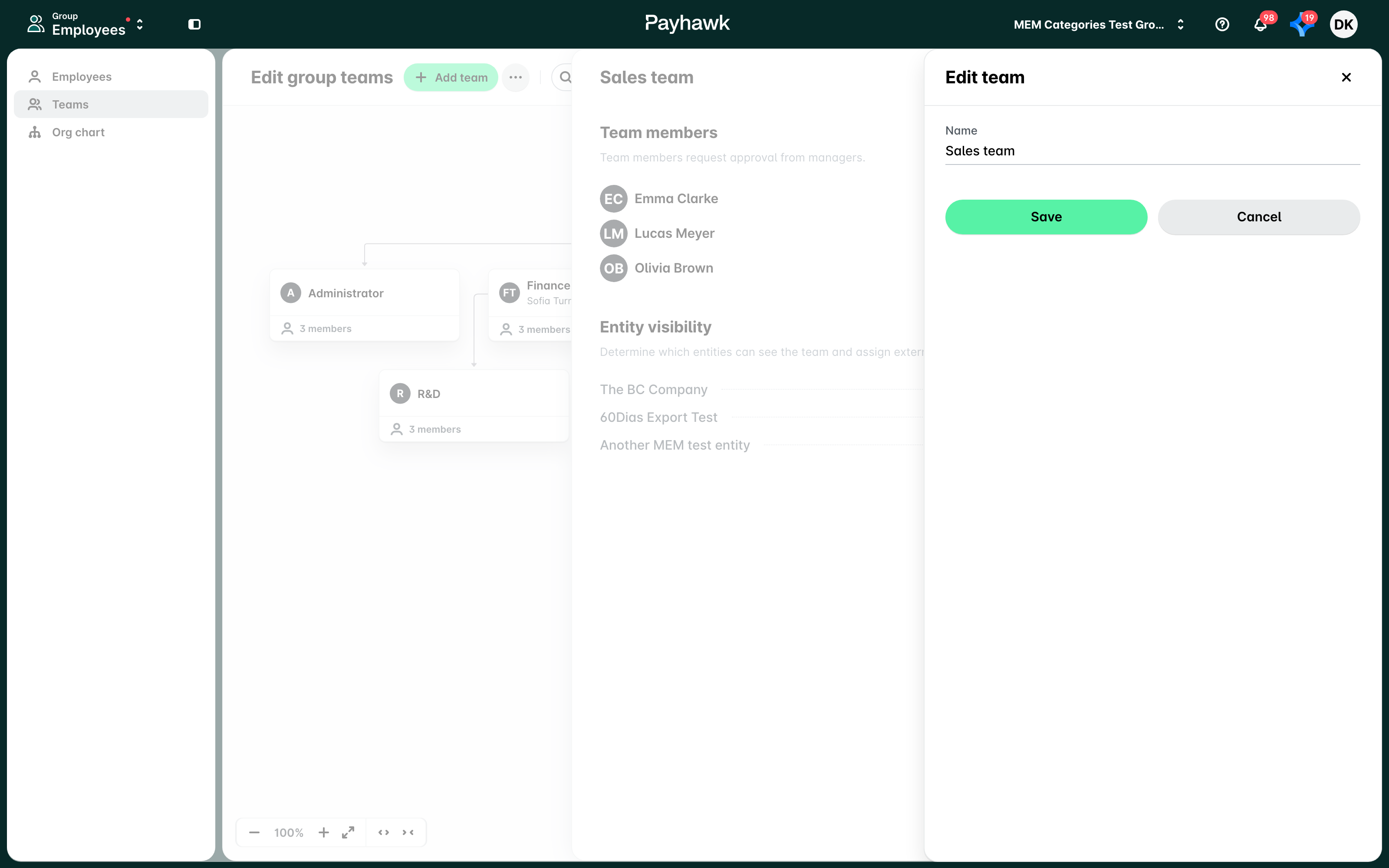
Cliquez sur le menu à trois points correspondant et sélectionnez Modifier.
Dans le panneau latéral qui s'ouvre, mettez à jour le nom de l'équipe, puis cliquez sur Enregistrer.
Ajouter et supprimer des membres de l'équipe de groupe
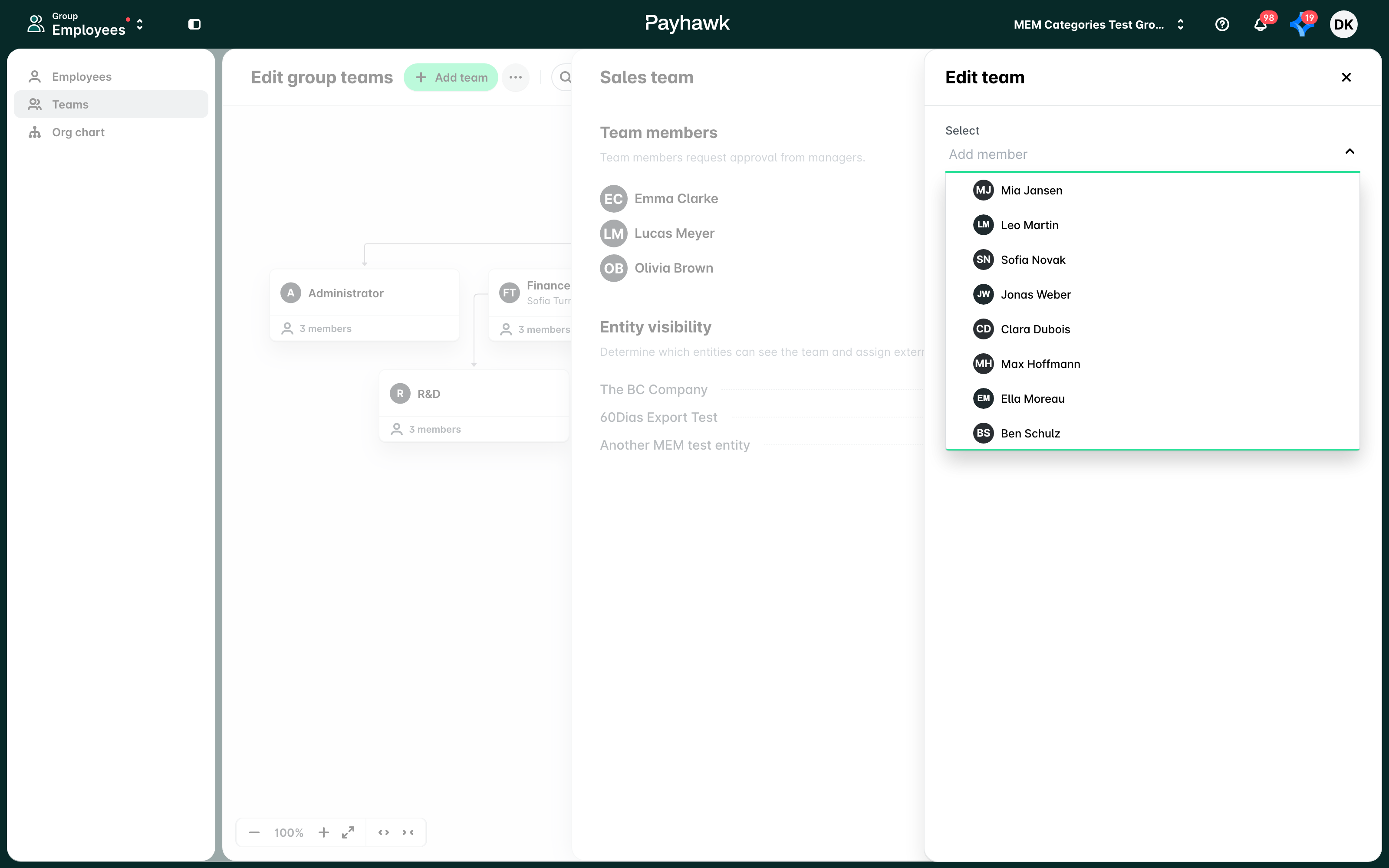
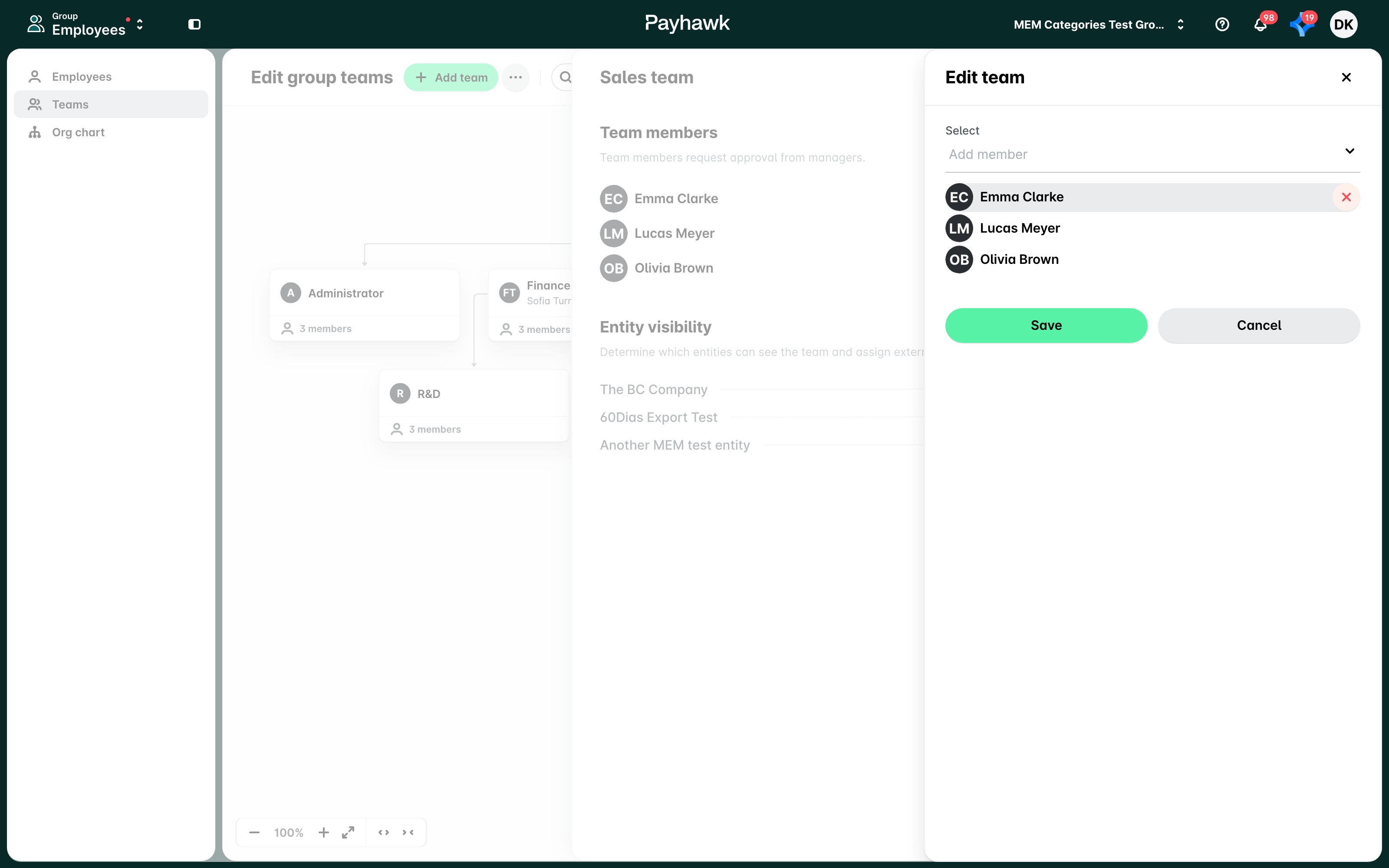
Pour ajouter de nouveaux membres à votre équipe de groupe, cliquez sur Modifier dans la section Membres de l'équipe, sélectionnez-les dans le menu déroulant Ajouter un membre, puis cliquez sur Enregistrer.
Pour supprimer des membres de votre équipe de groupe, survolez le nom souhaité dans le même panneau, cliquez sur x, puis sur Enregistrer.
Ajouter et supprimer des responsables d'équipe de groupe
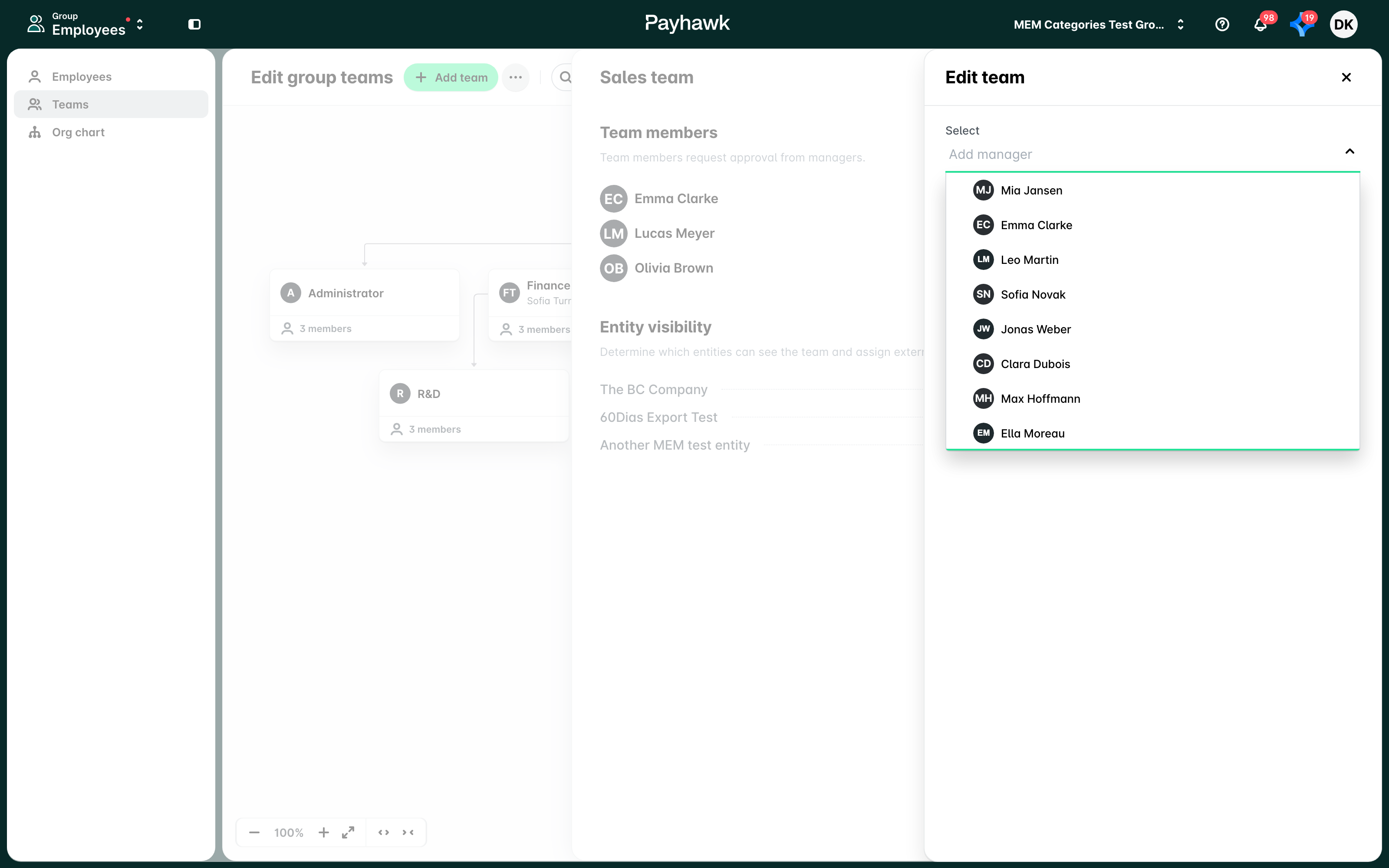
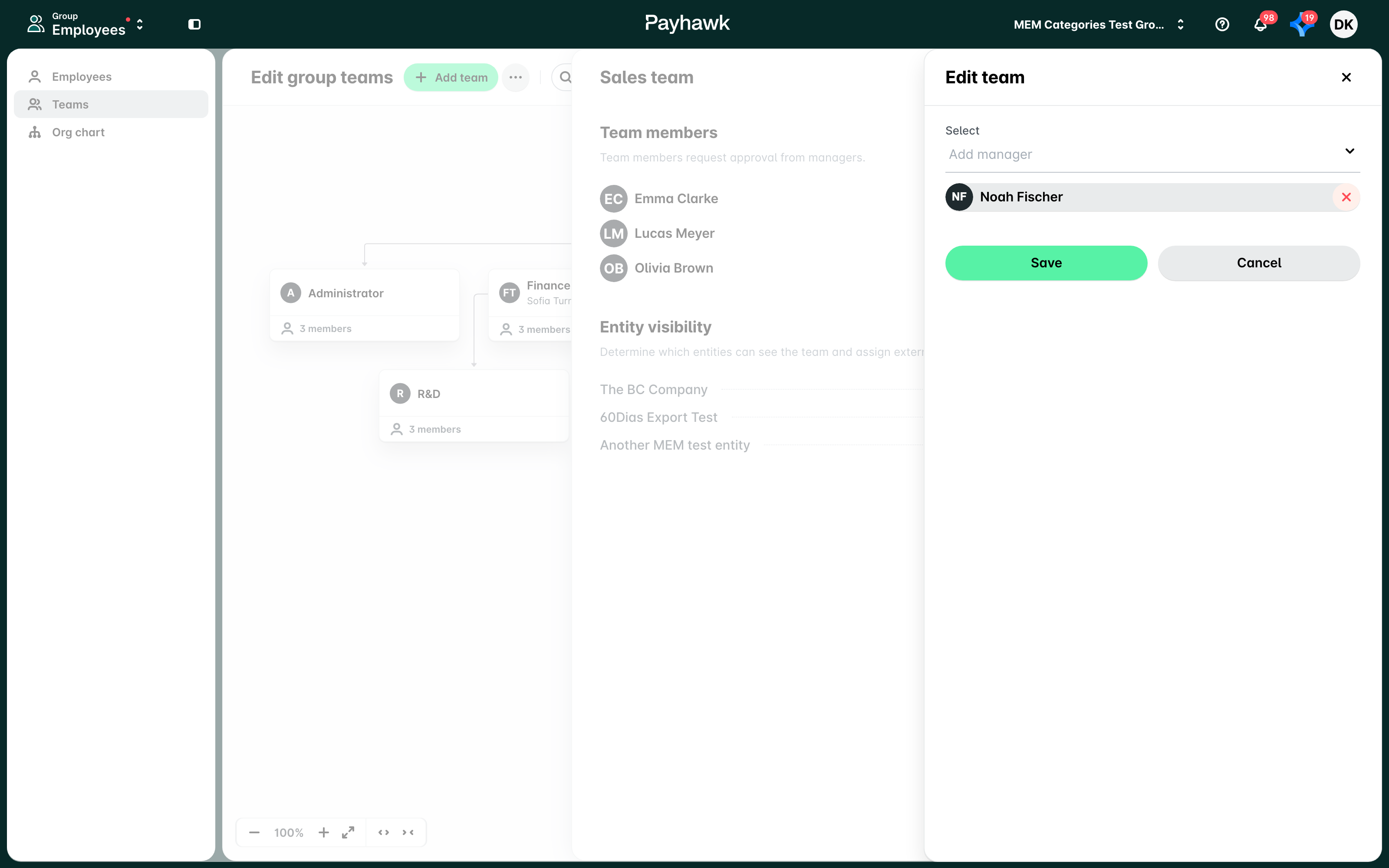
Pour ajouter de nouveaux responsables à votre équipe de groupe, cliquez sur Modifier dans la section Responsables, sélectionnez-les dans le menu déroulant Ajouter un responsable, puis cliquez sur Enregistrer.
Les administrateurs de groupe peuvent sélectionner un responsable d'équipe sans avoir à les inviter sur toutes les entités lorsqu'ils ont besoin de valider.
Pour supprimer des responsables de votre équipe de groupe, survolez le nom souhaité dans le même panneau, cliquez sur x, puis sur Enregistrer.
Supprimer des équipes de groupe
Pour supprimer une équipe de groupe :
Dans le portail Web Payhawk, ouvrez le sélecteur d'applications en haut à gauche, accédez à Employés > Équipes et sélectionnez l'équipe souhaitée.
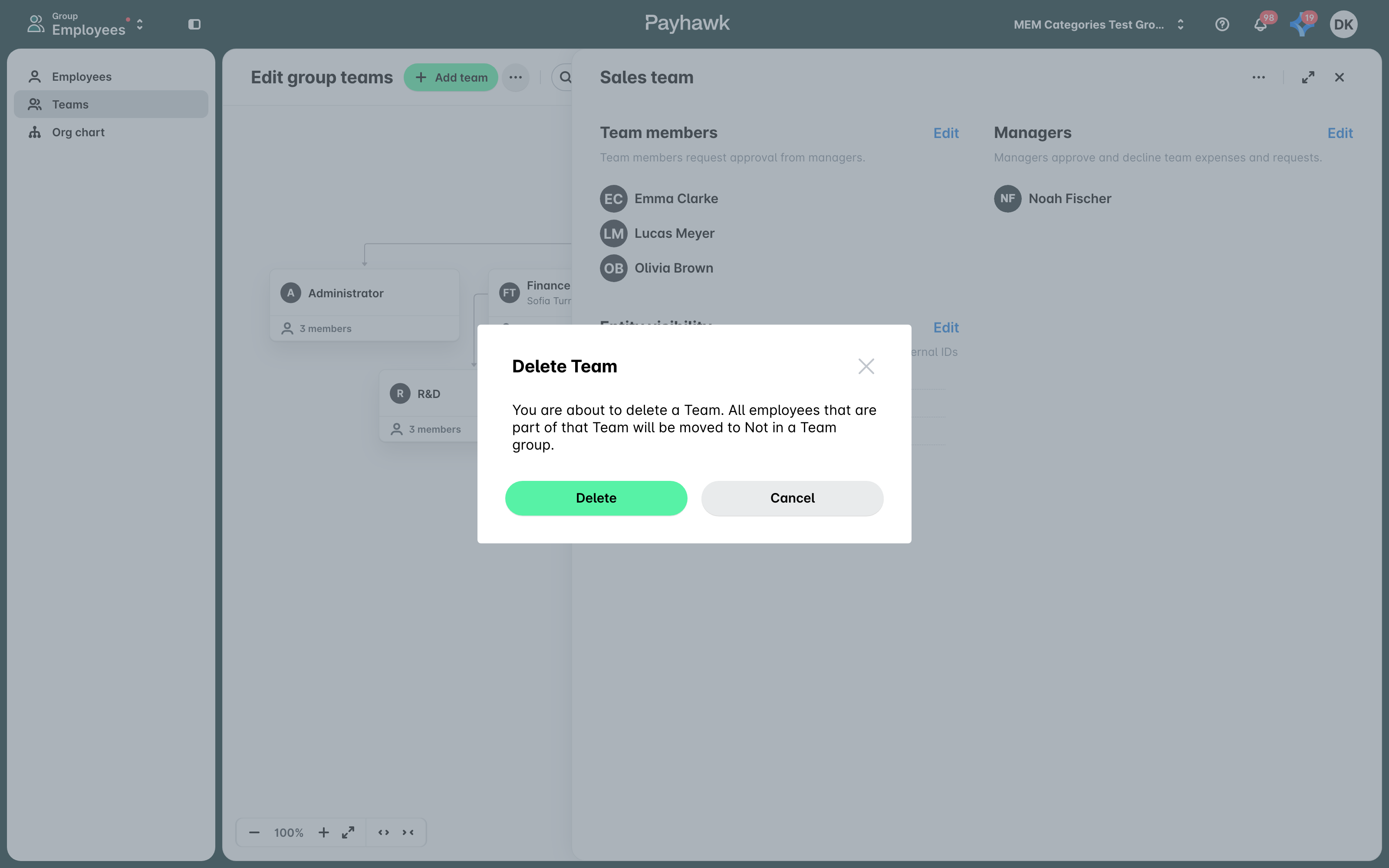
Cliquez sur le menu à trois points correspondant et sélectionnez Supprimer l'équipe.
Dans la boîte de dialogue qui s'ouvre, cliquez sur Supprimer.
Déplacer des équipes vers d'autres équipes de groupe
Vous pouvez également déplacer des équipes ou des sous-équipes pour les inclure en tant que sous-équipe d'une autre équipe de groupe ou les retirer d'équipes existantes :
Dans le portail Web Payhawk, ouvrez le sélecteur d'applications en haut à gauche, accédez à Employés > Équipes et survolez l'équipe ou la sous-équipe souhaitée avec le curseur de votre souris.
Cliquez sur l'icône en forme de flèche.
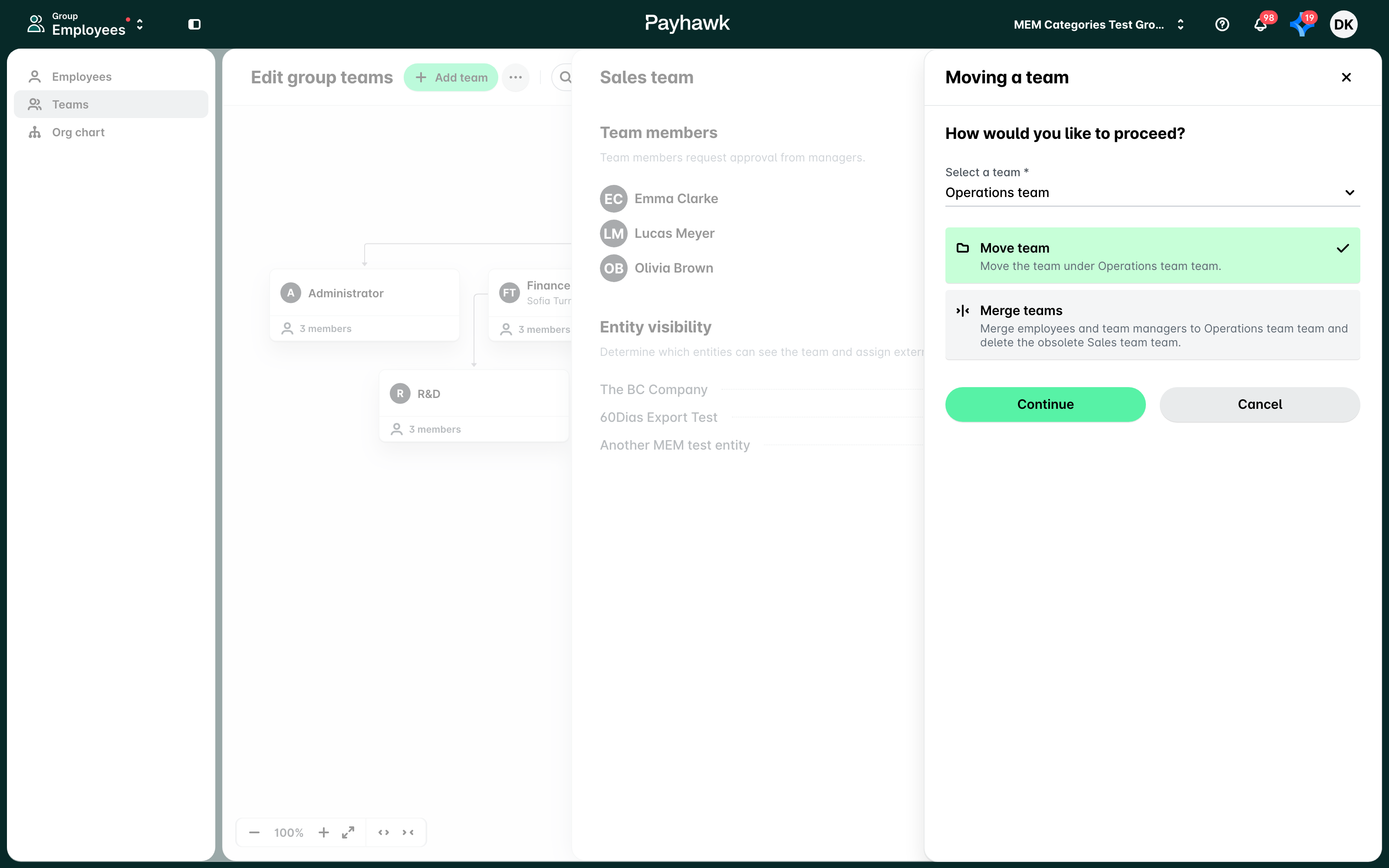
Dans le panneau Déplacer une équipe qui s'ouvre :
Si vous souhaitez déplacer une équipe en tant que sous-équipe d'une autre équipe, sélectionnez l'équipe parente dans le menu déroulant, puis sélectionnez Déplacer l'équipe.
Si vous souhaitez transformer une sous-équipe en équipe parente, sélectionnez Aucun(e) dans le menu déroulant.
Cliquez sur Continuer.
Fusionner des équipes de groupe
Au niveau du groupe, vous pouvez fusionner des équipes seulement si elles ne comportent pas de sous-équipes.
Suite à la fusion :
Les membres de l'équipe fusionnée seront ajoutés aux membres de l'équipe cible
Les responsables de l'équipe fusionnée seront ajoutés aux responsables de l'équipe cible.
Pour fusionner vos équipes :
Dans le portail Web Payhawk, ouvrez le sélecteur d'applications en haut à gauche, accédez à Employés > Équipes et survolez l'équipe ou la sous-équipe souhaitée avec le curseur de votre souris.
Cliquez sur l'icône en forme de flèche.
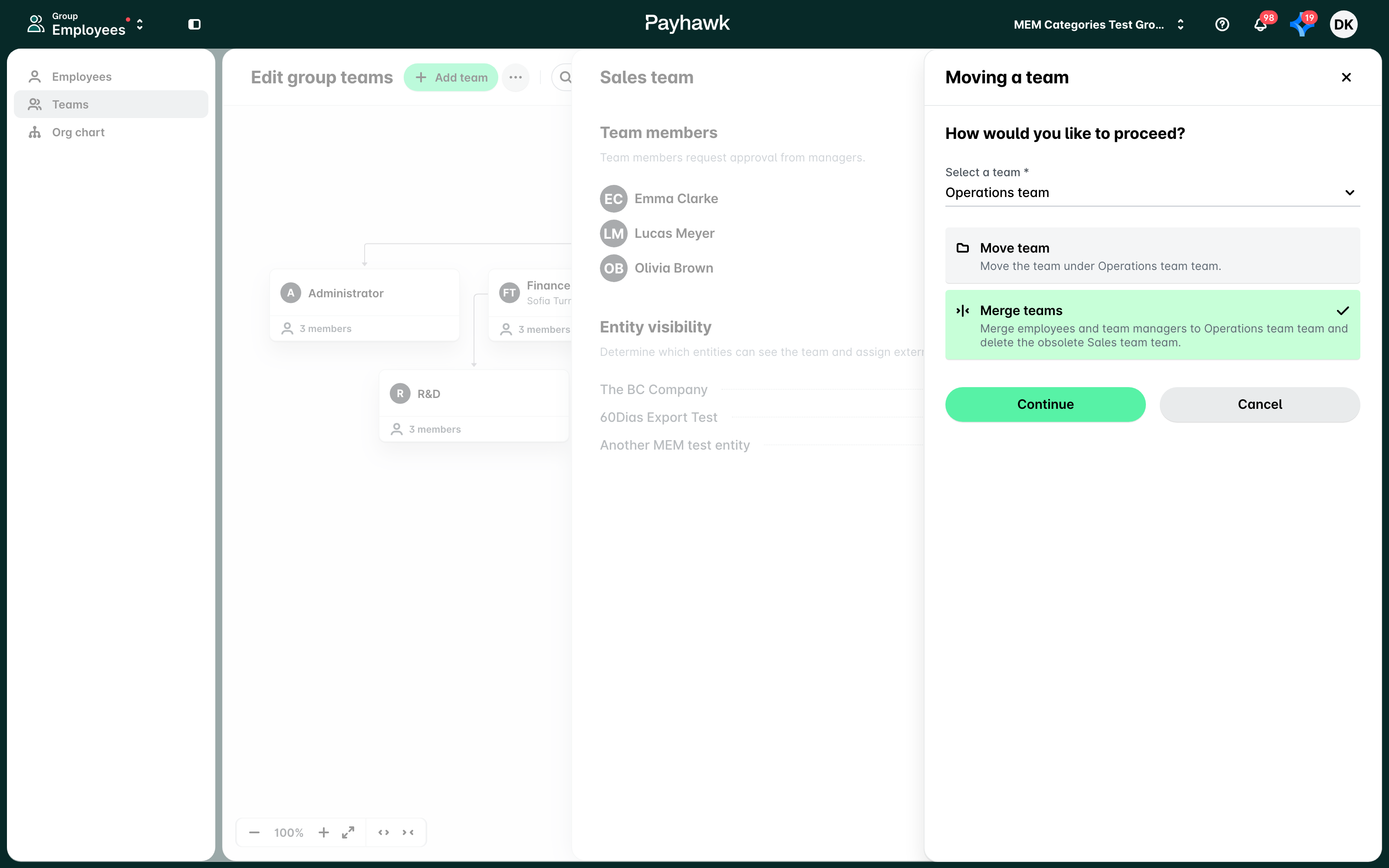
Dans le panneau Déplacer une équipe qui s'ouvre, sélectionnez l'équipe cible à fusionner dans le menu déroulant.
Sélectionnez l'option Fusionner les équipes.
Cliquez sur Continuer.
Définir un nom personnalisé pour la structure de votre équipe de groupe
Vous pouvez donner à vos équipes Payhawk des noms personnalisés pertinents pour votre groupe :
Dans le portail Web Payhawk, ouvrez le sélecteur d'applications en haut à gauche et accédez à Paramètres > Équipes (sous ACCÈS).
Activez l'option Utiliser le nom de la structure organisationnelle personnalisé.
Saisissez le nom souhaité dans les champs de saisie Nom (singulier) et Nom (pluriel).
Cliquez sur Mettre à jour.
Chaque entité peut définir localement un nom de structure organisationnelle personnalisé.
Paramétrer la visibilité de l'entité et des identifiants externes pour vos équipes
Au sein des paramètres de groupe, vous pouvez désormais choisir les équipes que certaines entités pourront voir et masquer celles qui ne sont pas pertinentes. Par ailleurs, vous pouvez attribuer des équipes à certaines entités et utiliser soit un identifiant externe unifié pour toutes les entités ou attribuer un identifiant unique pour chacun.
La visibilité des entités d'une équipe enfant est limitée par son équipe parente. Autrement dit, si l'équipe parente n'a pas accès à une entité spécifique, celle-ci apparaîtra comme indisponible lorsque vous tenterez de l'ajouter à une équipe enfant. Pour étendre l'accès aux entités de l'équipe enfant, mettez d'abord à jour la visibilité des entités de l'équipe parente afin d'y inclure les entités requises, puis revenez à l'équipe enfant pour les ajouter.
Ouvrez le sélecteur d'applications en haut à gauche, accédez à Employés > Équipes et sélectionnez l'équipe souhaitée.
Dans la section Visibilité de l'entité, cliquez sur Modifier.
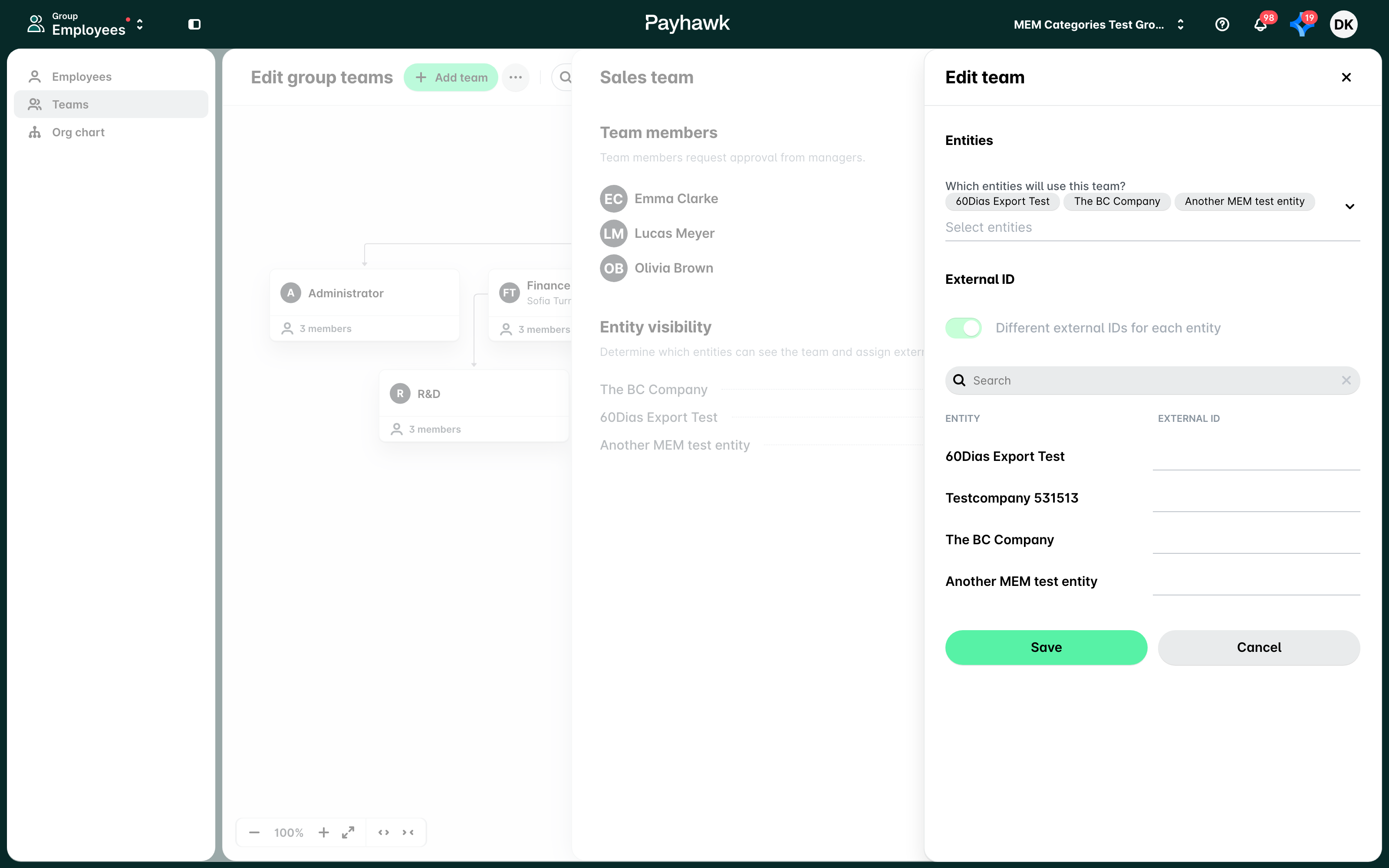
Dans le panneau latéral qui s'ouvre, sélectionnez les entités pour lesquelles l'équipe doit apparaître et désélectionnez celles qui ne sont pas pertinentes.
Pour définir un ID externe unique pour l'équipe dans chaque entité, activez le bouton à bascule ID externes différents pour chaque entité et remplissez les informations.
Pour que l'équipe porte le même identifiant externe dans toutes vos entités, laissez le bouton désactivé et remplissez l'identifiant.
Cliquez sur Enregistrer.
Attribuer des remplaçants pour les approbateurs entre différentes entités
Les employés désignés comme approbateurs peuvent attribuer des remplaçants pour agir en leur nom pendant leurs absences, quelle que soit l'entité à laquelle ils appartiennent.
Par défaut, l'option permettant d'activer des remplaçants provenant d'autres entités pour gérer les tâches d'un approbateur absent est désactivée au niveau du groupe et nécessite une activation explicite par les administrateurs Payhawk. Cependant, les administrateurs de groupe, qui disposent déjà d'un accès à toutes les entités, peuvent toujours définir des remplaçants entre les entités.
Pour activer la fonctionnalité d'absence pour le groupe :
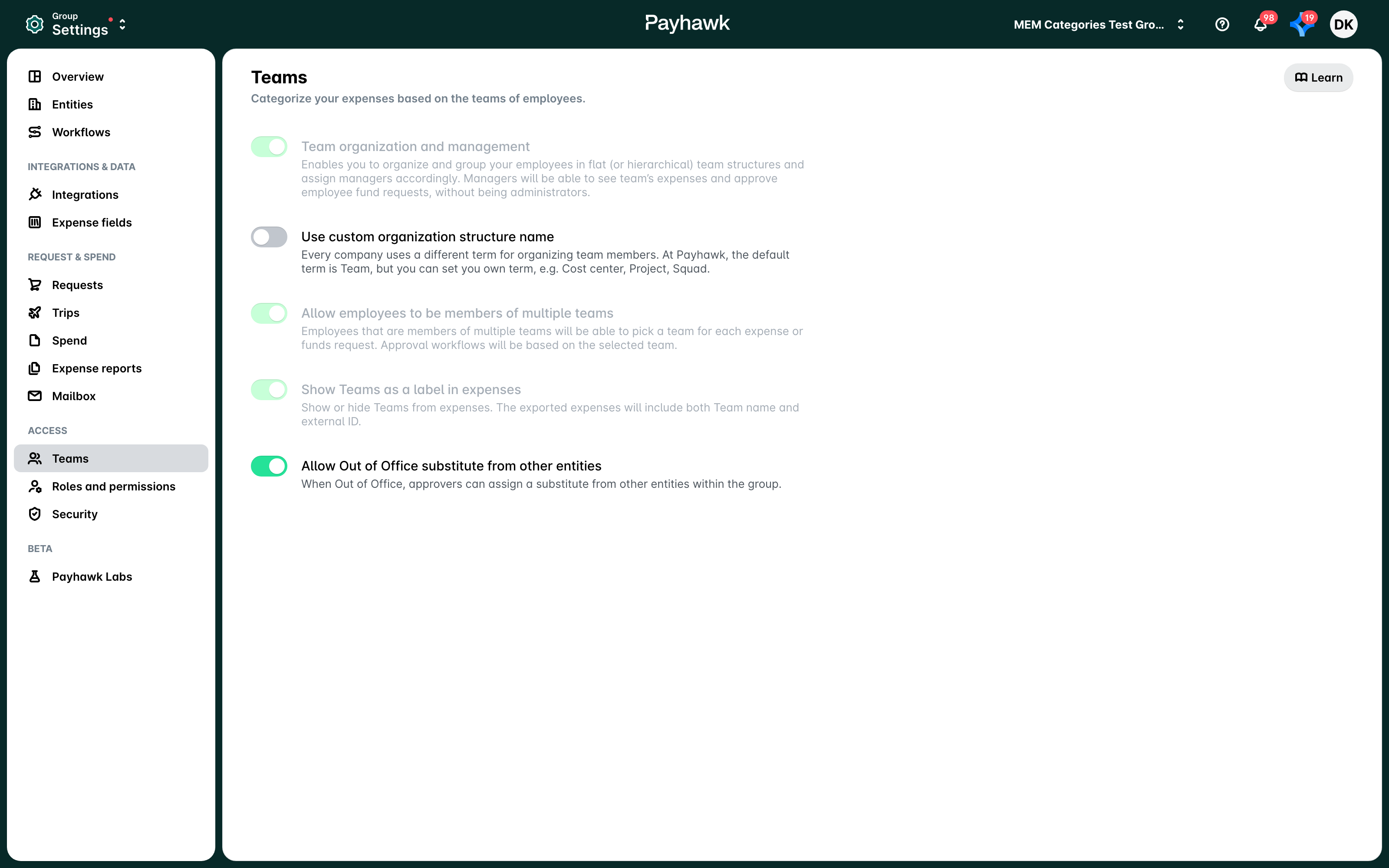
Ouvrez le sélecteur d'applications en haut à gauche et accédez à Paramètres > Équipes.
Activez l'option Autoriser un remplaçant provenant d'autres entités en cas d'Absence.
Ressources utiles