L'intégration de Payhawk avec DATEV Unternehmen Online (DUO) est conçue pour fonctionner sans effort et vous aider à garder vos données entre les deux systèmes synchronisées à tout moment.
Remarques sur l'exportation vers DUO
Après l'exportation vers DUO, Payhawk extraira la valeur pour la dépense ID externe du Buchungsnummer de cette dépense. S'il existe également une exportation de paiement pour le paiement ID externe, Payhawk affichera la valeur du Belegnummer de ce paiement.
Vous pouvez utiliser le champ personnalisé statut « payé » DATEV pour marquer une dépense comme étant payée d'avance dans DATEV pour les transactions par carte et les paiements réglés qui sont effectués après l'exportation.
Payhawk fractionne les paiements groupés vers DUO selon le montant de chaque dépense. Chaque dépense d'un paiement groupé reçoit son propre enregistrement de paiement, que le système rapproche automatiquement de la dépense dès que l'exécution du paiement est terminée.
Prérequis
Pour commencer à exporter les dépenses et les paiements, assurez-vous que vous avez connecté les systèmes Payhawk et DUO.
Exportation des dépenses de Payhawk vers DUO
La dépense sera automatiquement exportée vers DUO une fois qu’elle sera marquée comme révisée. Pour plus d'informations, consultez l'aperçu des paiements, dépenses et dépôts transférés et extraits entre Payhawk et DUO.
Pour exporter vos dépenses Payhawk vers DUO :
Connectez-vous à votre compte Payhawk.
Ouvrez le sélecteur d’applications en haut à gauche et accédez à Dépenses, puis sélectionnez un type de dépense, par exemple Facture.
Accédez à l’onglet À Vérifier et sélectionnez la dépense souhaitée.
Vérifiez si toutes les données sont correctement stockées dans la dépense.
Cliquez sur Examiner.
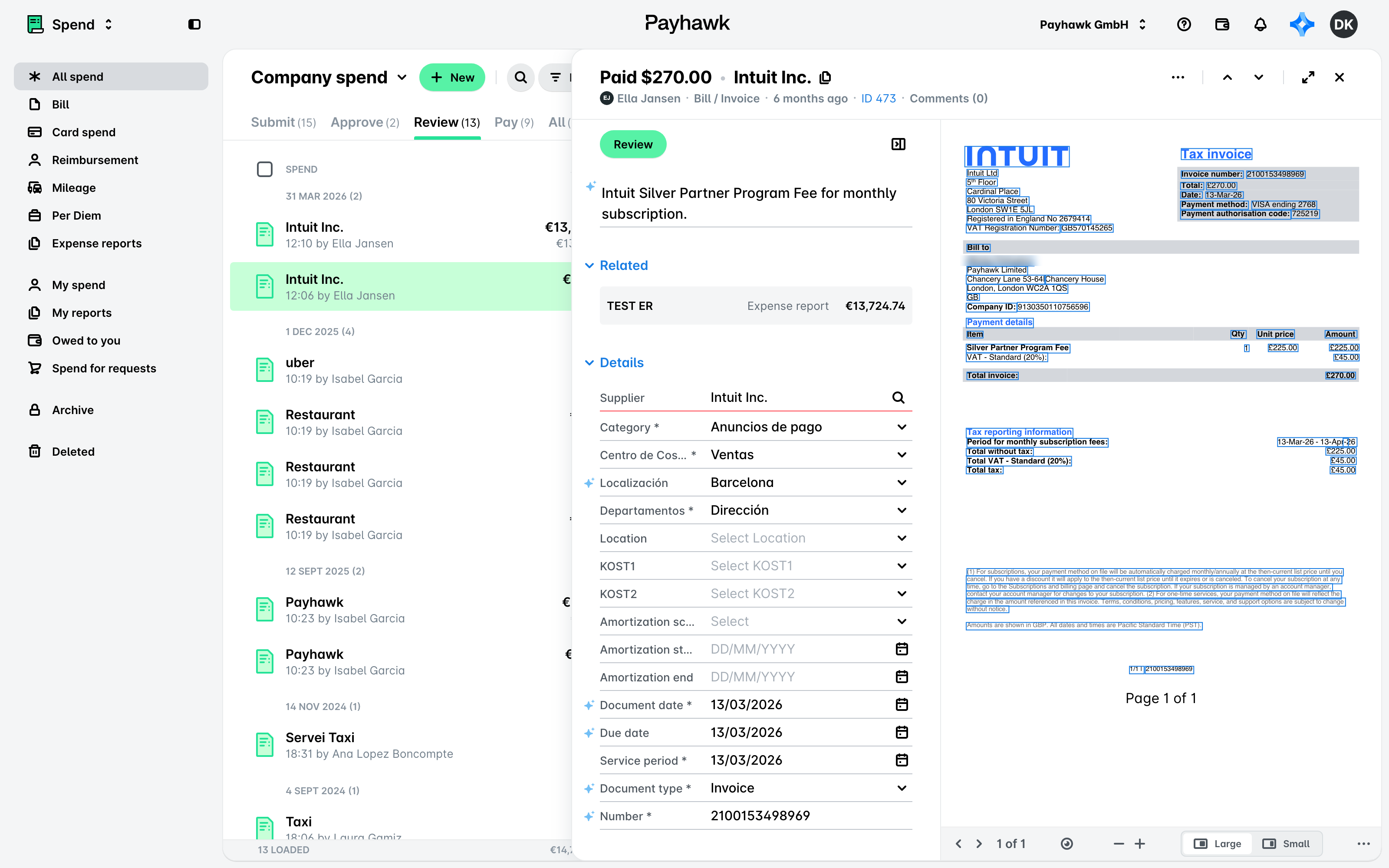
Si, pour une raison quelconque, Payhawk ne parvient pas à trouver votre plan comptable de dépenses ou les données nécessaires à une comptabilité correcte, Payhawk affichera un avertissement pour les données manquantes.
Exportation des paiements de Payhawk vers DUO
Les informations de paiement liées à votre dépense seront automatiquement exportées vers DUO une fois le paiement réglé. Pour plus d'informations, consultez l'article sur les transactions autorisées et réglées.
Lorsque vous payez des dépenses de manière groupée, Payhawk fractionne le paiement groupé selon le montant de chaque dépense et exporte un enregistrement de paiement distinct pour chaque dépense. Le système rapproche chaque enregistrement de paiement de sa dépense dès que l'exécution du paiement est terminée, sans aucune intervention manuelle de votre part.
Pour vérifier l'état d'une transaction :
Connectez-vous à votre compte Payhawk.
Ouvrez le sélecteur d’applications en haut à gauche et accédez à Dépenses.
Sélectionnez la dépense que vous souhaitez vérifier et qui a déjà été marquée comme examinée.
Cliquez sur la section Paiement de la dépense.
Parcourez les informations sur la transaction et vérifiez si le statut du paiement est réglé pour les paiements par carte ou réussi pour les virements bancaires.
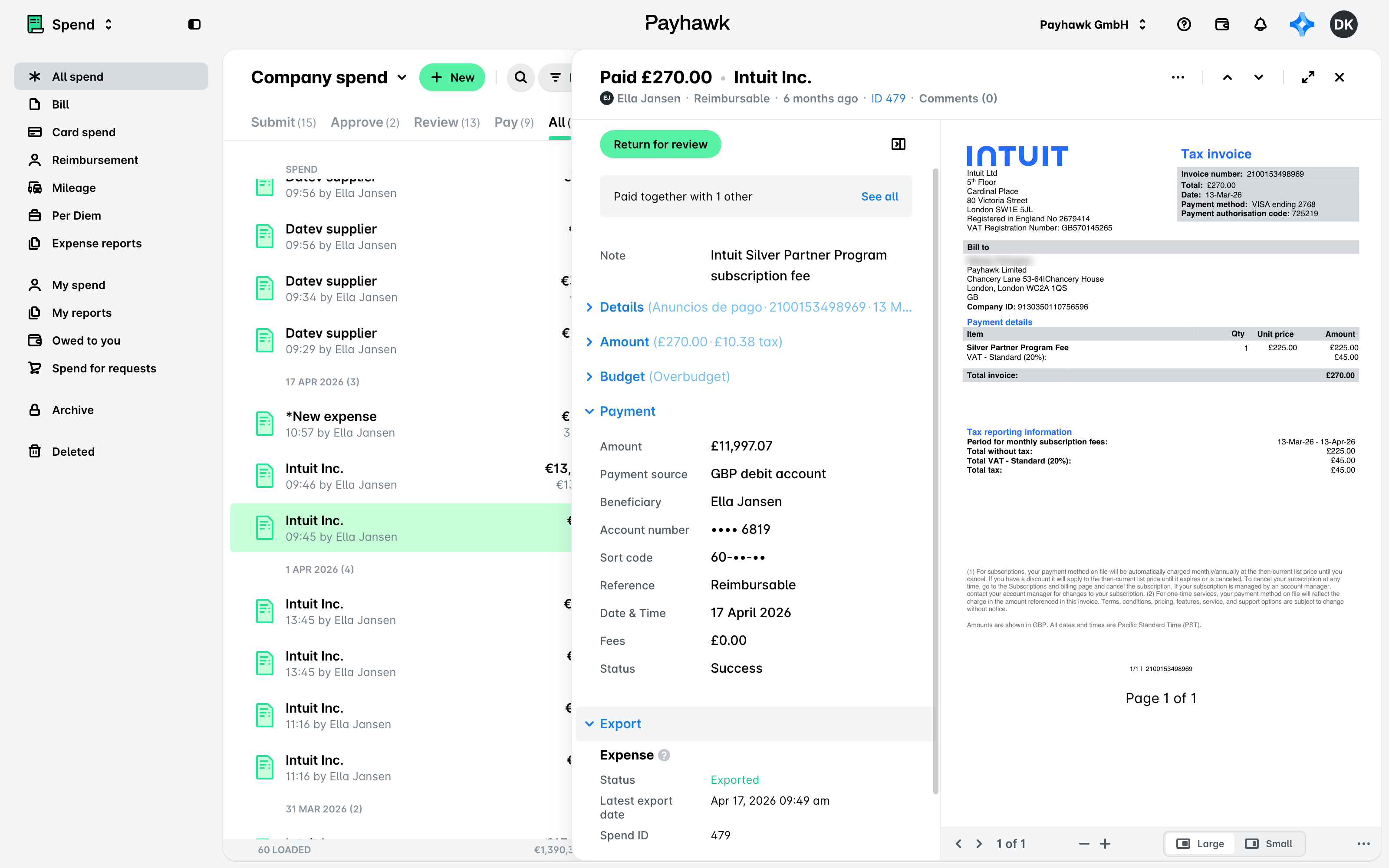
Affichage des données d'exportation et utilisation des filtres d'exportation pour les dépenses et les paiements dans Payhawk
Il est possible de consulter l'événement d'exportation entre les deux systèmes depuis Dépenses, dans la section Activité de la dépense, en cochant Exporter dans le filtre Afficher.
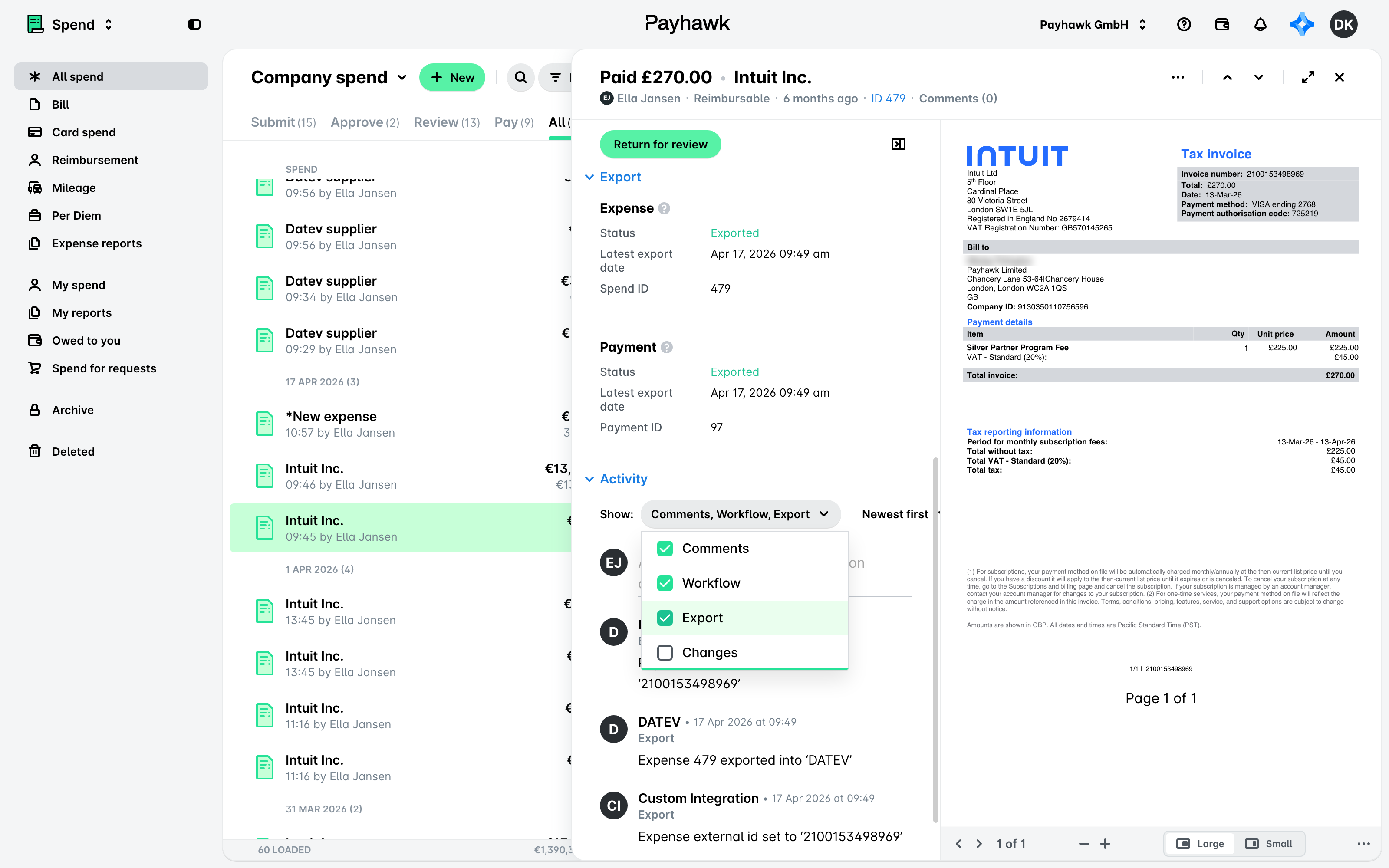
Les données d'exportation détaillées d'une dépense ou d'un paiement peuvent être consultées depuis Dépenses, dans la section Exportation de cette dépense.
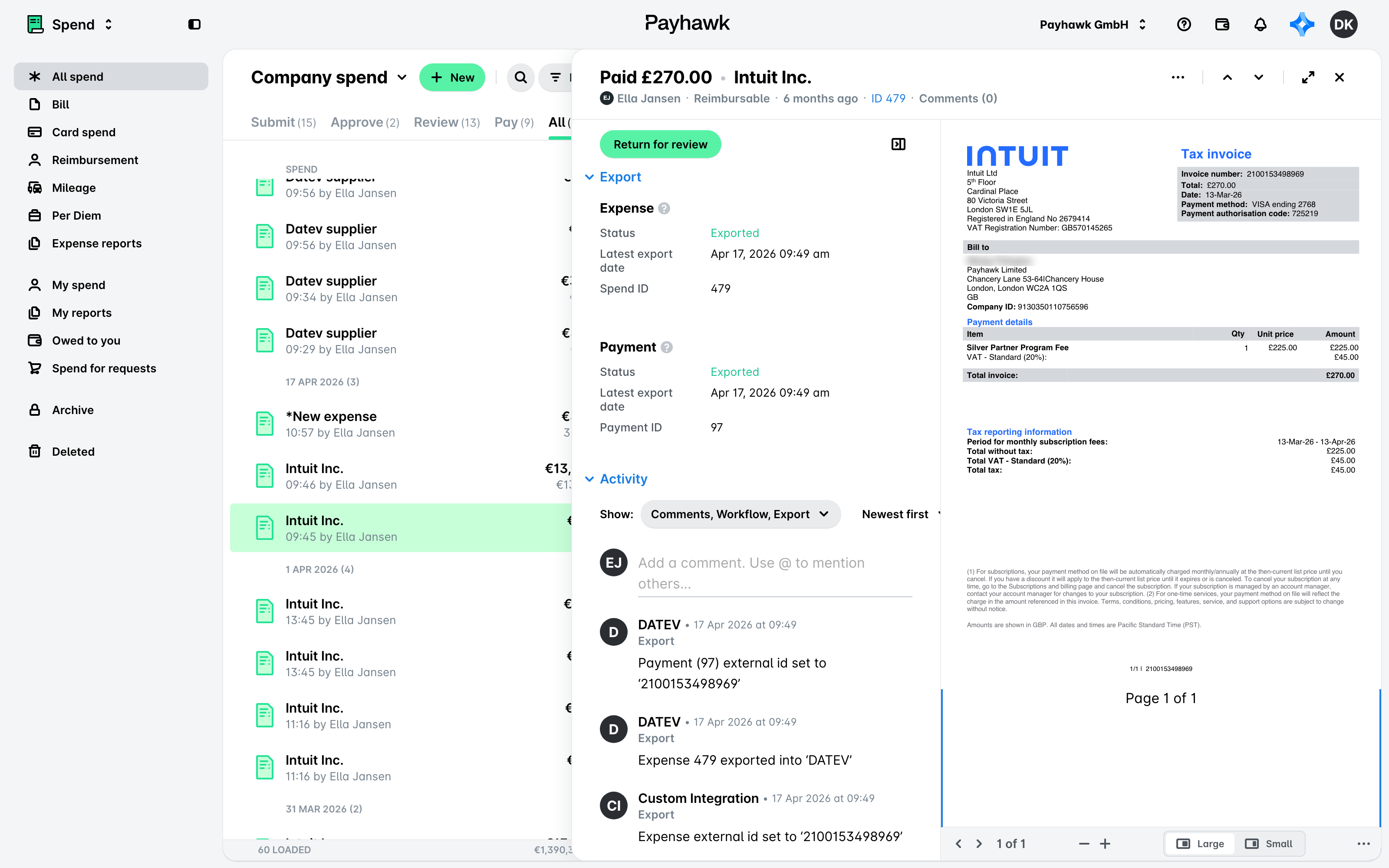
Vous pouvez également filtrer les dépenses et les paiements en fonction de divers filtres pertinents pour DUO tels que Statut d'exportation, Exporté par, Date d'exportation, ID externe, et autres.
Étapes suivantes