Pour pouvoir déposer de l'argent sur vos comptes Payhawk au moyen de recharges, vous devez d'abord associer un compte bancaire externe au système.
Payhawk fait équipe avec Yapily afin de vous permettre d'associer des comptes externes dans des banques qui font partie de l'infrastructure ouverte de Yapily en Europe et au Royaume-Uni. Vous pouvez également ajouter manuellement des comptes bancaires pouvant être utilisés pour marquer des dépenses comme étant payées et télécharger des fichiers de cycle de paiement SEPA au format XML.
L'employé qui relie les comptes bancaires de votre entreprise doit avoir des droits de Super Administrateur ou de Super Utilisateur auprès de la banque concernée.
Association de comptes bancaires à votre compte Payhawk
Chaque prestataire bancaire propose sa propre expérience utilisateur lors de la connexion et de l'autorisation d'association du compte bancaire.
Pour pouvoir associer un compte externe, la banque doit être prise en charge par l'API de système bancaire ouvert de Yapily. Si ce n'est pas le cas, consultez la section Comment ajouter manuellement un compte externe à Payhawk.
Pour associer votre compte bancaire à Payhawk :
Sur le portail Web Payhawk, ouvrez le sélecteur d'applications en haut à gauche et accédez à Fonds.
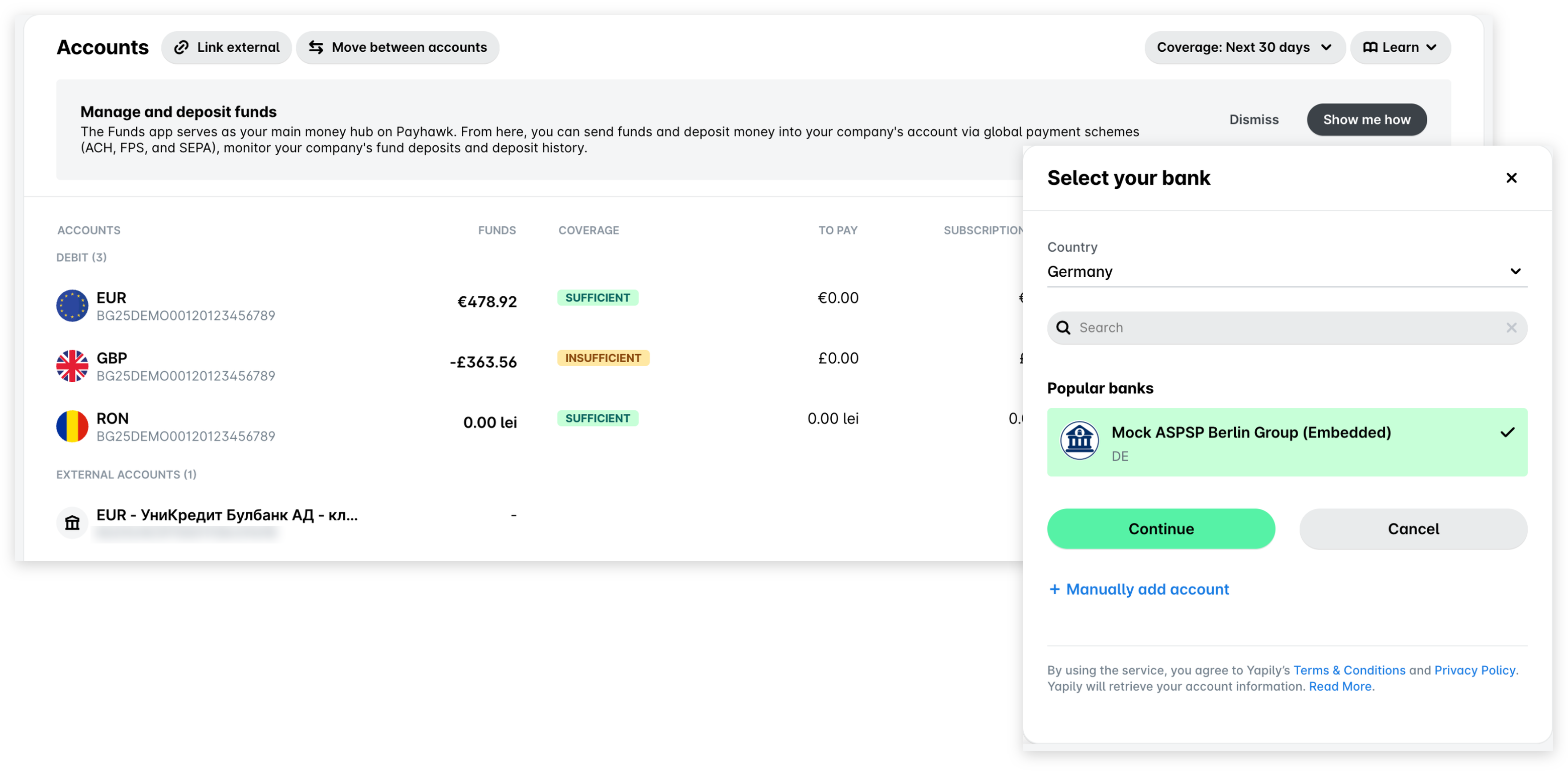
En haut de la page, cliquez sur Lier externe.
Dans le panneau qui s'ouvre :
Sélectionnez le pays de votre banque.
Sélectionnez ou recherchez votre banque, puis cliquez sur Continuer.
Selon votre fournisseur bancaire, vous suivrez l'un des processus suivants :
Vous serez redirigé vers le site web de la banque sélectionnée pour fournir vos identifiants de connexion. Suivez les instructions.
Vous restez sur le portail Web Payhawk pour saisir vos identifiants de banque en ligne (nom d'utilisateur et mot de passe) et vous authentifier (par exemple, avec un code SMS). Suivez les instructions.
(Facultatif) Activez le bouton à bascule si vous souhaitez masquer le solde disponible sur le compte bancaire associé.
Sur l'écran de confirmation, cliquez sur OK. De cette manière, le compte associé apparaîtra dans la section COMPTES EXTERNES.
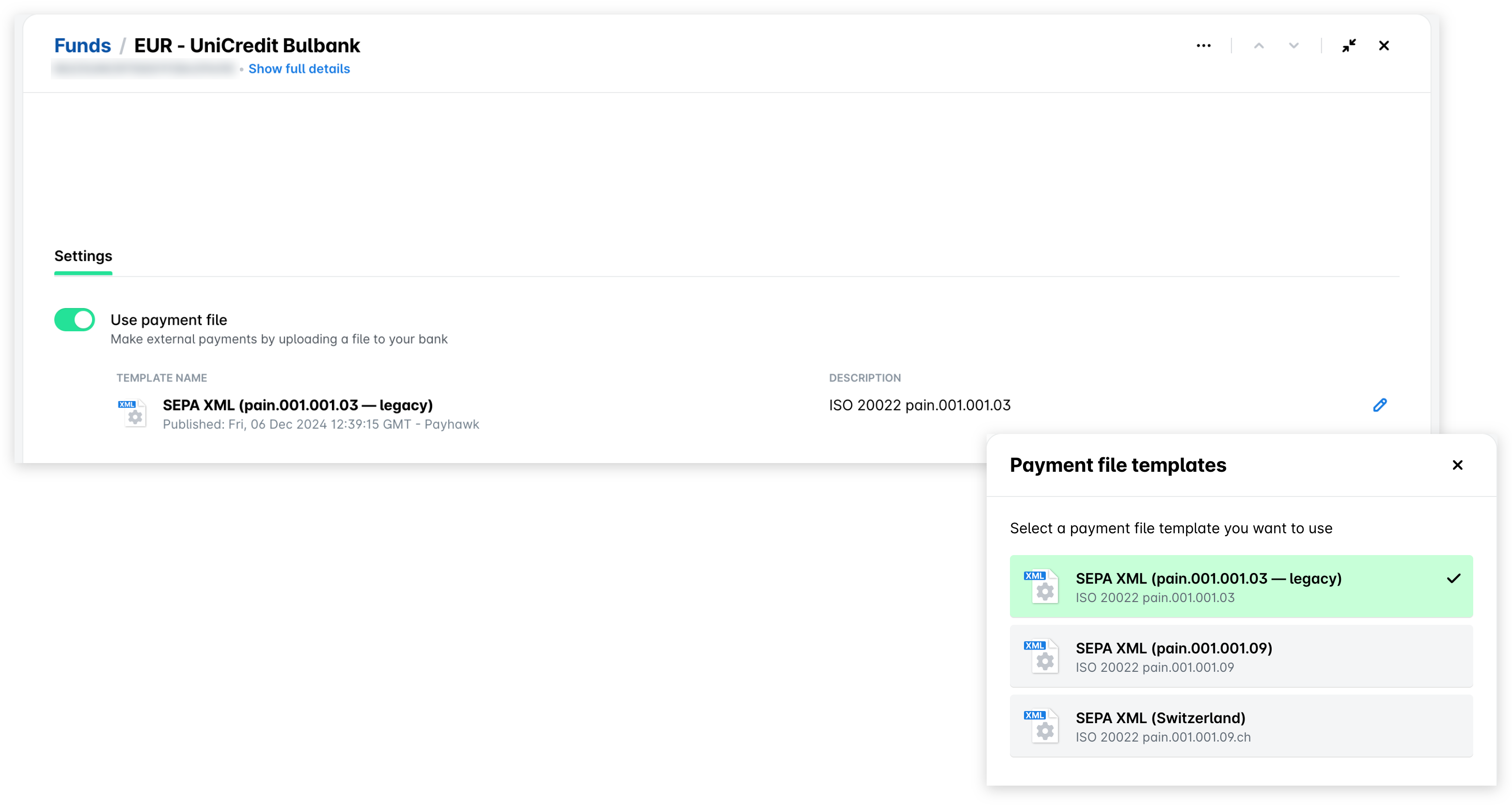
(Facultatif) Dans l’onglet Paramètres du compte nouvellement lié, vous pouvez activer l’utilisation des fichiers de lot de paiements pour ce compte bancaire lors du paiement de dépenses en dehors de Payhawk :
Activez l'option Utiliser un fichier de paiement.
Dans la boîte de dialogue qui s’ouvre, sélectionnez le format SEPA XML.
Pour modifier le format ou la version des fichiers de lot de paiements sélectionnés, cliquez sur l'icône Modifier (crayon) et, dans le panneau Modèles de fichiers de paiement, sélectionnez le format ou la version à utiliser.
Association de comptes bancaires depuis vos comptes en devises Payhawk
Vous pouvez associer un compte bancaire externe à votre compte de débit ou de crédit Payhawk :
Ouvrez le sélecteur d'applications en haut à gauche et accédez à Fonds.
Sélectionnez le compte en devises souhaité, puis cliquez sur + Ajouter des fonds.
Dans le panneau qui s'ouvre, cliquez sur Associer un compte bancaire.
Sélectionnez le pays de votre banque et la banque elle-même. Cela vous redirigera vers le site Web de l'établissement financier. Connectez-vous et suivez les instructions.
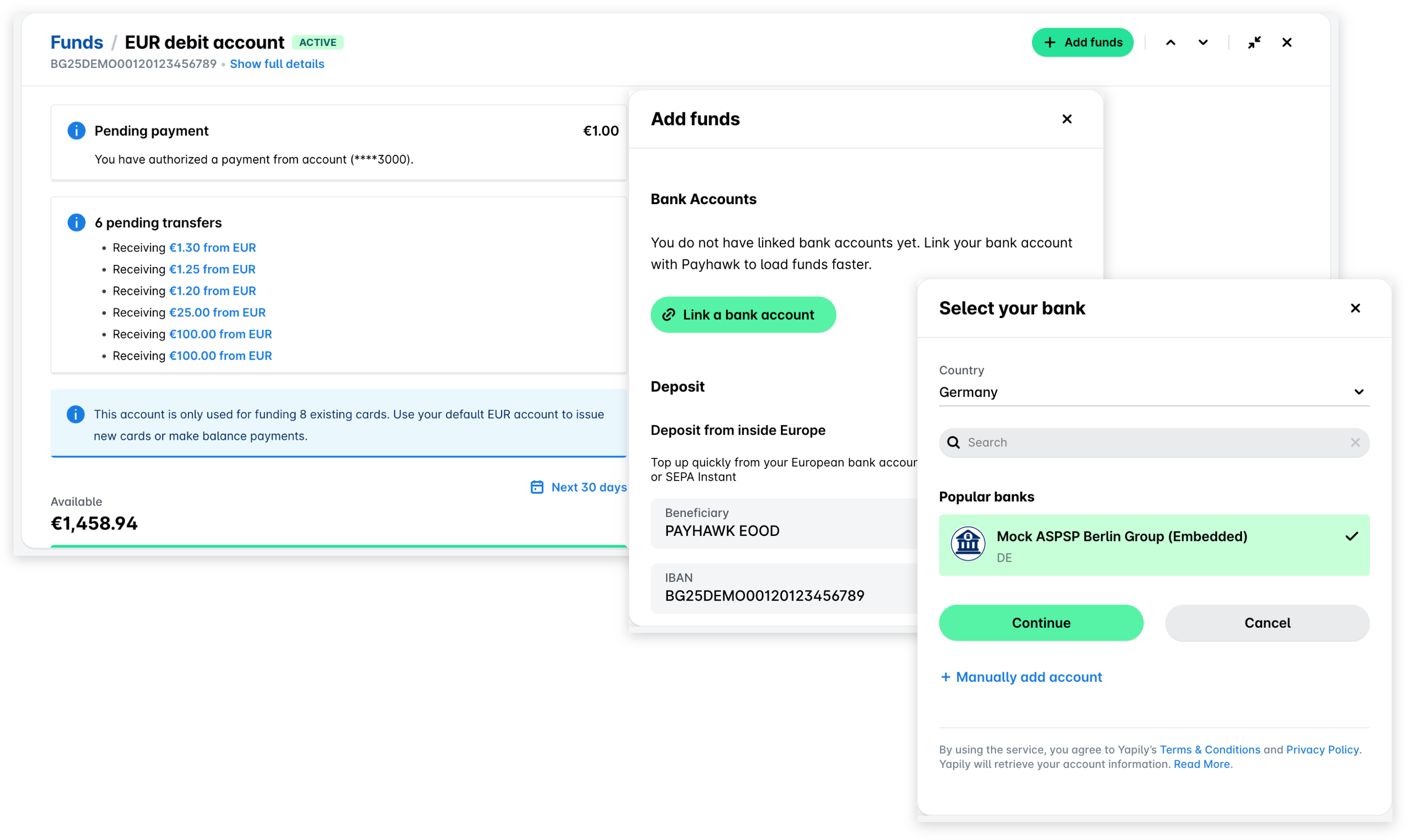
Après avoir associé le compte bancaire avec succès, vous pourrez voir votre compte associé dans la section COMPTES EXTERNES.
Dissocier des comptes bancaires de Payhawk
Vous ne pouvez pas dissocier un compte bancaire lié sur le portail Web Payhawk. Pour le dissocier ou modifier ses informations, contactez le support Payhawk.
Pour supprimer un compte bancaire que vous avez ajouté manuellement :
Ouvrez le sélecteur d'applications en haut à gauche et accédez à Fonds.
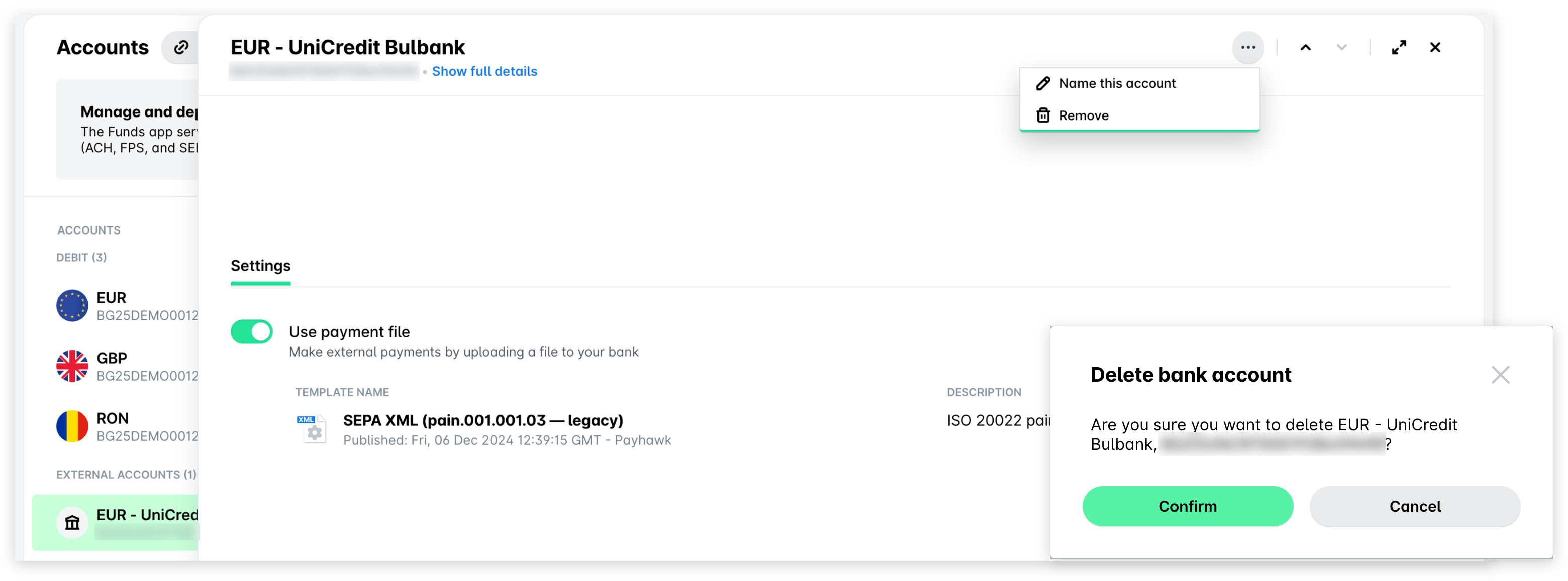
Dans la section COMPTES EXTERNES, sélectionnez le compte, cliquez sur son menu à trois points et sélectionnez Supprimer.
Dans la boîte de dialogue Supprimer le compte bancaire, cliquez sur Confirmer.
Ressources utiles