En tant qu'administrateur Payhawk, vous avez un contrôle total sur les champs de fournisseur supplémentaires (personnalisés) qui s'affichent dans la section Fournisseurs > Détails > Supplémentaire dans Payhawk.
Création de champs de fournisseur supplémentaires
Vous pouvez afficher plus de détails pour chaque fournisseur en ajoutant autant de champs complémentaires que nécessaire.
Par exemple, vous pouvez ajouter le champ de fournisseur personnalisé Portée des émissions qui permettra à votre entreprise de collecter et de suivre les données environnementales, sociales et de gouvernance d'entreprise (ESG) liées à vos fournisseurs :
Connectez-vous au portail Web Payhawk.
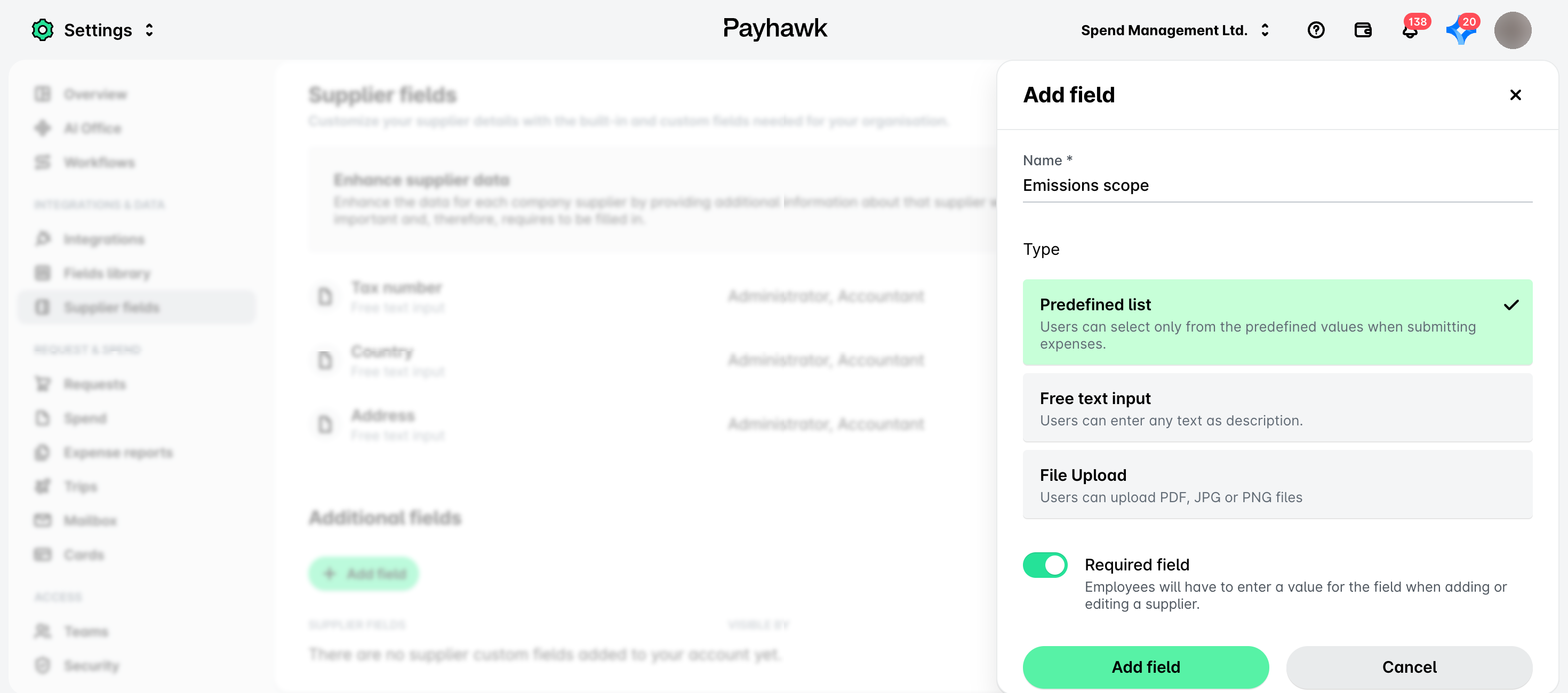
Ouvrez le sélecteur d'applications en haut à gauche et accédez à Paramètres > Champs des fournisseurs > Champs supplémentaires.
Cliquez sur + Ajouter un champ.
Dans le panneau qui s'ouvre, renseignez les détails suivants :
Le nom du champ.
Le type du champ :
Une liste prédéfinie signifie que les utilisateurs de Payhawk choisiront entre des valeurs prédéfinies pour le champ de fournisseur supplémentaire. Vous devez fournir des valeurs pour les champs de fournisseur supplémentaires avec des listes prédéfinies.
Une saisie de texte libre signifie que les utilisateurs de Payhawk pourront ajouter du texte libre dans le champ de fournisseur personnalisé.
Un téléchargement de fichier signifie que les utilisateurs de Payhawk pourront ajouter des fichiers à ce champ de fournisseur personnalisé.
Si ce champ sera requis pour un fournisseur ou non. Vous pouvez ultérieurement activer ou désactiver, respectivement, l'exigence.
Cliquez sur Ajouter un champ pour confirmer la création du champ de fournisseur supplémentaire.
Suppression de champs de fournisseur supplémentaires
Il se peut également que vous deviez supprimer complètement un champ de fournisseur supplémentaire :
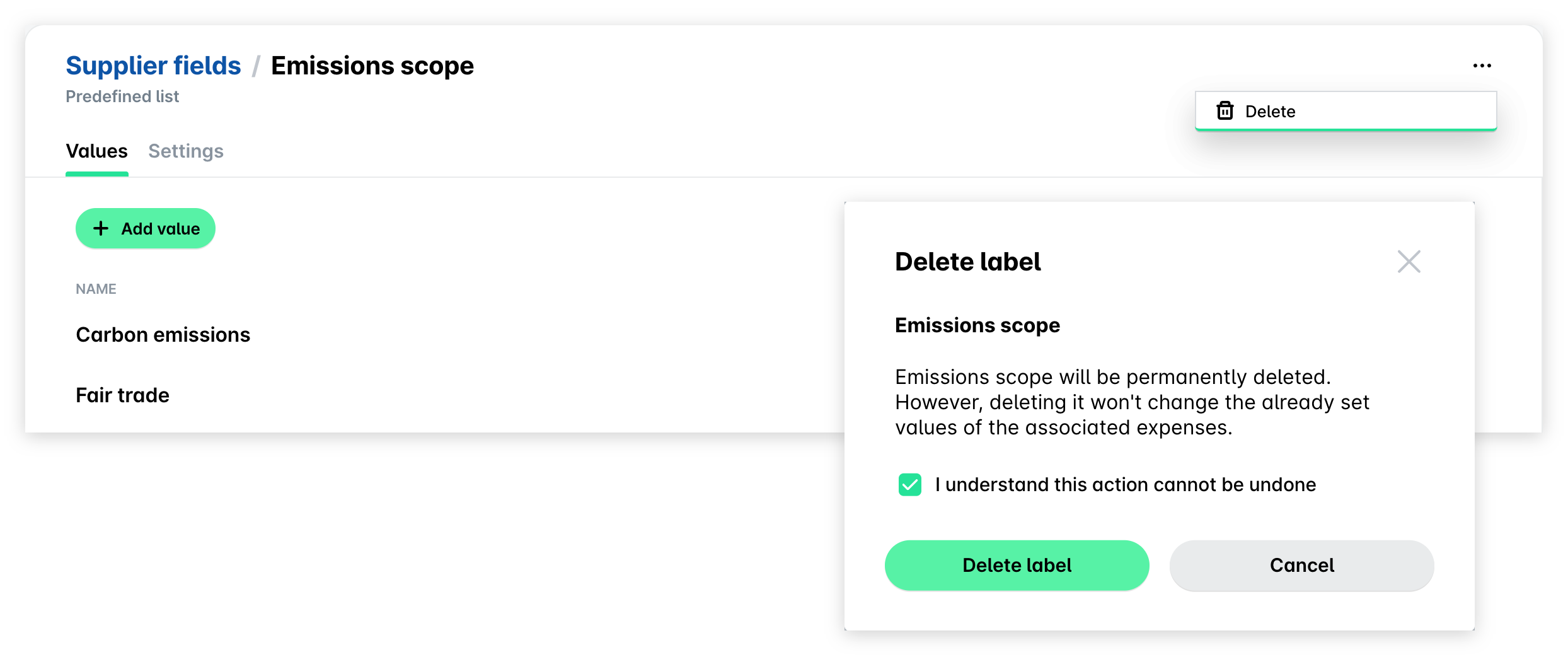
Ouvrez le sélecteur d'applications en haut à gauche et accédez à Paramètres > Champs des fournisseurs > Champs supplémentaires > Portée des émissions.
Cliquez sur le menu à trois points et sélectionnez l'option Supprimer.
Dans la boîte de dialogue qui s'ouvre, cochez la case et cliquez sur Supprimer l'étiquette.
Ajout de valeurs pour des champs de fournisseur supplémentaires prédéfinis
Une fois le champ de fournisseur personnalisé Portée des émissions créé, vous devez ajouter sa liste prédéfinie de valeurs parmi lesquelles les utilisateurs Payhawk peuvent sélectionner :
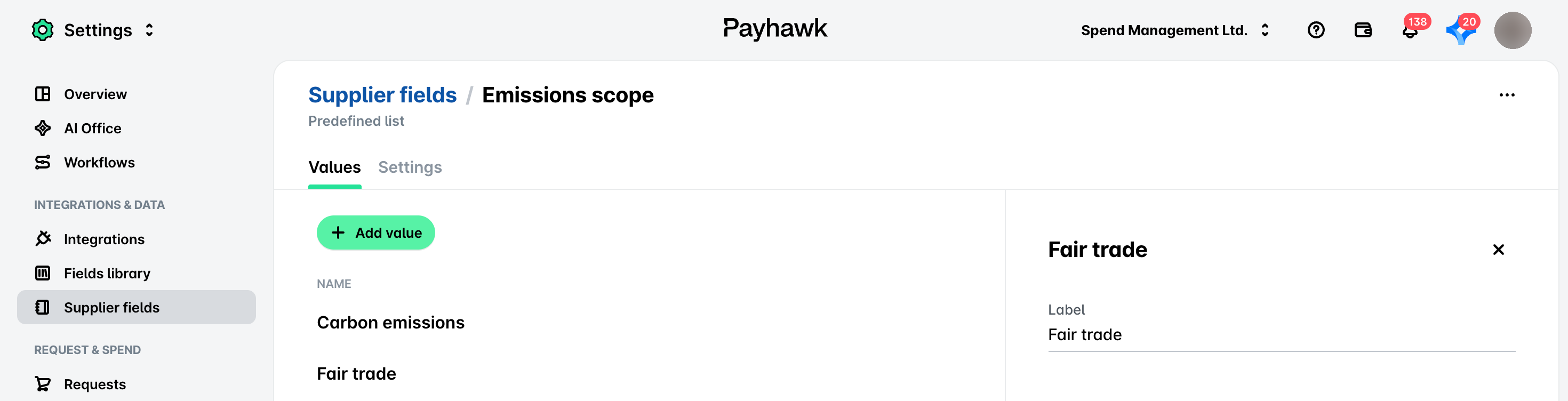
Ouvrez le sélecteur d'applications en haut à gauche et accédez à Paramètres > Champs des fournisseurs > Champs supplémentaires > Portée des émissions > Valeurs.
Cliquez sur le bouton + Ajouter une valeur. Dans le panneau qui s'ouvre, saisissez les nouvelles valeurs dans le champ Étiquette. Répétez cette étape pour chaque valeur que vous souhaitez ajouter au champ de fournisseur supplémentaire.
Suppression de valeurs pour des champs de fournisseur supplémentaires prédéfinis
Si une valeur pour un champ de fournisseur prédéfini n'est plus applicable ou nécessaire, vous pouvez la supprimer :
Ouvrez le sélecteur d'applications en haut à gauche et accédez à Paramètres > Champs des fournisseurs > Champs supplémentaires > Portée des émissions > Valeurs.
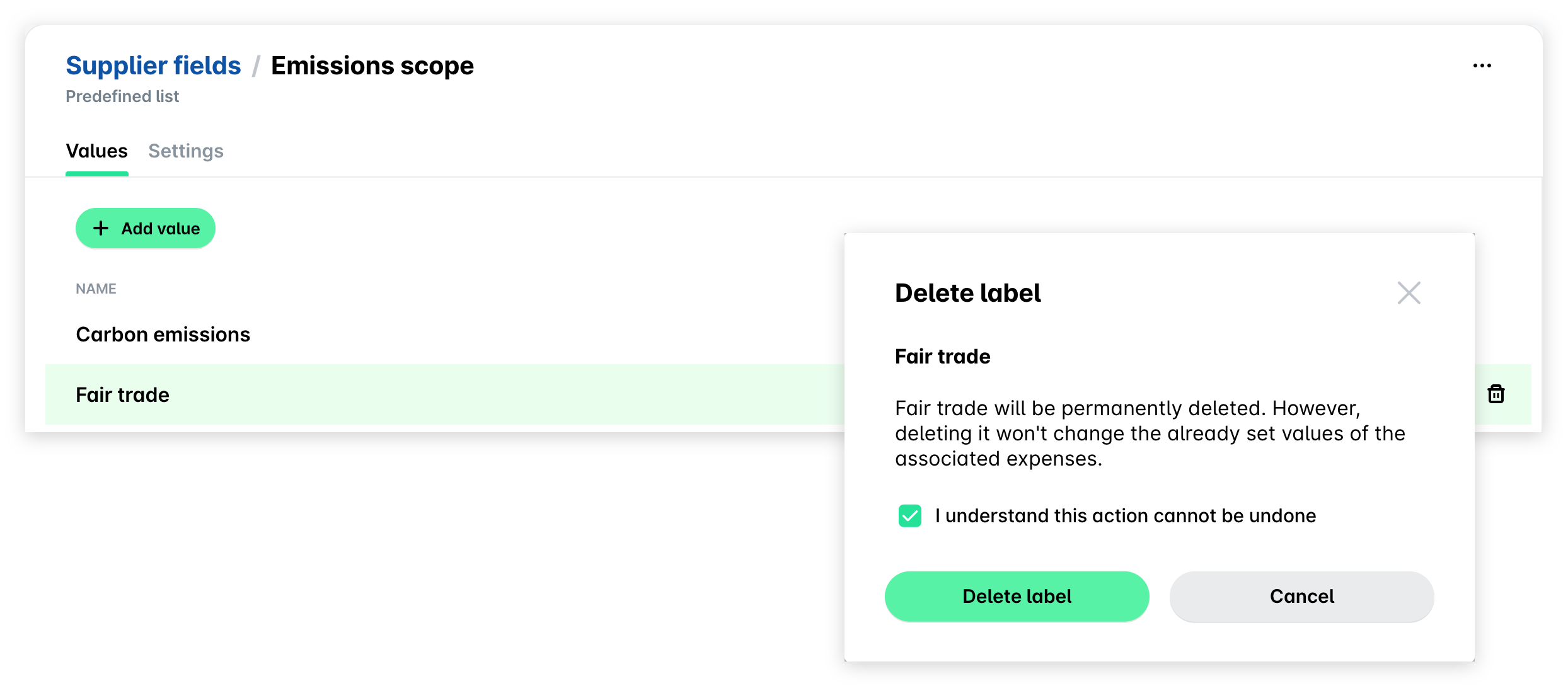
Passez la souris sur la valeur souhaitée et cliquez sur l'icône Corbeille.
Dans la boîte de dialogue qui s'ouvre, cochez la case et cliquez sur Supprimer l'étiquette.
Définition d'un champ de fournisseur supplémentaire si nécessaire
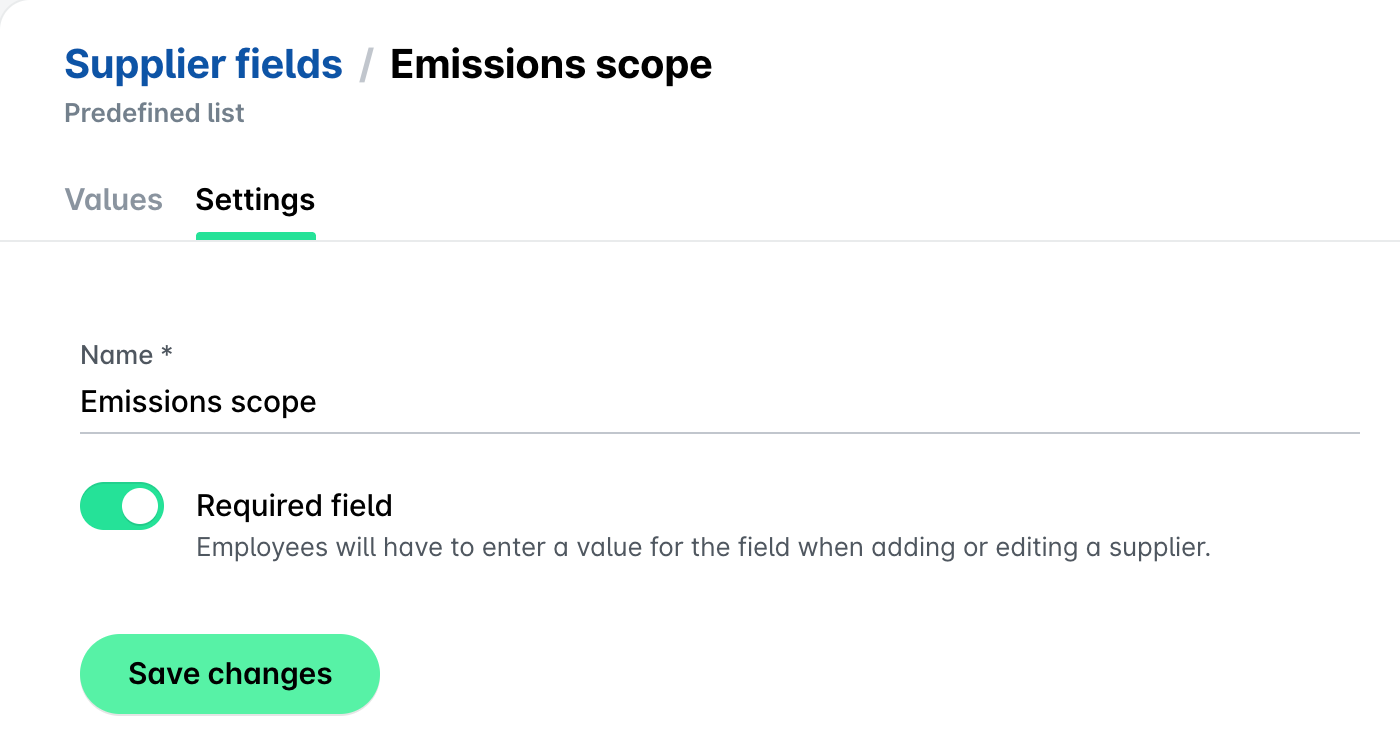
Si nécessaire, vous pouvez modifier ultérieurement le paramètre indiquant si le champ de fournisseur supplémentaire est requis ou non.
Ouvrez le sélecteur d'applications en haut à gauche et accédez à Paramètres > Champs des fournisseurs > Champs supplémentaires > Portée des émissions > Paramètres.
Activez ou désactivez le bouton à bascule Champ obligatoire.
Cliquez sur Enregistrer les modifications pour confirmer votre choix.