Une fois vos cartes Mastercard associées dans Payhawk, vous pouvez utiliser les options Payhawk à votre disposition afin de les gérer.
Affichage de toutes les transactions par carte réglées
Vous pouvez consulter toutes les dépenses qui ont été payées avec votre carte Mastercard associée :
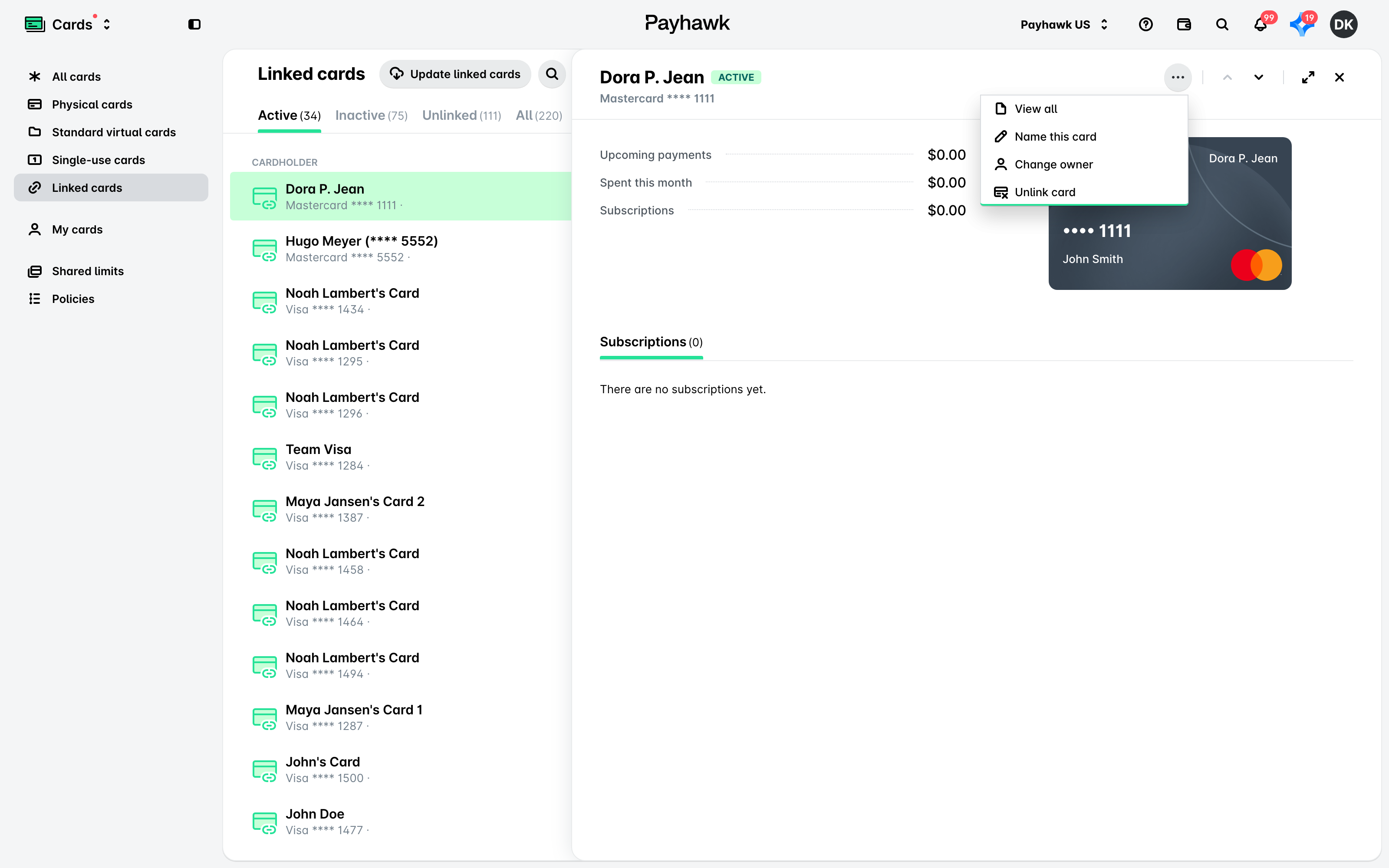
Dans le portail Web Payhawk, ouvrez le sélecteur d’applications en haut à gauche et accédez à Cartes > Cartes liées.
Sélectionnez la carte souhaitée en cliquant dessus.
Cliquez sur son menu à trois points et sélectionnez l’option Voir tout. Vous serez alors redirigé(e) vers l’onglet Dépenses > Tous.
Nommer et renommer des cartes associées
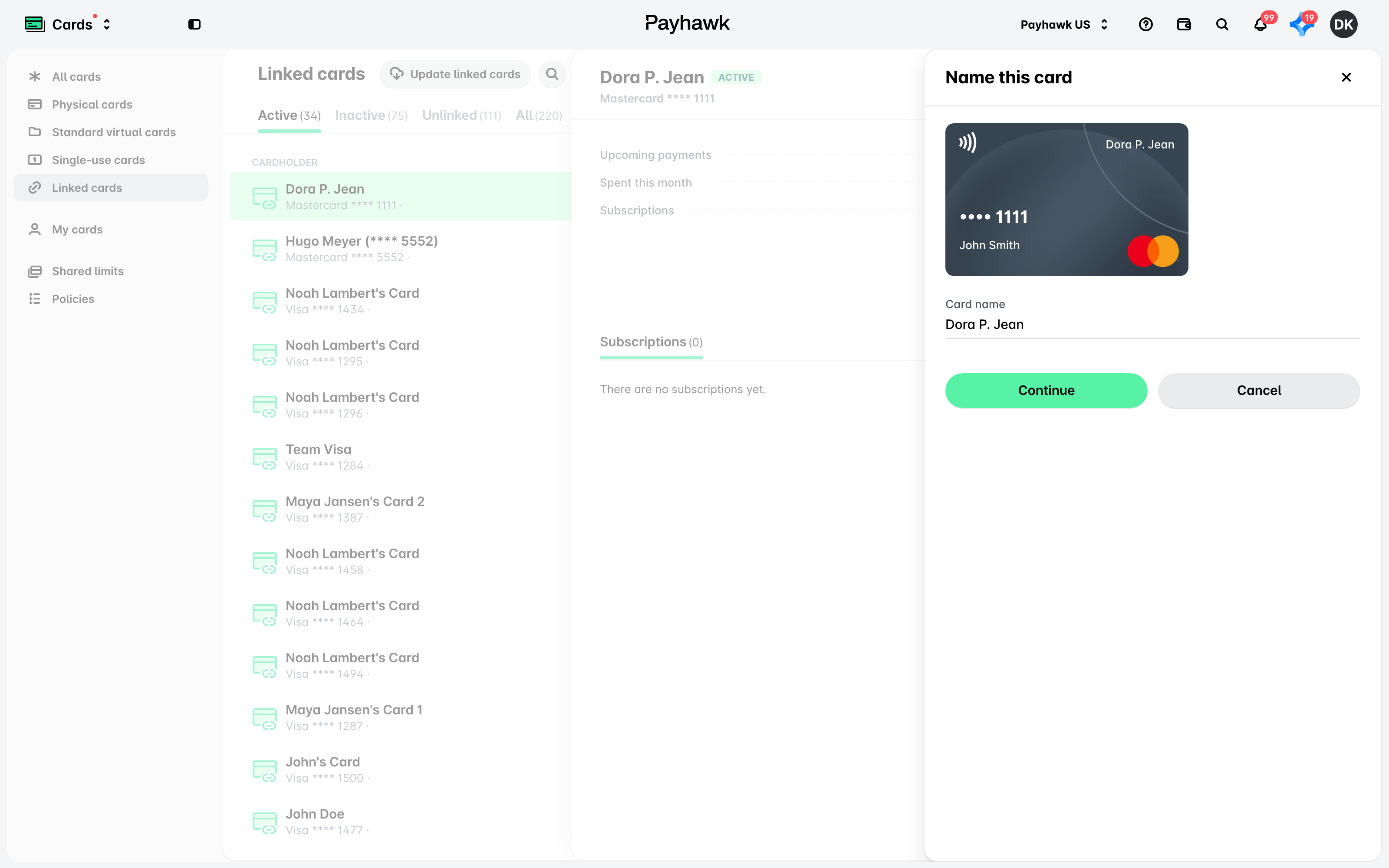
Vous pouvez nommer ou renommer votre carte Mastercard associée :
Ouvrez le sélecteur d’applications en haut à gauche et accédez à Cartes > Cartes liées, puis sélectionnez la carte souhaitée en cliquant dessus.
Cliquez sur son menu à trois points et sélectionnez l’option Nommer cette carte.
Dans la boîte de dialogue qui s’ouvre, saisissez le nom souhaité et cliquez sur Enregistrer.
Dissociation de cartes Mastercard de Payhawk
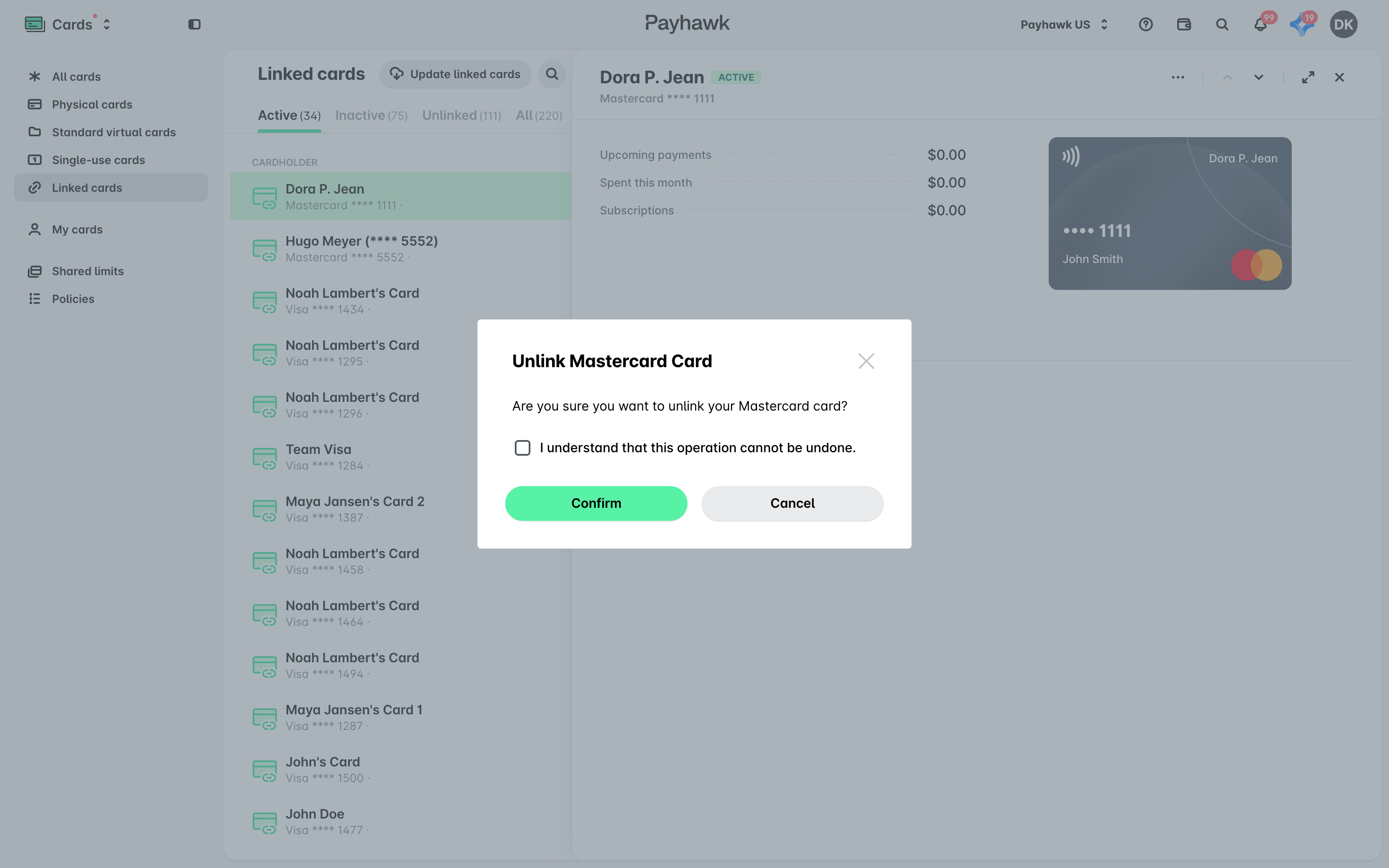
La dissociation d’une carte Mastercard de Payhawk clôturera automatiquement cette carte et vous ne recevrez plus les données relatives aux autorisations et aux règlements associées.
Pour dissocier votre carte Mastercard de Payhawk :
Dans le portail Web Payhawk, ouvrez le sélecteur d’applications en haut à gauche et accédez à Cartes > Cartes liées, puis sélectionnez la carte Mastercard que vous souhaitez dissocier.
Cliquez sur son menu à trois points et sélectionnez l’option Dissocier la carte.
Dans la boîte de dialogue qui s’ouvre, cliquez sur Confirmer.
Changement du titulaire de la carte
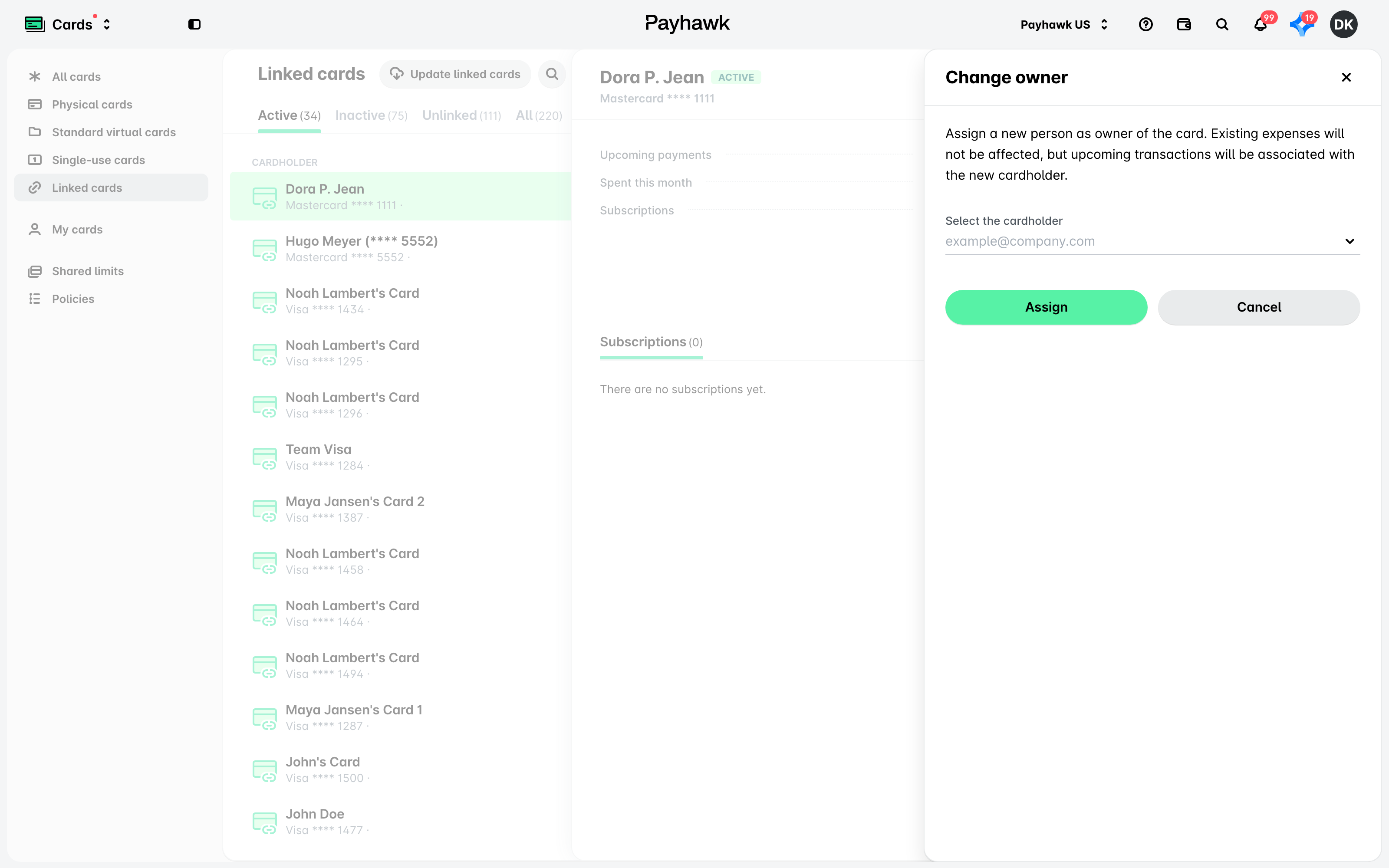
Vous pouvez également modifier le titulaire de la carte liée et attribuer un nouvel employé en tant que détenteur de la carte :
Dans le portail Web Payhawk, ouvrez le sélecteur d’applications en haut à gauche et accédez à Cartes > Cartes liées, puis sélectionnez la carte Mastercard dont vous souhaitez mettre à jour le titulaire.
Cliquez sur le menu à trois points et sélectionnez l'option Modifier le propriétaire.
Dans la fenêtre qui s'ouvre, entrez le nom du nouveau titulaire de la carte, puis cliquez sur Attribuer.
Affichage de l'activité des cartes Mastercard liées
Payhawk enregistre les modifications apportées à votre carte Mastercard liée, comme sa dissociation ou le changement de son propriétaire, dans son onglet Activité, avec l'auteur et la date de chaque modification. Pour les consulter, ouvrez le sélecteur d'applications en haut à gauche, accédez à Cartes > Cartes liées, sélectionnez la carte Mastercard et accédez à son onglet Activité. Pour plus d'informations, consultez l'affichage de l'activité des cartes liées.
Ressources utiles