Payhawk propose des options simples pour faire correspondre le plan comptable Microsoft Dynamics 365 Finance avec les catégories comptables concernées dans Payhawk.
Lorsque vous vous connectez à votre organisation Microsoft Dynamics 365 Finance pour la première fois, Payhawk extrait automatiquement le plan comptable disponible. Vous pourrez les mettre à jour manuellement à tout moment par la suite.
Pour synchroniser vos catégories Microsoft Dynamics 365 Finance avec les catégories Payhawk correspondantes, suivez les étapes suivantes :
Dans le portail web Payhawk, accédez à Paramètres > Bibliothèque de champs.
Cliquez sur Catégorie.
Cliquez sur le bouton Mettre à jour depuis MS Dynamics Finance & Opérations.
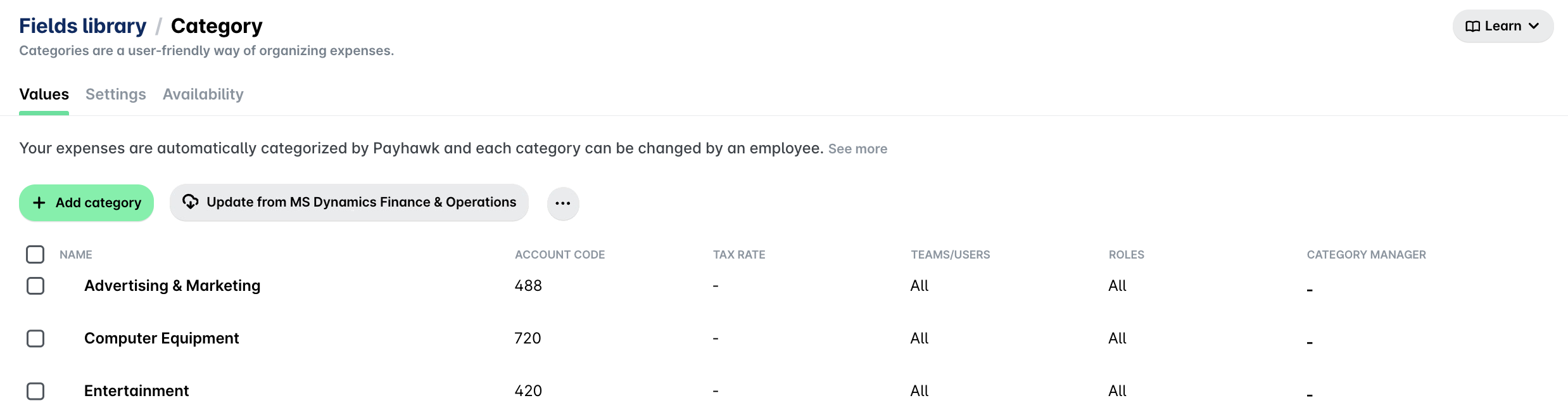
En fonction de la configuration sélectionnée, vous devrez effectuer une mise en correspondance avec une catégorie de dépenses ou un grand livre.
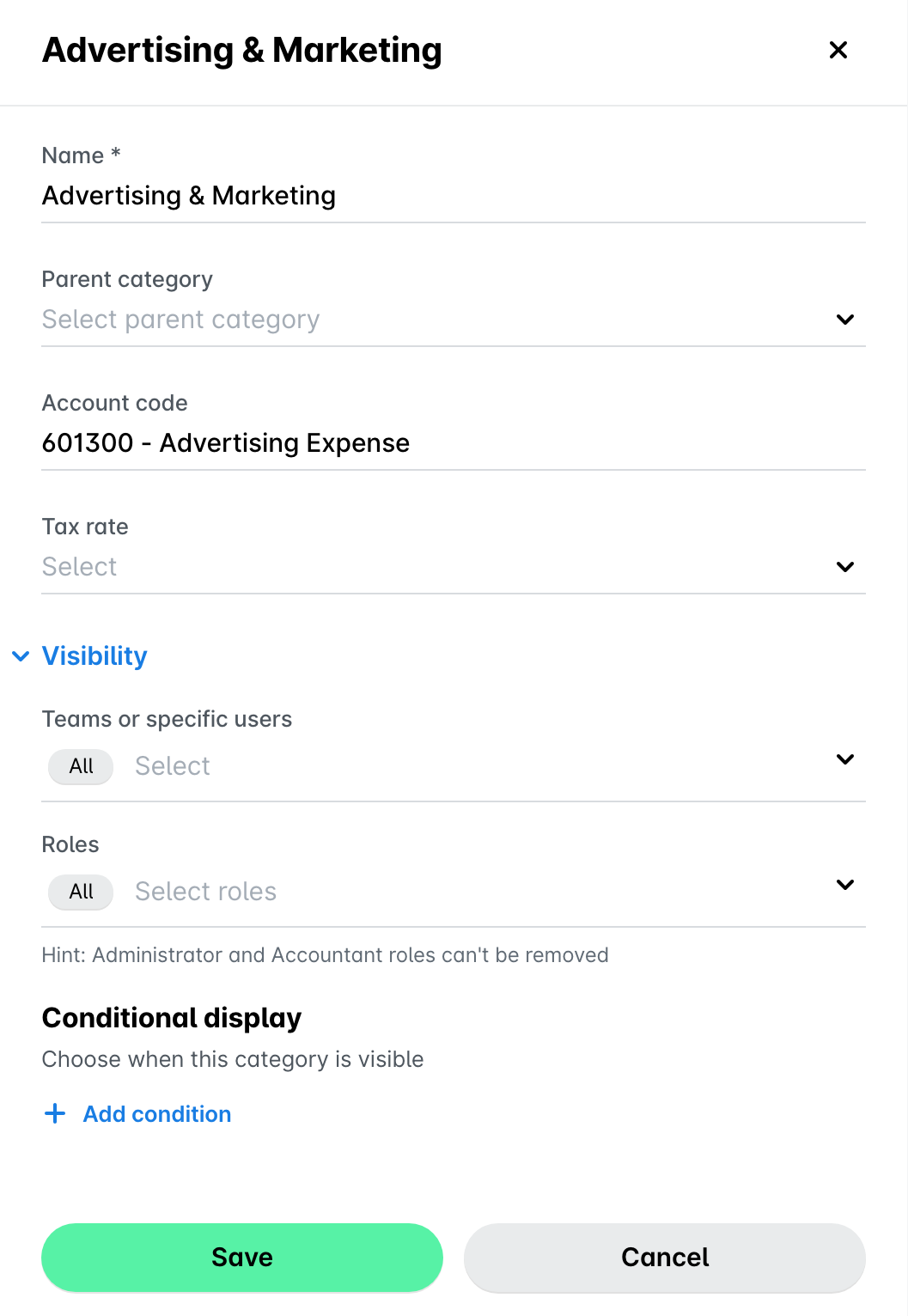
Mettez en correspondance vos catégories Payhawk existantes avec le plan comptable Microsoft Dynamics 365 Finance correspondant en cliquant sur la catégorie souhaitée. Modifiez ensuite les informations dans le panneau qui s’ouvre et cliquez sur Enregistrer.
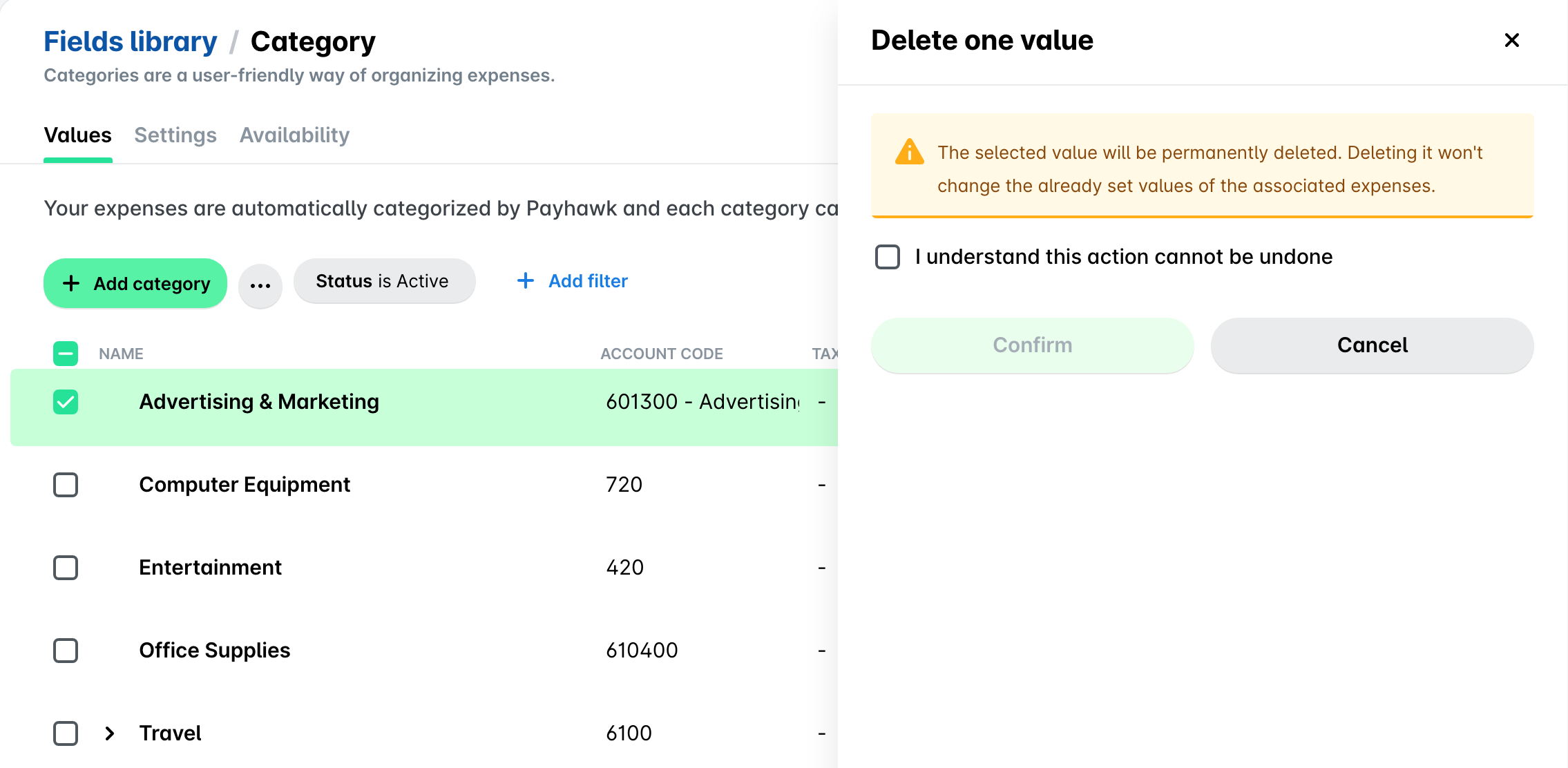
Pour supprimer une catégorie, cochez la case à côté de celle-ci et, dans le panneau qui s’ouvre, cliquez sur Supprimer. Sélectionnez Je comprends que cette action ne peut pas être annulée et cliquez sur Confirmer.
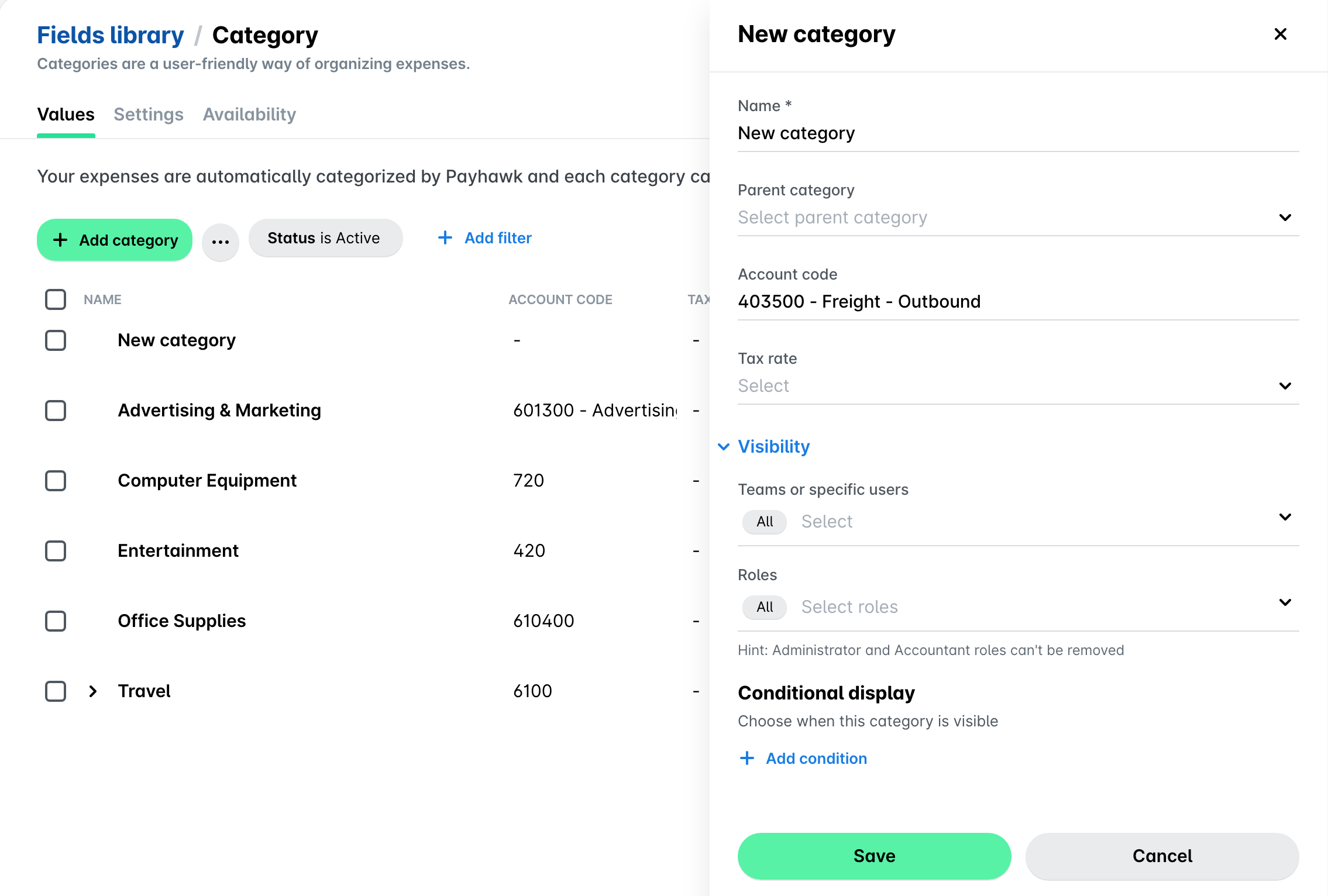
Pour créer une nouvelle catégorie, cliquez sur Ajouter une catégorie. Saisissez les détails et cliquez sur Enregistrer. Pour créer une sous-catégorie, sélectionnez sa catégorie parente dans le champ Catégorie parent. Les taux de TVA par défaut de ces catégories nouvellement créées seront alors mis à jour dans Microsoft Dynamics 365 Finance.
Étapes suivantes