Lors des étapes de soumission, d'approbation et de révision du cycle de vie des dépenses, vous pouvez fusionner des dépenses dans Payhawk, à condition que les dépenses souhaitées répondent à un certain nombre d'exigences.
Exigences en matière de fusion des dépenses
Vous pouvez fusionner les dépenses dans Payhawk qui répondent aux conditions suivantes :
N'ont pas fait l'objet d'un examen.
Ont la même devise de dépense.
Sont du même type de dépense.
Ne sont pas des indemnités kilométriques ou journalières.
N'ont pas de lignes comptables.
Ne sont pas des abonnements.
(Pour les dépenses par carte) Ont la même devise de paiement.
(Pour les dépenses par carte) La somme de leur total n'est pas nulle.
(Pour les virements bancaires et remboursables) N'ont pas été payés.
Fusion et ventilation des dépenses
Vous pouvez fusionner des dépenses pour annuler une opération de fractionnement des dépenses. Cependant, vous ne pouvez pas fusionner des dépenses qui ont été fractionnées à partir d'autres dépenses.
Par exemple, si vous avez une dépense A qui a été fractionnée en dépenses A1 et A2, une dépense B qui a été fractionnée en dépenses B1 et B2, et une dépense C, vous ne pouvez pas fusionner les dépenses A1 et B1, ou A1 et C, ou A1 et A2 et B1.
Sortie de fusion des dépenses
Après la fusion, la dépense résultante présentera les caractéristiques suivantes :
Le montant de sa dépense sera la somme de toutes les dépenses sélectionnées.
Il affichera tous les documents de dépenses des dépenses fusionnées.
Indépendamment des éventuelles approbations antérieures d'une dépense fusionnée, le statut d'approbation de la dépense résultante sera toujours non soumis. Il se trouvera donc sous l'onglet À Soumettre (si l'option de soumission a été activée).
Ses données de dépenses, sa date de création et d'autres détails seront hérités de la dépense située en haut de la liste, qui était affichée dans la boîte de dialogue de droite lorsque vous avez sélectionné les dépenses à fusionner.
Fusion des dépenses éligibles
Pour fusionner les dépenses qui répondent aux exigences mentionnées ci-dessus :
Dans le portail Web Payhawk, allez dans l'onglet Dépenses > Dépenses de l'entreprise > À Soumettre (À Approuver ou À Vérifier).
Passez la souris sur les dépenses souhaitées et cochez leurs cases.
Dans la boîte de dialogue qui s'ouvre à droite, sélectionnez Fusionner et cochez la case pour confirmer que vous comprenez que cette opération est irréversible.
Cliquez sur Fusionner.
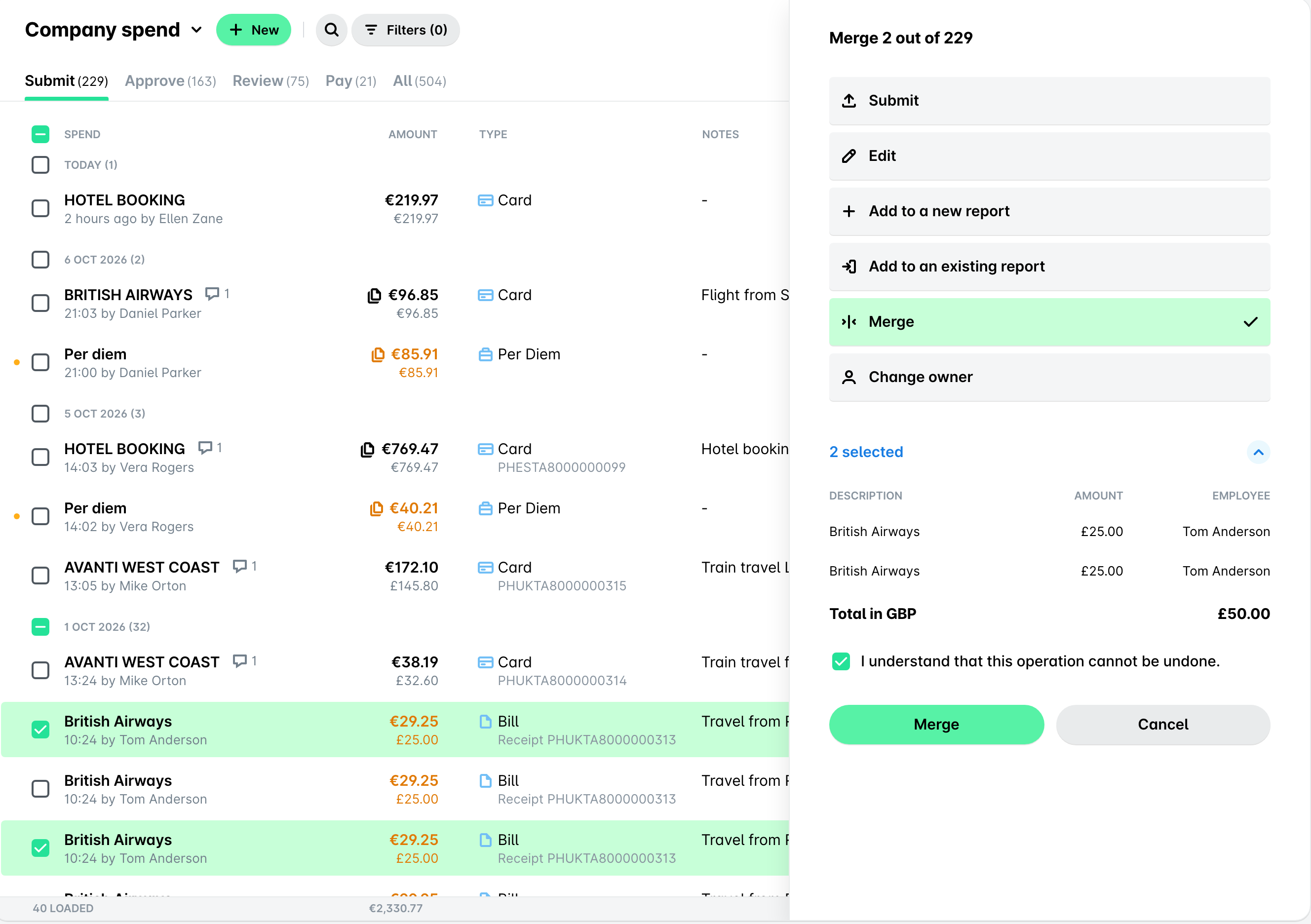
Exporter des dépenses fusionnées vers votre ERP
Vous pouvez exporter des dépenses par carte fusionnées vers votre ERP à l'aide des intégrations directes Payhawk. Lorsque vous fusionnez des dépenses par carte associées au même fournisseur, la dépense fusionnée est exportée sous la forme d'une seule facture comportant plusieurs paiements, par exemple dans Oracle NetSuite.
La fusion des dépenses par carte est utile lorsqu'un fournisseur émet une facture mensuelle unique qui couvre plusieurs paiements par carte de la même période, par exemple plusieurs prélèvements à l'usage d'un même montant. Dans ce cas, fusionnez les dépenses par carte, joignez la facture mensuelle comme justificatif de la dépense, puis vérifiez la dépense pour l'exporter en une seule facture.
Lors de l'export de dépenses par carte fusionnées, notez les points suivants :
Payhawk exporte uniquement les paiements réglés. Une fois la dépense fusionnée vérifiée, chaque paiement est exporté vers l'ERP dès qu'il est réglé, sans attendre le règlement des autres paiements.
La fusion d'un grand nombre de dépenses par carte (plus de 50) peut faire expirer le délai d'export et générer une erreur. Dans ce cas, fusionnez les dépenses par carte en groupes plus petits.
Ressources utiles