En tant qu'administrateur Payhawk, vous pouvez utiliser la bibliothèque de champs pour gérer les champs depuis un emplacement centralisé, tant au niveau des groupes qu'au niveau des entités.
Dans la bibliothèque des champs, Vous pouvez créer de nouveaux champs, voir où ils sont disponibles dans les notes de frais et les demandes, choisir les entités pour lesquelles ils sont visibles et définir des règles de visibilité conditionnelle entre les champs.
Vous pouvez également consulter les valeurs de chaque champ de liste prédéfini ou dynamique, créer de nouvelles valeurs, désactiver celles qui existent déjà et définir différents paramètres de visibilité pour ces valeurs.
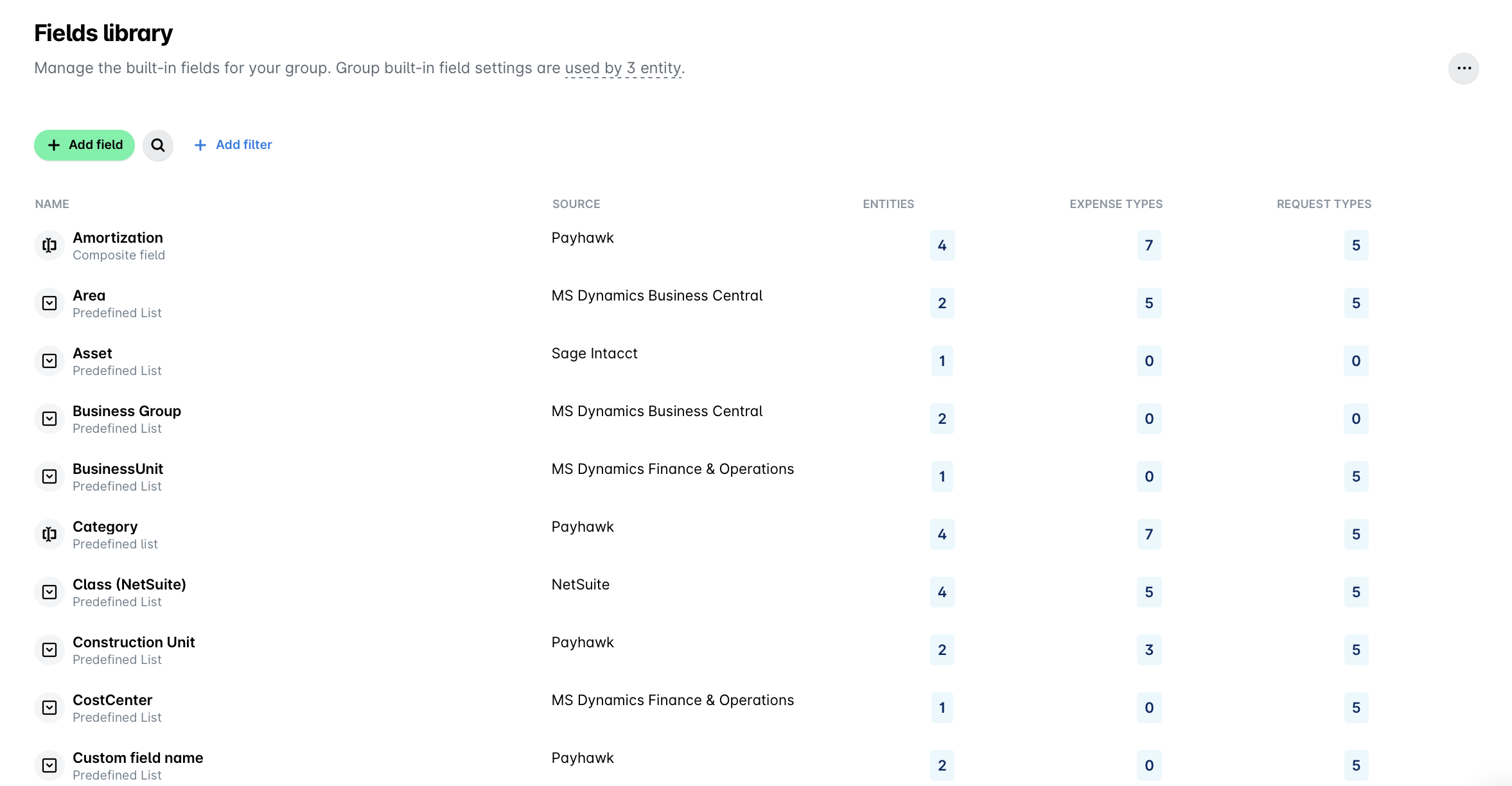
Compréhension des champs
Payhawk utilise différents types de champs pour recueillir diverses informations.
Voici quelques exemples de champs courants : Catégorie, Remarque, Document, Date du document, Dated'échéance, Typede document, Numérode document, Périodede service, Fournisseur, Tauxd'imposition, Remise, Amortissement, Équipe.
Chaque nouveau champ peut appartenir à l'un des types suivants :
Liste prédéfinie – Les utilisateurs font leur choix parmi une liste d'options prédéfinies.
Liste dynamique – Les utilisateurs choisissent parmi des options prédéfinies ou en ajoutent une nouvelle.
Date – Les utilisateurs choisissent une date dans un calendrier.
Texte – Les utilisateurs saisissent une réponse succincte.
Affichage des champs
Vous pouvez voir où chaque champ est disponible. Par exemple, vous pouvez voir si un champ est disponible dans 3 types de notes de frais et 1 type de demande (avec la possibilité d'afficher les types spécifiques en passant la souris dessus).
Vous pouvez également déterminer l'origine de chaque champ, qu'il s'agisse d'un champ dont la source de données provient de Payhawk, comme un champ personnalisé, ou d'un champ synchronisé à partir de systèmes externes comme Oracle NetSuite
Création et gestion des champs
Dans la bibliothèque des champs, vous pouvez créer de nouveaux champs et leurs valeurs associées afin de répondre aux besoins spécifiques de collecte de données de votre entreprise.
Lorsque vous créez un nouveau champ, vous pouvez choisir les types de notes de frais ou de demandes pour lesquels vous souhaitez le rendre disponible, ainsi que les entités dans lesquelles ce champ sera utilisé. Si vous devez modifier cette disponibilité ultérieurement, vous devez ajouter ou supprimer le champ de la liste des champs du type de dépense ou de demande sélectionné.
Lorsque vous cliquez sur un champ, tel que Centres de coûts, vous pouvez consulter les valeurs existantes et en ajouter de nouvelles si nécessaire.
Personnalisation du comportement et de la visibilité des champs
L'accès à la bibliothèque de champs au niveau du groupe vous permet de contrôler quelles entités peuvent consulter et utiliser des champs spécifiques, et garantit la pertinence et la sécurité des données.
Vous pouvez définir des règles pour que les champs s'affichent uniquement lorsque certaines valeurs sont sélectionnées dans un autre champ, et définir un comportement cohérent pour un champ qui s'applique à tous les types de notes de frais et de demandes.
Vous pouvez voir dans quels types de transaction, tels que les paiements par carte ou les achats de matériel, chaque champ est disponible. Si vous souhaitez ajouter ou supprimer un champ d'un type de transaction spécifique, ou le rendre obligatoire ou facultatif, vous devez modifier ce champ directement dans le type de transaction concerné.
Par exemple, vous pouvez créer un champ Centre de coûts à partir de la bibliothèque de champs, le rendre disponible pour tous les types de notes de frais, puis décider de supprimer ce champ ou certaines de ses valeurs pour les frais kilométrique . Pour ce faire, vous devez accéder aux champs du type de note de frais « Frais de déplacement » et, à partir de là, supprimer le champ ou l'ensemble de valeurs uniquement pour les frais kilométriques.
Pour vous assurer que les employés fournissent toutes les informations nécessaires avant de soumettre leurs notes de frais ou leurs demandes, marquez les champs comme obligatoires pour la soumission et la validation dans les paramètres des types de notes de frais ou de demandes.
Créer et gérer des valeurs
Dans la bibliothèque des champs, vous pouvez créer de nouvelles valeurs pour les champs et désactiver celles qui existent déjà. Une fois ajoutées, ces valeurs apparaîtront dans les notes de frais ou les demandes où ce champ est utilisé.
Vous pouvez également définir pour quelles entités ces valeurs seront visibles. De plus, vous pouvez définir, pour chaque valeur, quels rôles, équipes ou utilisateurs spécifiques pourront voir ces valeurs dans le menu déroulant de chaque note de frais, là où ce champ est disponible. Par exemple, vous pouvez créer le champ Centre de coûts dont les valeurs ne seront visibles que par les membres des équipes Marketing et Production.
De plus, dans la bibliothèque de champs, vous pouvez définir à quel moment chaque valeur peut apparaître, en fonction de la valeur sélectionnée dans un autre champ. Par exemple, vous pouvez afficher des valeurs spécifiques dans les champs Tâches du projet en fonction de la valeur sélectionnée dans le champ Projet.
Vous pouvez également définir les valeurs de champ qui s'affichent pour des types de notes de frais spécifiques en accédant aux paramètres correspondants depuis les champs des types de notes de frais. Par exemple, vous pouvez choisir de n'afficher que 4 des 20 centres de coûts pour les notes de frais remboursables.