Si vous êtes désigné(e) comme responsable de la vérification dans le cadre des workflows définis par votre entreprise, vous pouvez vérifier les dépenses individuellement ou sélectionner plusieurs dépenses pour les vérifier de manière groupée en un seul clic.
Spécificités
Vous pouvez vérifier individuellement les dépenses approuvées et non approuvées.
La vérification groupée est disponible uniquement pour les dépenses approuvées.
Si votre entreprise dispose d'une intégration en direct avec un système de logiciel de comptabilité (ERP), les dépenses seront automatiquement exportées après vérification.
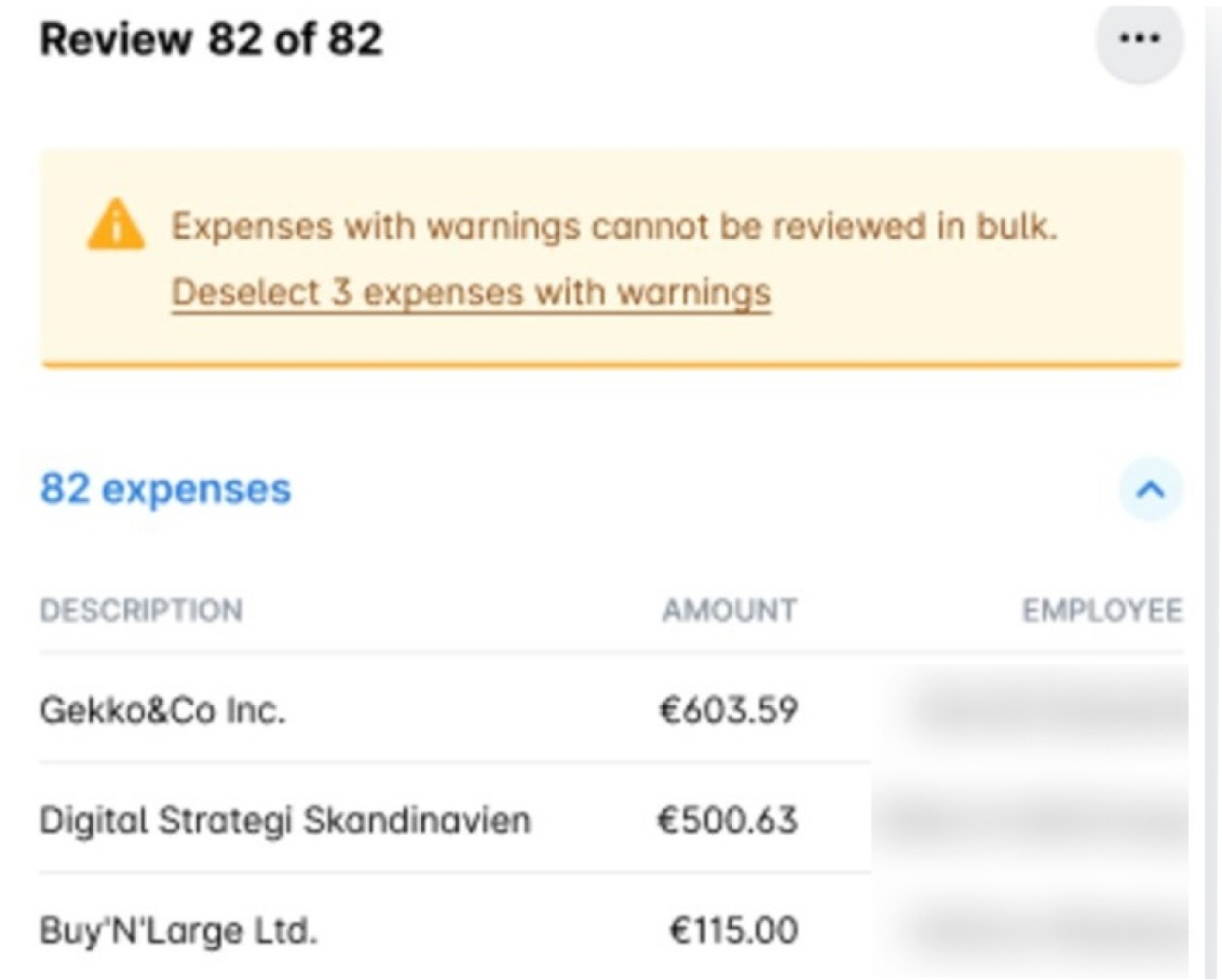
Les dépenses comportant des avertissements ne peuvent pas être vérifiées de manière groupée. Pour procéder à une vérification groupée, désélectionnez toutes les dépenses comportant des avertissements et examinez-les individuellement.
Vérification des dépenses associées aux budgets
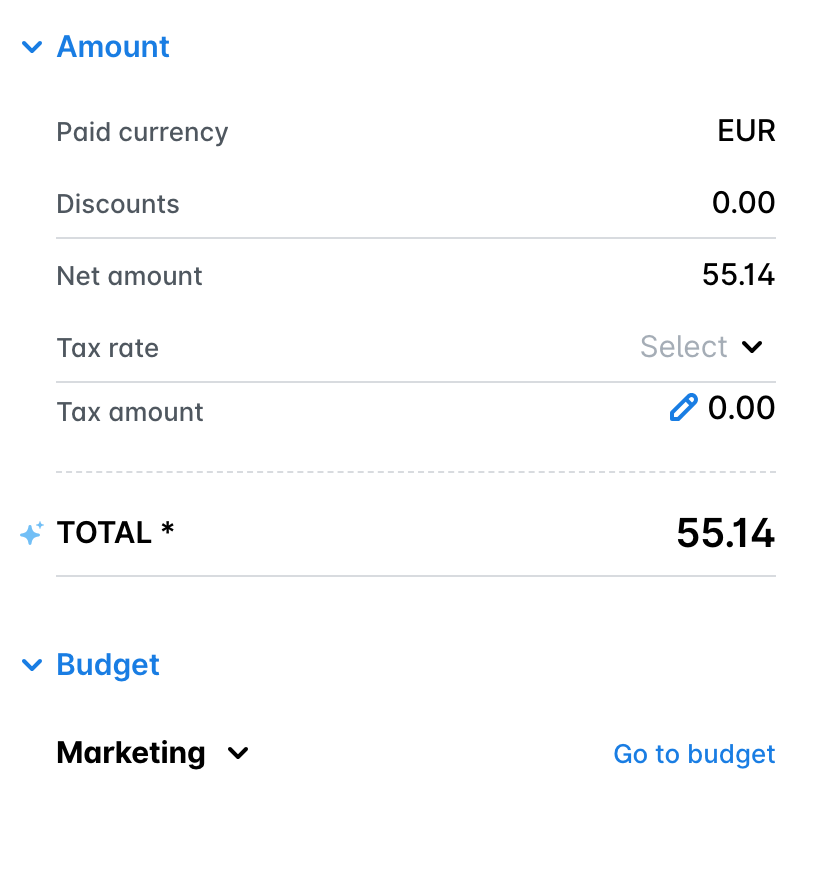
Si vous êtes Responsable de budgets ou responsable de la vérification des dépenses budgétisées, vous pouvez accéder aux informations budgétaires détaillées en accédant à la section Budget de la dépense.
Vérification des dépenses individuellement
Pour vérifier les dépenses non approuvées une par une sur le portail Web Payhawk :
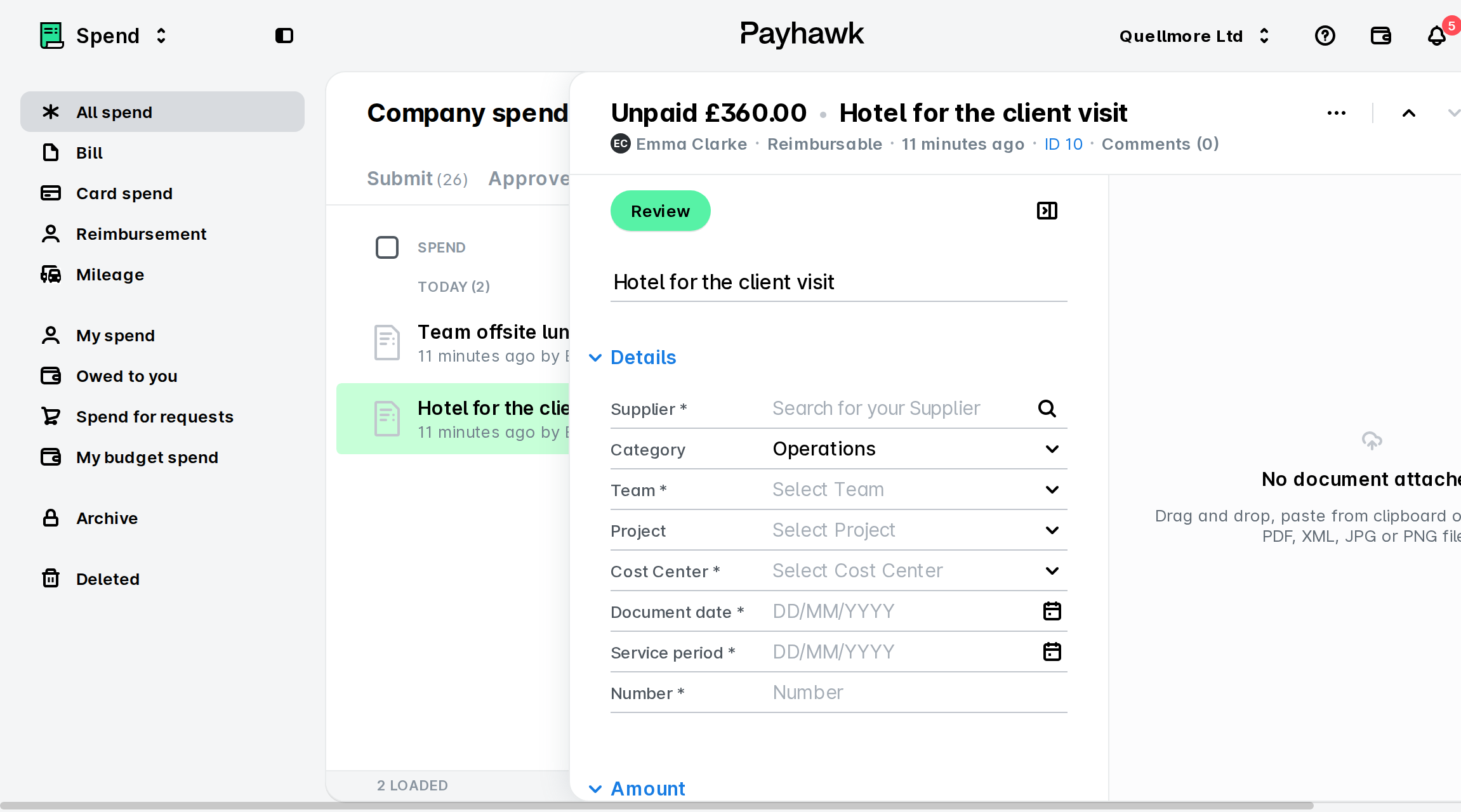
Accédez aux Dépenses > Soumettre et sélectionnez la dépense souhaitée.
Cliquez sur le menu à trois points correspondant et sélectionnez Vérifier.
Dans la boîte de dialogue qui s'ouvre, cliquez sur Confirmer. La dépense sera ainsi déplacée sous l'onglet Payer > Confirmer les informations.
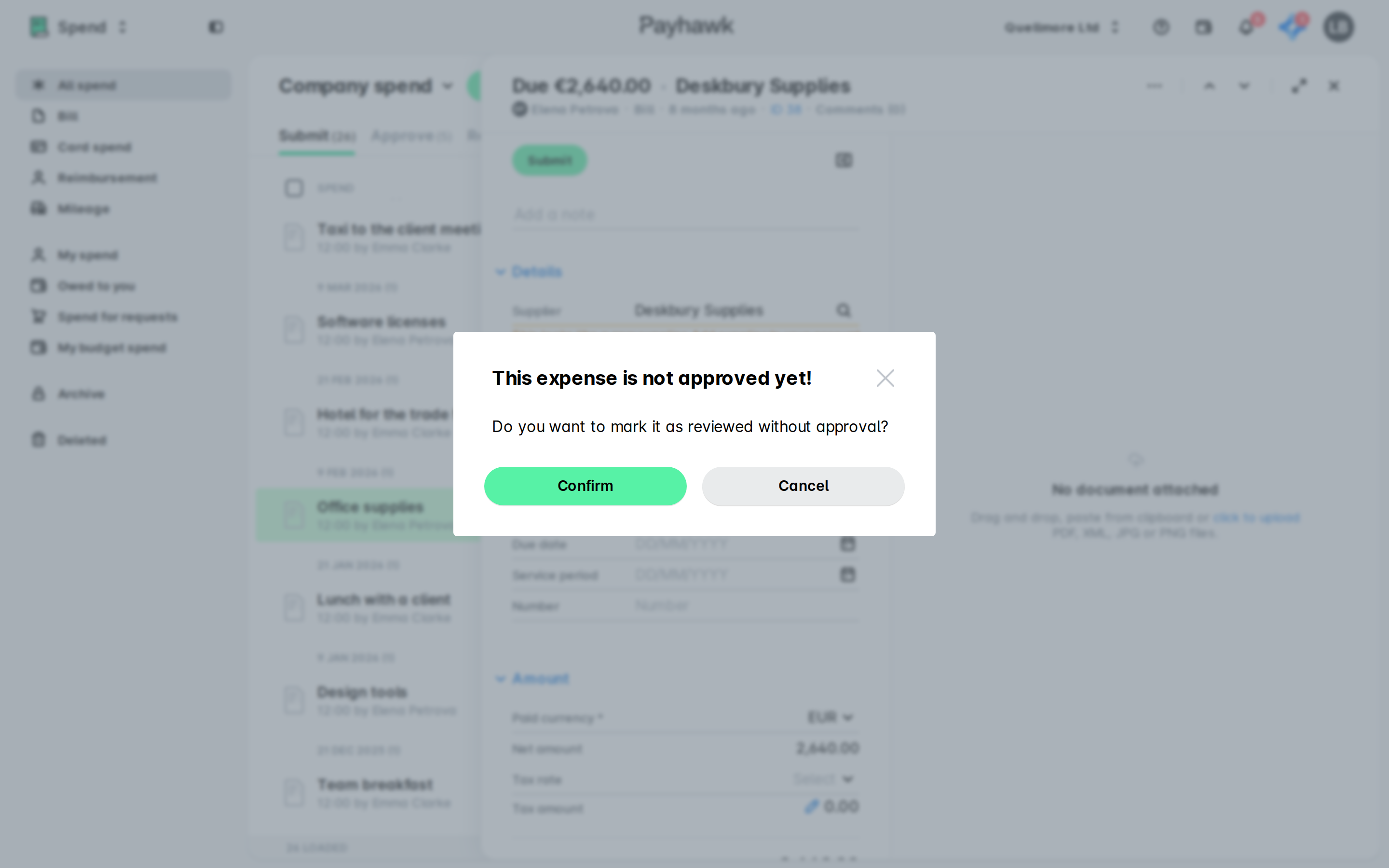
Pour vérifier les dépenses approuvées une par une sur le portail Web Payhawk :
Accédez aux Dépenses > Vérifier et sélectionnez la dépense souhaitée.
Cliquez sur Vérifier. La dépense sera ainsi déplacée sous l'onglet Payer > Confirmer les informations.
Vérification des dépenses de manière groupée
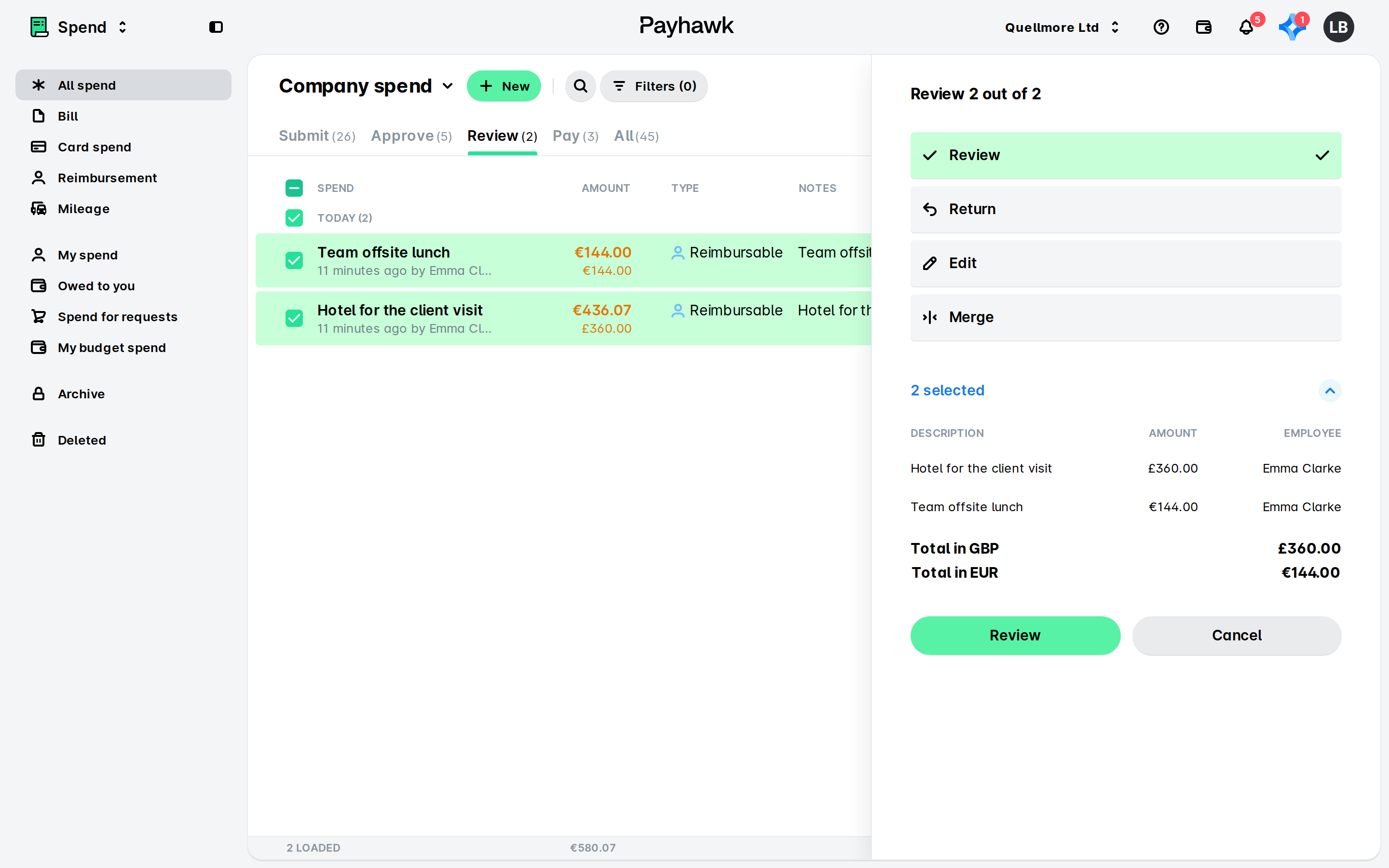
Pour effectuer une vérification groupée des dépenses :
Accédez à l'onglet Dépenses> Vérifier.
Pour sélectionner plusieurs dépenses dans le cadre d'une vérification groupée, cochez la case DÉPENSES. En sélectionnant la case DÉPENSES, vous marquez uniquement les dépenses visibles à l'écran. Pour sélectionner davantage de dépenses, faites défiler la page. Vous pouvez également survoler une dépense spécifique et cocher sa case.
Dans les deux cas, dans la boîte de dialogue qui s'affiche, sélectionnez Vérifier et consultez le résumé de toutes les dépenses sélectionnées.
Cliquez sur Vérifier.
Pour commencer à examiner les dépenses en masse, veuillez regarder le tutoriel d'intégration suivant (en anglais uniquement).
Ressources utiles