Lorsque vous aurez filtré les dépenses de l'entreprise sur la base des données de dépenses requises ou utilisé la grille de données, vous pourrez enregistrer la vue des dépenses souhaitée et y accéder rapidement par la suite en cas de besoin.
Cette fonctionnalité est pratique si vous recherchez fréquemment des dépenses avec un ensemble spécifique de données, telles que la catégorie, l'employé ou le montant total.
Les vues filtrées enregistrées sont personnelles et ne sont visibles que par l'utilisateur qui les a créées.
Vues par défaut des dépenses
En fonction des rôles des employés, Dépenses fournit les vues par défaut suivantes pour les dépenses et les paiements :
Tous les employés peuvent utiliser la vue par défaut Mes dépenses pour sélectionner uniquement les dépenses qu'ils ont soumises, la vue par défaut Ce qui vous est dû pour contrôler les remboursements qu'ils ont soumis, et la vue par défaut Dépenses pour les demandes pour répertorier les dépenses liées aux bons de commande qu'ils ont soumis.
Outre Mes dépenses, Ce qui vous est dû, et Dépenses pour les demandes, les responsables d'équipe peuvent accéder à la vue par défaut Mes dépenses d'équipe pour sélectionner les dépenses soumises par leurs équipes.
En plus de Mes dépenses, Ce qui vous est dû, et Dépenses pour les demandes, les comptables et administrateurs de Payhawk peuvent utiliser l'option par défaut Toutes les dépenses pour afficher et contrôler toutes les dépenses des employés.
En plus de Mes dépenses, Ce qui vous est dû, et Dépenses pour les demandes, les comptables et administrateurs de Payhawk peuvent utiliser la vue par défaut Supprimées pour surveiller les dépenses supprimées en mode lecture seule. Par défaut, la vue exclut les dépenses par carte supprimées, et vous pouvez les afficher si nécessaire. Pour plus d'informations, consultez l'article sur la suppression et la consultation des dépenses supprimées.
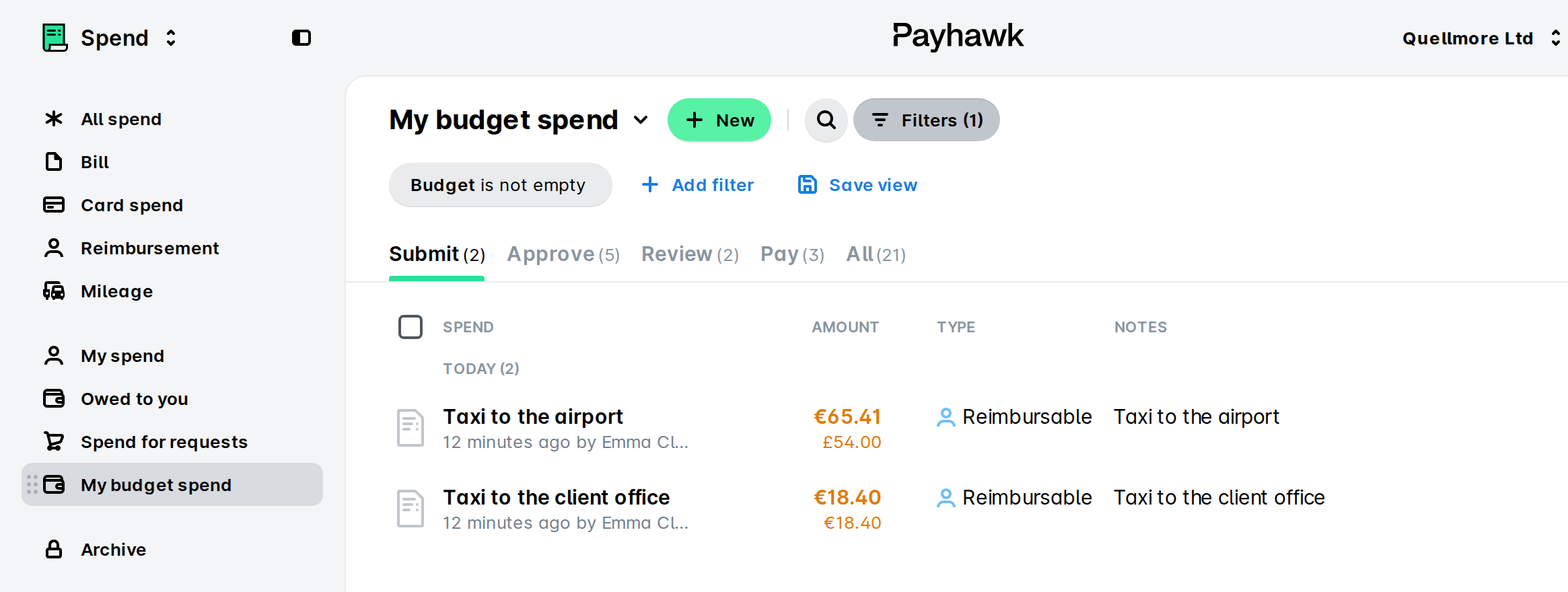
La vue Mes dépenses budgétaires applique par défaut le filtre Le budget n'est pas vide et permet aux utilisateurs de voir les dépenses associées aux budgets. Cette vue est disponible pour les propriétaires de budget et les administrateurs Payhawk :
Les propriétaires de budget peuvent voir les dépenses liées à leurs budgets spécifiques.
Les administrateurs Payhawk ont accès à toutes les dépenses associées à n'importe quel budget au sein du compte.
Les Responsables d'équipe, les Assistants de direction, les Responsables de catégorie et les Responsables de champs personnalisés disposent de vues par défaut qui reflètent les autorisations et les responsabilités de leur rôle. Pour plus d'informations, consultez :
Enregistrement des vues pour les dépenses
Pour enregistrer votre grille de données et les vues filtrées après avoir filtré les dépenses selon les besoins :
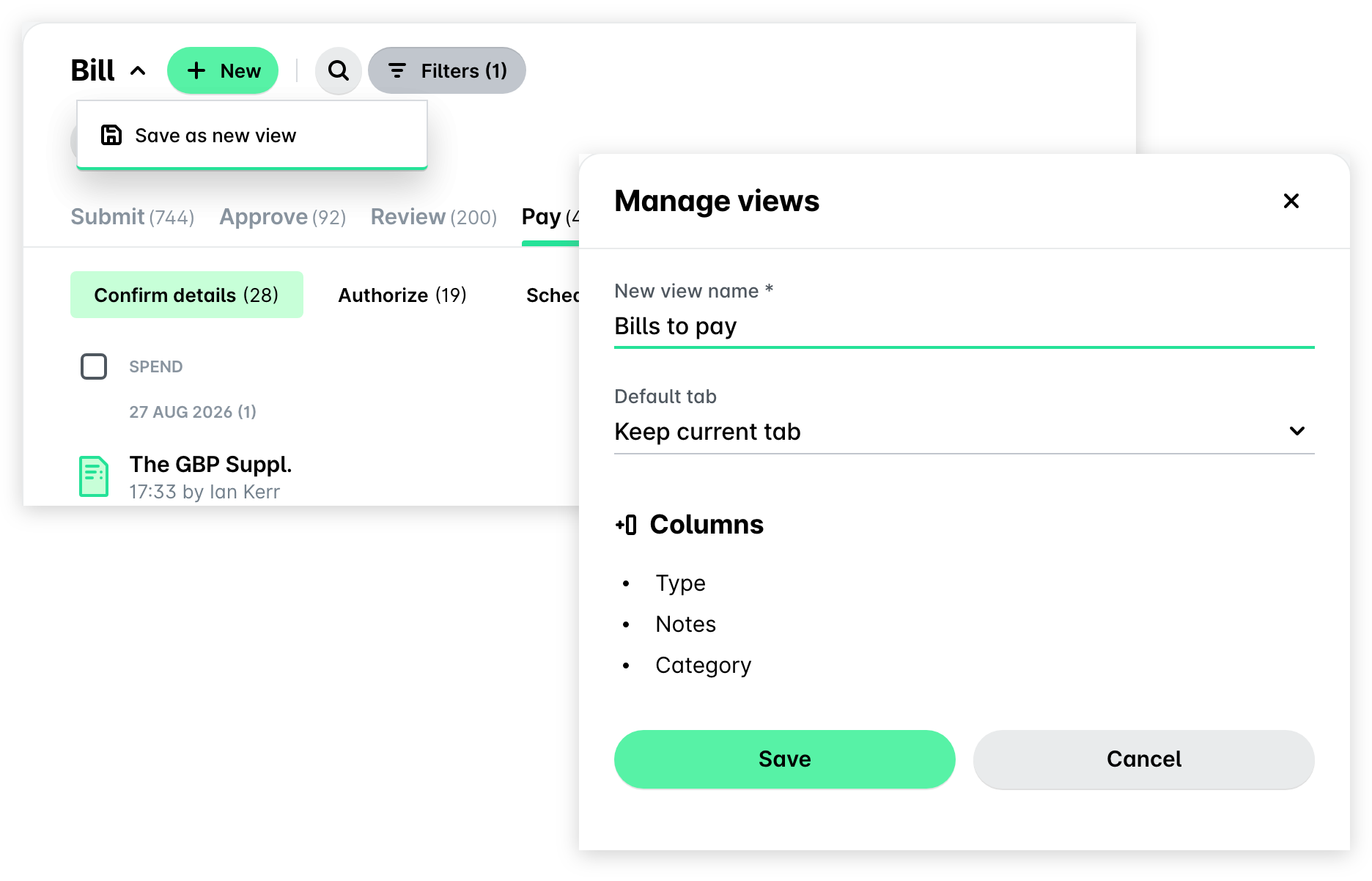
Dans Dépenses, cliquez sur le bouton Enregistrer la vue à côté de vos filtres actifs, ou ouvrez le menu déroulant du titre de la vue et sélectionnez Enregistrer comme nouvelle vue.
Dans le panneau Gérer les vues qui s'ouvre, saisissez un nom pour votre vue et choisissez un Onglet par défaut, ou conservez Conserver l'onglet actuel.
Cliquez sur Enregistrer.
Accès aux vues des dépenses enregistrées
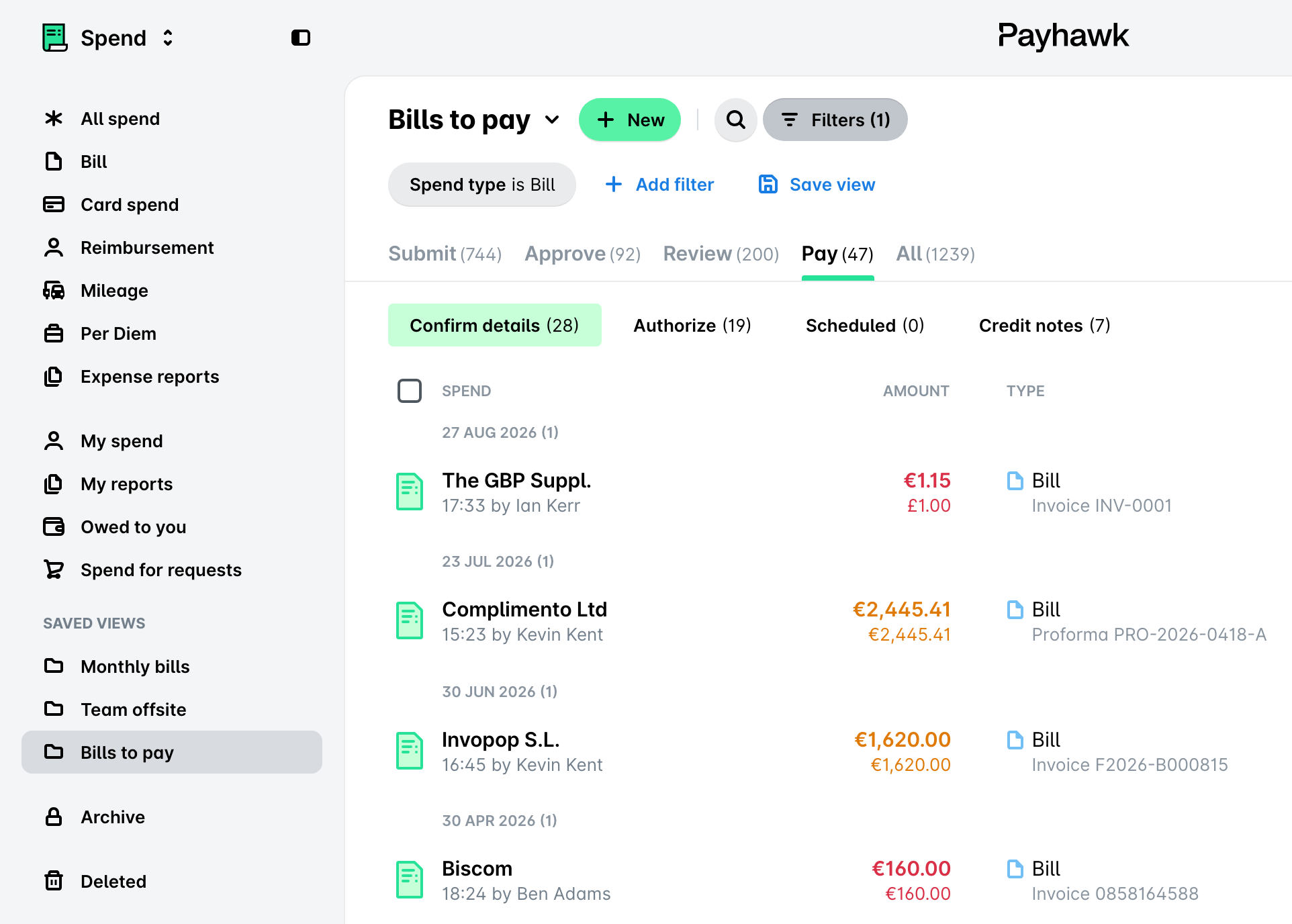
Les vues enregistrées apparaissent dans le volet de gauche, sous l'en-tête Vues enregistrées, en dessous des vues par défaut. Sélectionnez une vue enregistrée pour l'ouvrir.
Gestion des vues de dépenses enregistrées
Pour renommer ou supprimer une vue enregistrée existante :
Ouvrez la vue enregistrée depuis le volet de gauche.
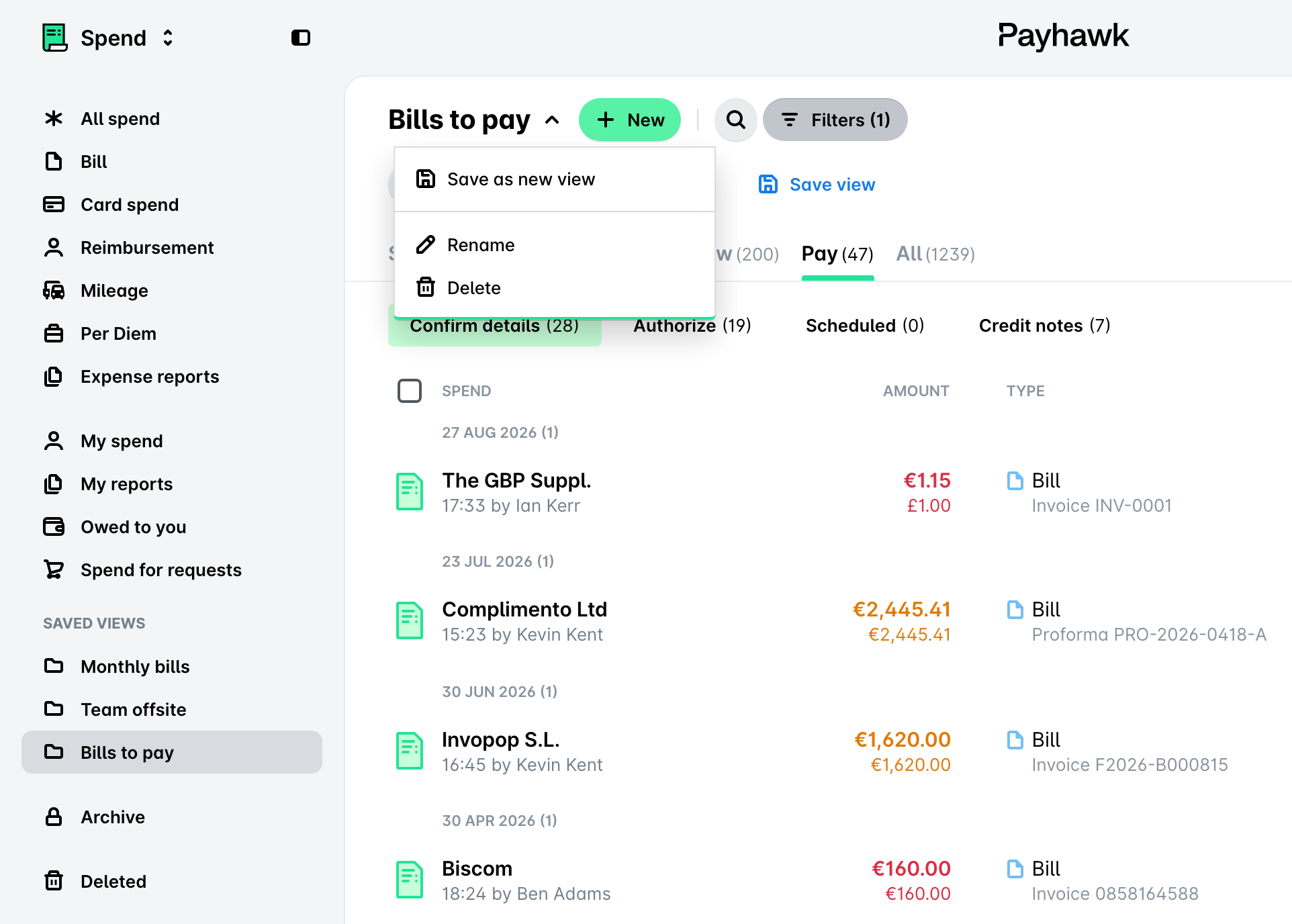
Ouvrez le menu déroulant du titre de la vue.
Sélectionnez Renommer pour donner un nouveau nom à la vue, ou Supprimer pour la supprimer.
Pour Renommer, confirmez le nouveau nom. Pour Supprimer, confirmez dans la boîte de dialogue qui s'ouvre.
Ressources utiles